
Se i dati sono sempre in movimento, Excel è come Grand Central Station. Si supponga che dati sia un treno pieno di passeggeri che entra regolarmente in Excel, apporta modifiche e quindi esegue. Esistono decine di modi per accedere a Excel, che importa dati di tutti i tipi e l'elenco continua a crescere. Una volta che i dati sono in Excel, sono pronti per cambiare forma nel modo desiderato usando Power Query. Anche i dati, come tutti noi, richiedono "cura e alimentazione" per far funzionare le cose senza intoppi. È qui che entrano in gioco le proprietà di connessione, query e dati. Infine, i dati lasciano la stazione ferroviaria di Excel in molti modi: importati da altre origini dati, condivisi come report, grafici e tabelle pivot ed esportati in Power BI e Power Apps.
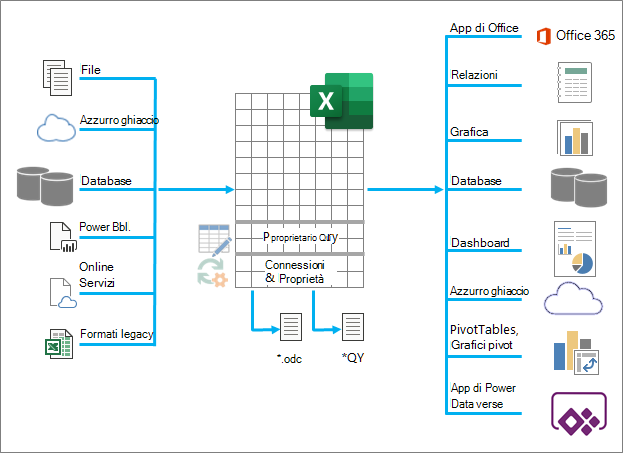
Principali attività che è possibile eseguire con i dati nella stazione ferroviaria di Excel
Ecco le operazioni principali che è possibile eseguire mentre i dati si trovano nella stazione ferroviaria di Excel:
- Importare È possibile importare dati da diverse origini dati esterne. Queste origini dati possono trovarsi nel computer, nel cloud o dall'altra parte del mondo. Per altre informazioni, vedere Importare dati da origini dati esterne.
- Power Query È possibile usare Power Query (in precedenza denominato Get & Transform) per creare query per modellare, trasformare e combinare i dati in vari modi. È possibile esportare il lavoro come modello di Power Query per definire un'operazione del flusso di dati in Power Apps. È anche possibile creare un tipo di dati per integrare i tipi di dati collegati. Per altre informazioni, vedere Power Query per la Guida di Excel.
- Sicurezza La privacy, le credenziali e l'autenticazione dei dati sono sempre una preoccupazione costante. Per altre informazioni, vedere Gestire le impostazioni e le autorizzazioni dell'origine dati e Impostare i livelli di privacy.
- Aggiorna I dati importati in genere richiedono un'operazione di aggiornamento per apportare modifiche, ad esempio aggiunte, aggiornamenti ed eliminazioni in Excel. Per ulteriori informazioni, vedere Aggiornare una connessione dati esterna in Excel.
- Connessioni/Proprietà A ogni origine dati esterna sono associate varie informazioni sulle connessioni e sulle proprietà, che a volte devono essere modificate a seconda delle circostanze. Per ulteriori informazioni, vedere Gestire intervalli di dati esterni e le relative proprietà, Creare, modificare e gestire le connessioni a dati esterni e Proprietà connessione.
- Eredità I metodi tradizionali, come le procedure guidate di importazione legacy e MSQuery, sono ancora disponibili per l'uso. Per altre informazioni, vedere Opzioni di importazione e analisi dei dati e Usare Microsoft Query per recuperare dati esterni.
Le sezioni seguenti forniscono altri dettagli su ciò che accade dietro le quinte in questa affollata stazione ferroviaria di Excel.
Riepilogo delle connessioni e delle proprietà
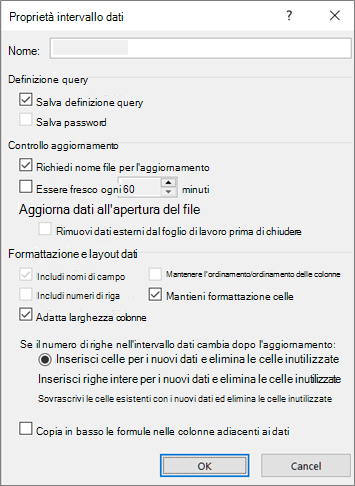
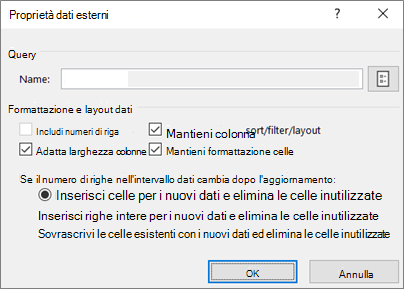
Sono disponibili proprietà di connessione, query e intervallo di dati esterno. Le proprietà di connessione e query contengono entrambe le informazioni di connessione tradizionali. Nel titolo di una finestra di dialogo, Proprietà connessione indica che non è associata alcuna query, mentre Proprietà query indica che è presente. Le proprietà dell'intervallo di dati esterno controllano il layout e il formato dei dati. Tutte le origini dati hanno una finestra di dialogo Proprietà dati esterne , ma le origini dati con credenziali associate e informazioni sull'aggiornamento usano la finestra di dialogo Proprietà dati intervallo esterno più grande.
Le informazioni seguenti riepilogano le finestre di dialogo, i riquadri, i percorsi dei comandi e gli argomenti della Guida più importanti.
| Finestra di dialogo o riquadro Percorsi di comando |
Schede e tunnel | Argomento principale della Guida |
|---|---|---|
|
Fonti recenti Dati>Fonti recenti |
(Nessuna scheda) Finestra di dialogoNavigatore Tunnel per la connessione> |
Gestire le impostazioni e le autorizzazioni dell'origine dati |
|
Proprietà connessione OPPURE Connessione guidata dati Dati>Query & connessioni>Scheda> Connessioni (fare clic con il pulsante destro del mouse su una connessione) >Proprietà |
Scheda Uso Scheda Definizione Scheda Usato in |
Proprietà connessione |
|
Proprietà query Dati>Connessioni> esistenti (fare clic con il pulsante destro del mouse su una connessione) >Modifica proprietà connessione OPPURE Dati>Query & Connessiones | Scheda> Query (fare clic con il pulsante destro del mouse su una connessione) >Proprietà OPPURE Query>Proprietà OPPURE Dati>Aggiorna tutto>Connessioni (quando posizionate in un foglio di lavoro di una query caricato) |
Scheda Uso Scheda Definizione Scheda Usato in |
Proprietà connessione |
|
Query & connessioni Dati>Query & connessioni |
Scheda Query Scheda Connessioni |
Proprietà connessione |
|
Connessioni esistenti Dati>Connessioni esistenti |
Scheda Connessioni Scheda Tabelle |
Connettersi a dati esterni |
|
Proprietà dei dati esterni OPPURE Proprietà dell'intervallo di dati esterno OPPURE Dati>Proprietà (disabilitate se non posizionate in un foglio di lavoro di query) |
Utilizzato nella scheda (dalla finestra di dialogo Proprietà connessione ) Pulsante Aggiorna a destra Tunnel per le proprietà della query |
Gestire gli intervalli di dati esterni e le relative proprietà |
|
Proprietà> connessioneScheda> Definizione Esporta file di connessione OPPURE Query>Esportare il file di connessione |
(Nessuna scheda) Tunnel per Finestra di dialogo File Cartella origini dati |
Creare, modificare e gestire le connessioni ai dati esterni |
Nozioni di base sulle connessioni dati
I dati di una cartella di lavoro di Excel possono provenire da due posizioni diverse. I dati possono essere archiviati direttamente nella cartella di lavoro oppure in un'origine dati esterna, ad esempio un file di testo, un database o un cubo OLAP (Online Analytical Processing). Questa origine dati esterna è connessa alla cartella di lavoro tramite una connessione dati, ossia un insieme di informazioni che descrive come individuare, accedere e accedere all'origine dati esterna.
Il vantaggio principale della connessione a dati esterni è che è possibile analizzare periodicamente questi dati senza copiarli ripetutamente nella cartella di lavoro, operazione che può richiedere molto tempo ed essere soggetta a errori. Dopo aver creato una connessione a dati esterni, è anche possibile aggiornare automaticamente le cartelle di lavoro di Excel dall'origine dati originale, ogni volta che quest'ultima viene aggiornata con nuove informazioni.
Le informazioni di connessione vengono archiviate nella cartella di lavoro e possono anche essere archiviate in un file di connessione, ad esempio un file Office Data Connection (ODC) (ODC) o un file Nome origine dati (.dsn).
Per inserire dati esterni in Excel, è necessario accedere ai dati. Se l'origine dati esterna a cui si vuole accedere non si trova nel computer locale, potrebbe essere necessario contattare l'amministratore del database per ottenere una password, autorizzazioni utente o altre informazioni sulla connessione. Se l'origine dati è un database, verificare che il database non venga aperto in modalità esclusiva. Se l'origine dati è un file di testo o un foglio di calcolo, assicurarsi che un altro utente non l'abbia aperta per accesso esclusivo.
Molte origini dati richiedono anche un driver ODBC o un provider OLE DB per coordinare il flusso di dati tra Excel, il file di connessione e l'origine dati.
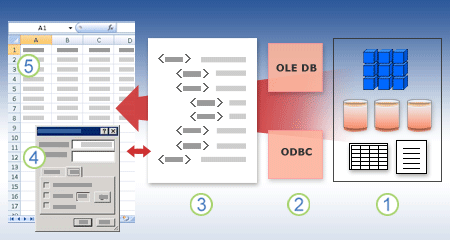
Il diagramma seguente riepiloga i punti chiave relativi alle connessioni dati.
1. Sono disponibili diverse origini dati a cui è possibile connettersi: Analysis Services, SQL Server, Microsoft Access, altri database OLAP e relazionali, fogli di calcolo e file di testo.
2. Molte origini dati hanno un driver ODBC o un provider OLE DB associato.
3. Un file di connessione definisce tutte le informazioni necessarie per accedere e recuperare dati da un'origine dati.
4. Le informazioni di connessione vengono copiate da un file di connessione in una cartella di lavoro e possono essere modificate facilmente.
5. I dati vengono copiati in una cartella di lavoro in modo che sia possibile usarli esattamente come si usano i dati archiviati direttamente nella cartella di lavoro.
Ricerca di connessioni
Per trovare i file di connessione, usare la finestra di dialogo Connessioni esistenti . (Seleziona dati>Connessioni esistenti.) In questa finestra di dialogo sono visualizzati i seguenti tipi di connessioni:
-
Connessioni nella cartella di lavoro
In questo elenco vengono visualizzate tutte le connessioni correnti nella cartella di lavoro. L'elenco viene creato in base alle connessioni già definite, create tramite la finestra di dialogo Seleziona origine dati della Creazione guidata Connessione dati o in base alle connessioni selezionate in precedenza come connessione nella finestra di dialogo. -
File di connessione nel computer
Questo elenco viene creato dalla cartella Origini dati personali , generalmente archiviata nella cartella Documenti . -
File di connessione in rete
Questo elenco può essere creato da un set di cartelle nella rete locale, il cui percorso può essere distribuito in rete come parte della distribuzione di criteri di gruppo di Microsoft Office o una raccolta di SharePoint.
Modifica delle proprietà di connessione
È anche possibile usare Excel come editor di file di connessione per creare e modificare connessioni a origini dati esterne archiviate in una cartella di lavoro o in un file di connessione. Se la connessione desiderata non è disponibile, è possibile crearne una facendo clic su Cerca altro per visualizzare la finestra di dialogo Seleziona origine dati e quindi facendo clic su Nuova origine per avviare la Connessione guidata dati.
Dopo aver creato la connessione, è possibile utilizzare la finestra di dialogo Proprietà connessione (selezionaquery didati> & scheda >Connessioni> (fare clic con il pulsante destro del mouse su una connessione) >Proprietà) per controllare varie impostazioni per le connessioni a origini dati esterne e per utilizzare, riutilizzare o cambiare i file di connessione.
Avvertenza Talvolta, la finestra di dialogo Proprietà connessione viene denominata finestra di dialogo Proprietà query quando è associata una query in Power Query, in precedenza denominata Get & Transform.
Se si utilizza un file di connessione per connettersi a un'origine dati, le informazioni di connessione vengono copiate dal file di connessione alla cartella di lavoro di Excel. Se si apportano modifiche tramite la finestra di dialogo Proprietà connessione , si modificano le informazioni sulle connessioni dati memorizzate nella cartella di lavoro di Excel corrente e non il file di connessione dati originale che potrebbe essere stato utilizzato per creare la connessione, indicato dal nome del file visualizzato nella proprietà File di connessione della scheda Definizione . Dopo aver modificato le informazioni di connessione (ad eccezione delle proprietà Nome connessione e Descrizione connessione ), il collegamento al file di connessione viene rimosso e la proprietà File di connessione viene cancellata.
Per assicurarsi che il file di connessione venga sempre utilizzato quando un'origine dati viene aggiornata, fare clic su Tenta sempre di utilizzare questo file per aggiornare i dati nella scheda Definizione . Se si seleziona questa casella di controllo, gli aggiornamenti al file di connessione verranno sempre usati da tutte le cartelle di lavoro che usano tale file di connessione, in cui è necessario impostare anche questa proprietà.
Gestione delle connessioni
Utilizzando la finestra di dialogo Connessioni, è possibile gestire facilmente queste connessioni, tra cui la creazione, la modifica e l'eliminazione delle stesse (seleziona query di dati> & scheda>Connessioni> (fare clic con il pulsante destro del mouse su una connessione) > Proprietà). È possibile usare questa finestra di dialogo per eseguire le operazioni seguenti:
- Creare, modificare, aggiornare ed eliminare le connessioni in uso nella cartella di lavoro.
- Verificare l'origine dei dati esterni. Questa operazione può essere utile nel caso in cui la connessione sia stata definita da un altro utente.
- Visualizzare la posizione di ogni connessione nella cartella di lavoro corrente.
- Diagnosticare un problema correlato a un messaggio di errore sulle connessioni a dati esterni.
- Reindirizzare una connessione a un altro server o a un'origine dati oppure sostituire il file di connessione per una connessione esistente.
- Facilitare la creazione e la condivisione dei file di connessione con gli utenti.
Condivisione di connessioni ODC e query nei file
I file di connessione sono particolarmente utili per condividere le connessioni in modo coerente, rendere le connessioni più individuabili, contribuire a migliorare la sicurezza delle connessioni e facilitare l'amministrazione dell'origine dati. Il modo migliore per condividere i file di connessione consiste nel collocarli in un percorso sicuro e attendibile, ad esempio una cartella di rete o una raccolta di SharePoint, in cui gli utenti possano leggere il file ma solo gli utenti designati possano modificarlo. Per altre informazioni, vedere Condividere dati con ODC.
Uso di file ODC
È possibile creare file Office Data Connection (ODC) (con estensione odc) connettendosi a dati esterni tramite la finestra di dialogo Seleziona origine dati o usando la Creazione guidata Connessione dati per connettersi a nuove origini dati. Un file ODC utilizza tag HTML e XML personalizzati per memorizzare le informazioni di connessione. È possibile visualizzare o modificare facilmente il contenuto del file in Excel.
È possibile condividere i file di connessione con altri utenti per concedere loro lo stesso accesso che si ha a un'origine dati esterna. Gli altri utenti non devono configurare un'origine dati per aprire il file di connessione, ma possono installare il driver ODBC o il provider OLE DB necessari per accedere ai dati esterni nel computer.
I file ODC sono il metodo consigliato per connettersi ai dati e condividere i dati. È possibile convertire facilmente altri file di connessione tradizionali (file DSN, UDL e file di query) in un file ODC aprendo il file di connessione e quindi facendo clic sul pulsante Esporta file di connessione nella scheda Definizione della finestra di dialogo Proprietà connessione.
Uso dei file di query
I file di query sono file di testo contenenti informazioni sull'origine dati, tra cui il nome del server in cui si trovano i dati e le informazioni di connessione fornite quando si crea un'origine dati. I file di query sono un modo tradizionale per condividere le query con altri utenti di Excel.
Uso di file di query con estensione dqy È possibile usare Microsoft Query per salvare i file con estensione dqy che contengono query per dati da database relazionali o file di testo. Quando si aprono questi file in Microsoft Query, è possibile visualizzare i dati restituiti dalla query e modificare la query per recuperare risultati diversi. È possibile salvare un file DQY per qualsiasi query creata, usando la Creazione guidata Query o direttamente in Microsoft Query.
Uso di file di query con estensione oqy È possibile salvare i file con estensione oqy per connettersi ai dati in un database OLAP, in un server o in un file cubo offline (cub). Quando si usa la Creazione guidata connessione multidimensionale in Microsoft Query per creare un'origine dati per un database o un cubo OLAP, viene creato automaticamente un file con estensione oqy. Poiché i database OLAP non sono organizzati in record o tabelle, non è possibile creare query o file con estensione dqy per accedere a questi database.
Uso di file di query .rqy Excel può aprire i file di query in formato .rqy per supportare i driver di origine dati OLE DB che usano questo formato. Per altre informazioni, vedere la documentazione del driver.
Uso di file di query con estensione qry Microsoft Query può aprire e salvare i file di query in formato .qry per l'uso con le versioni precedenti di Microsoft Query che non possono aprire file .dqy. Se si ha un file di query in formato .qry che si vuole usare in Excel, aprirlo in Microsoft Query e quindi salvarlo come file .dqy. Per informazioni sul salvataggio di file con estensione dqy, vedere la Guida di Microsoft Query.
Uso dei file di query Web con estensione iqy Excel può aprire file di query Web con estensione iqy per recuperare dati dal Web. Per altre informazioni, vedere Esportare in Excel da SharePoint.
Uso delle proprietà dei dati esterni
Un intervallo di dati esterno, denominato anche tabella di query, è un nome definito o un nome di tabella che definisce la posizione dei dati inseriti in un foglio di lavoro. Quando ci si connette a dati esterni, Excel crea automaticamente un intervallo di dati esterno. L'unica eccezione è rappresentata da un rapporto di tabella pivot connesso a un'origine dati, che non crea un intervallo di dati esterno. In Excel è possibile formattare e usare il layout di un intervallo di dati esterno o usarlo nei calcoli, come per qualsiasi altro dato.
Excel assegna automaticamente un nome a un intervallo di dati esterno nel modo seguente:
- Agli intervalli di dati esterni dei file Office Data Connection (ODC) viene assegnato lo stesso nome del file.
- Agli intervalli di dati esterni dei database viene assegnato il nome della query. Per impostazione predefinita, Query_from_source è il nome dell'origine dati usata per creare la query.
- Agli intervalli di dati esterni di file di testo viene assegnato il nome del file di testo.
- Gli intervalli di dati esterni dalle query Web sono denominati con il nome della pagina Web da cui sono stati recuperati i dati.
Se nel foglio di lavoro sono presenti più intervalli di dati esterni provenienti dalla stessa origine, gli intervalli sono numerati. Ad esempio, MioTesto, MyText_1, MyText_2 e così via.
Un intervallo di dati esterno dispone di proprietà aggiuntive, da non confondere con le proprietà di connessione, che consentono di controllare i dati, ad esempio il mantenimento della formattazione delle celle e della larghezza delle colonne. È possibile modificare le proprietà dell'intervallo di dati esterno facendo clic su Proprietà nel gruppo Connessioni della scheda Dati e quindi apportando le modifiche desiderate nella finestra di dialogo Proprietà intervallo di dati esterno o Proprietà dati esterni .
|
|
|---|
Supporto delle origini dati in Excel Services
Sono disponibili diversi oggetti dati, ad esempio un intervallo di dati esterno e un rapporto di tabella pivot, che possono essere usati per connettersi a diverse origini dati. Tuttavia, il tipo di origine dati a cui è possibile connettersi è diverso tra ogni oggetto dati.
È possibile usare e aggiornare i dati connessi in Excel Services. Come per qualsiasi origine dati esterna, potrebbe essere necessario autenticare l'accesso. Per ulteriori informazioni, vedere Aggiornare una connessione dati esterna in Excel. Peraltre informazioni sulle credenziali, vedere Impostazioni di autenticazione di Excel Services.
Nella tabella seguente sono riepilogate le origini dati supportate per ogni oggetto dati in Excel.
|
Excel dati oggetto |
Crea Esterna dati portata? |
OLE DB |
ODBC |
Text file |
HTML file |
XML (Extensible Markup Language) file |
SharePoint elenco |
|
|---|---|---|---|---|---|---|---|---|
| Importazione guidata testo | Sì | No | No | Sì | No | No | No | |
| rapporto di tabella pivot (non OLAP) |
No | Sì | Sì | Sì | No | No | Sì | |
| rapporto di tabella pivot (OLAP) |
No | Sì | No | No | No | No | No | |
| Tabella Excel | Sì | Sì | Sì | No | No | Sì | Sì | |
| Mappa XML | Sì | No | No | No | No | Sì | No | |
| Web Query | Sì | No | No | No | Sì | Sì | No | |
| Connessione guidata dati | Sì | Sì | Sì | Sì | Sì | Sì | Sì | |
| Microsoft Query | Sì | No | Sì | Sì | No | No | No |
Nota
Questi file, tra cui un file di testo importato tramite l'Importazione guidata Testo, un file XML importato mediante una mappa XML e un file HTML o XML importato tramite una query Web, non usano un driver ODBC o un provider OLE DB per stabilire la connessione all'origine dati.
Soluzione alternativa di Excel Services per le tabelle e gli intervalli denominati di Excel
Se si vuole visualizzare una cartella di lavoro di Excel in Excel Services, è possibile connettersi ai dati e aggiornarli, ma è necessario usare un rapporto di tabella pivot. Excel Services non supporta intervalli di dati esterni, pertanto Excel Services non supporta una tabella di Excel connessa a un'origine dati, una query Web, una mappa XML o Microsoft Query.
Tuttavia, è possibile ovviare a questa limitazione usando una tabella pivot per connettersi all'origine dati e quindi progettare e disporre la tabella pivot come tabella bidimensionale senza livelli, gruppi o subtotali in modo da visualizzare tutti i valori di riga e colonna desiderati.
Componenti di accesso ai dati ODBC e OLE DB
Facciamo un viaggio nella memoria del database.
Informazioni su MDAC, OLE DB e OBC
Prima di tutto, mi scuso per tutti gli acronimi. Microsoft Data Access Components (MDAC) 2.8 è incluso in Microsoft Windows. Con MDAC, è possibile connettersi e utilizzare dati provenienti da un'ampia gamma di origini dati relazionali e non relazionali. È possibile connettersi a molte origini dati diverse usando i driver ODBC (Open Database Connectivity) o i provider OLE DB, che sono creati e forniti da Microsoft o da varie terze parti. Quando si installa Microsoft Office, al computer vengono aggiunti altri driver ODBC e provider OLE DB.
Per visualizzare un elenco completo dei provider OLE DB installati nel computer, visualizzare la finestra di dialogo Proprietà collegamento dati da un file di collegamento dati e quindi fare clic sulla scheda Provider .
Per visualizzare un elenco completo dei provider ODBC installati nel computer, visualizzare la finestra di dialogo Amministratore database ODBC e quindi fare clic sulla scheda Driver .
È anche possibile usare driver ODBC e provider OLE DB di altri produttori per ottenere informazioni da origini diverse dalle origini dati Microsoft, inclusi altri tipi di database ODBC e OLE DB. Per informazioni sull'installazione di tali driver ODBC o provider OLE DB, consultare la documentazione relativa al database o contattare il fornitore del database.
Uso di ODBC per connettersi alle origini dati
Nell'architettura ODBC un'applicazione, ad esempio Excel, si connette a Gestione driver ODBC che a sua volta usa un driver ODBC specifico, ad esempio il driver ODBC Microsoft SQL, per connettersi a un'origine dati, ad esempio un database di Microsoft SQL Server.
Per connettersi alle origini dati ODBC, eseguire le operazioni seguenti:
- Assicurarsi che nel computer che contiene l'origine dati sia installato il driver ODBC appropriato.
- Definire un nome di origine dati (DSN) usando l'amministratore dell'origine dati ODBC per archiviare le informazioni di connessione nel registro di sistema o in un file DSN oppure una stringa di connessione nel codice Microsoft Visual Basic per passare le informazioni di connessione direttamente a Gestione driver ODBC.
Per definire un'origine dati, in Windows fare clic sul pulsante Start e quindi scegliere Pannello di controllo. Fare clic su Sistema e manutenzione e quindi su Strumenti di amministrazione. Fare clic su Prestazioni e manutenzione, quindi su Strumenti di amministrazione. e quindi fare clic su Origini dati (ODBC). Per altre informazioni sulle diverse opzioni, fare clic sul pulsante ? in ogni finestra di dialogo.
Origini dati computer
Le origini dati del computer archiviano le informazioni di connessione nel Registro di sistema, in un computer specifico, con un nome definito dall'utente. È possibile usare le origini dati computer solo sul computer in cui sono state definite. Sono disponibili due tipi di origini dati computer: utente e sistema. Le origini dati utente possono essere usate e visualizzate solo dall'utente corrente. Le origini dati di sistema possono essere usate da tutti gli utenti in un computer e sono visibili a tutti gli utenti del computer.
Un'origine dati computer è particolarmente utile quando si desidera fornire maggiore sicurezza, perché consente di garantire che solo gli utenti connessi possano visualizzare un'origine dati computer e che un'origine dati computer non possa essere copiata da un utente remoto in un altro computer.
Origini dati file
Le origini dati dei file, dette anche file DSN, archiviano le informazioni di connessione in un file di testo, non nel registro di sistema, e sono in genere più flessibili da usare rispetto alle origini dati del computer. Ad esempio, è possibile copiare un'origine dati file in qualsiasi computer con il driver ODBC corretto, in modo che l'applicazione possa contare su informazioni di connessione coerenti e accurate per tutti i computer utilizzati. Oppure è possibile posizionare l'origine dati file in un singolo server, condividerla tra i diversi computer della rete e gestire facilmente le informazioni di connessione in un'unica posizione.
Un'origine dati file può anche essere non condivisibile. Un'origine dati file non condivisibile risiede in un singolo computer e punta a un'origine dati del computer. Le origini dati file non condivisibili possono essere usate per accedere alle origini dati computer esistenti dalle origini dati file.
Uso di OLE DB per la connessione alle origini dati
Nell'architettura OLE DB, l'applicazione che accede ai dati è chiamata consumer di dati (ad esempio Excel) e il programma che consente l'accesso nativo ai dati è detto provider di database (ad esempio Microsoft OLE DB Provider per SQL Server).
Un file UDL (Universal Data Link) contiene le informazioni di connessione utilizzate da un consumer di dati per accedere a un'origine dati tramite il provider OLE DB di tale origine dati. È possibile creare le informazioni di connessione effettuando una delle operazioni seguenti:
- Nella Creazione guidata connessione dati usare la finestra di dialogo Proprietà collegamento dati per definire un collegamento dati per un provider OLE DB.
- Creare un file di testo vuoto con estensione UDL e quindi modificare il file, in modo da visualizzare la finestra di dialogo Proprietà collegamento dati.