
Gli agenti in SharePoint sono assistenti di intelligenza artificiale con ambito che consentono di mantenersi aggiornati semplificando le attività complesse e fornendo indicazioni in base a ciò su cui si sta lavorando. Creane uno personalizzato denominandolo, scegliendone le origini e definendo il comportamento. Puoi creare un agente su misura per le esigenze e i contenuti del tuo team e condividerlo con i membri del team per usarlo in Teams o Copilot Chat.
Cosa serve
È possibile creare un nuovo agente se:
- Sono assegnate una licenza di Microsoft 365 Copilot,
- E avere le autorizzazioni di modifica in un sito di SharePoint.
Per informazioni sulla modifica di un agente esistente, vedere qui.
Dove è possibile creare un agente in SharePoint
Dopo aver eseguito l'accesso al sito di SharePoint con autorizzazioni di modifica, è possibile creare un proprio agente da:
- Home page del sito
- Barra dei comandi di una raccolta documenti o di un elenco
- Il menu di scelta rapida dei file selezionati in una raccolta documenti
Nota
L'agente risponde solo alle domande usando le informazioni provenienti da siti, pagine e file a cui l'utente ha già accesso e che sono stati inclusi come origini dell'agente. Per ottenere informazioni da tutte le origini che si desidera vengano usate dall'agente, potrebbe essere necessario aggiornare le autorizzazioni per se stessi o per le persone con cui si vuole condividere l'agente.
Creare un agente dalla home page del sito
Nella home page del sito selezionare Nuovo>agente
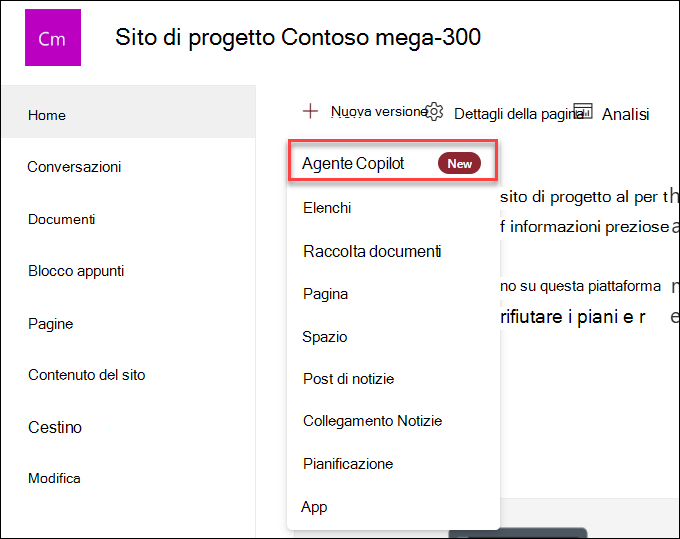
Creare un agente dalla barra dei comandi di una raccolta documenti o di un elenco
In una raccolta documenti è possibile scegliere Crea un agente per tutti i file supportati in questa raccolta. Questa opzione sarà disponibile nel menu Azioni IA .
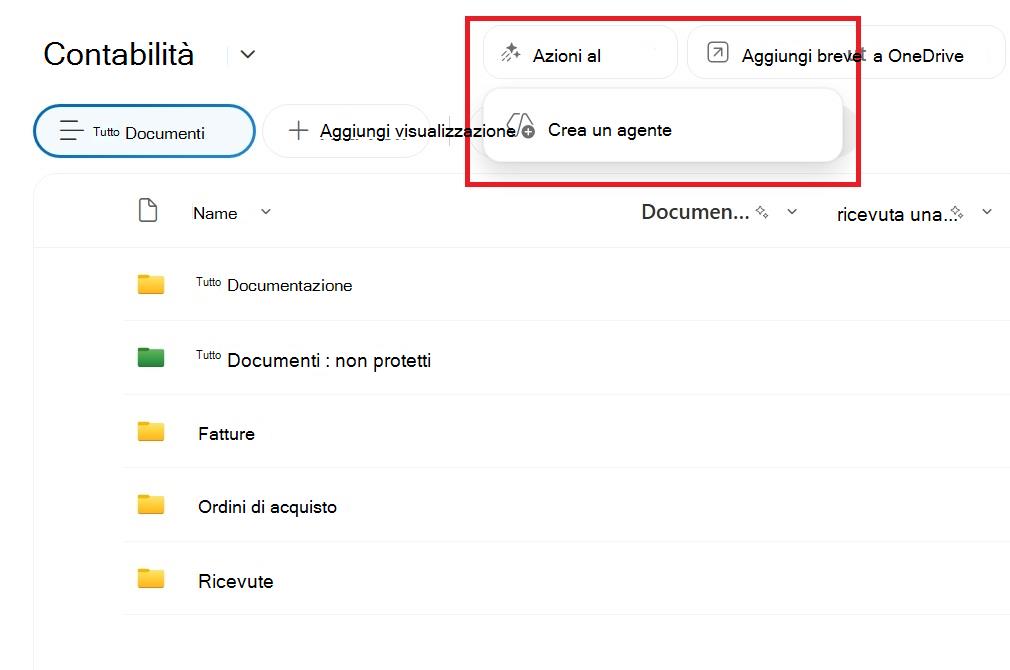
Analogamente, il menu Azioni di intelligenza artificiale insieme al pulsante per creare un agente è disponibile anche quando si visualizza un elenco SharePoint .
Creare un agente dal menu di scelta rapida dei file selezionati
Invece di creare un agente per tutti i file in una raccolta documenti, a volte può essere utile includere solo alcuni file. In questo caso, è possibile selezionare i file desiderati, quindi selezionare Crea un agente dal menu di scelta rapida facendo clic con il pulsante destro del mouse o selezionando i puntini di sospensione accanto a uno dei file selezionati:
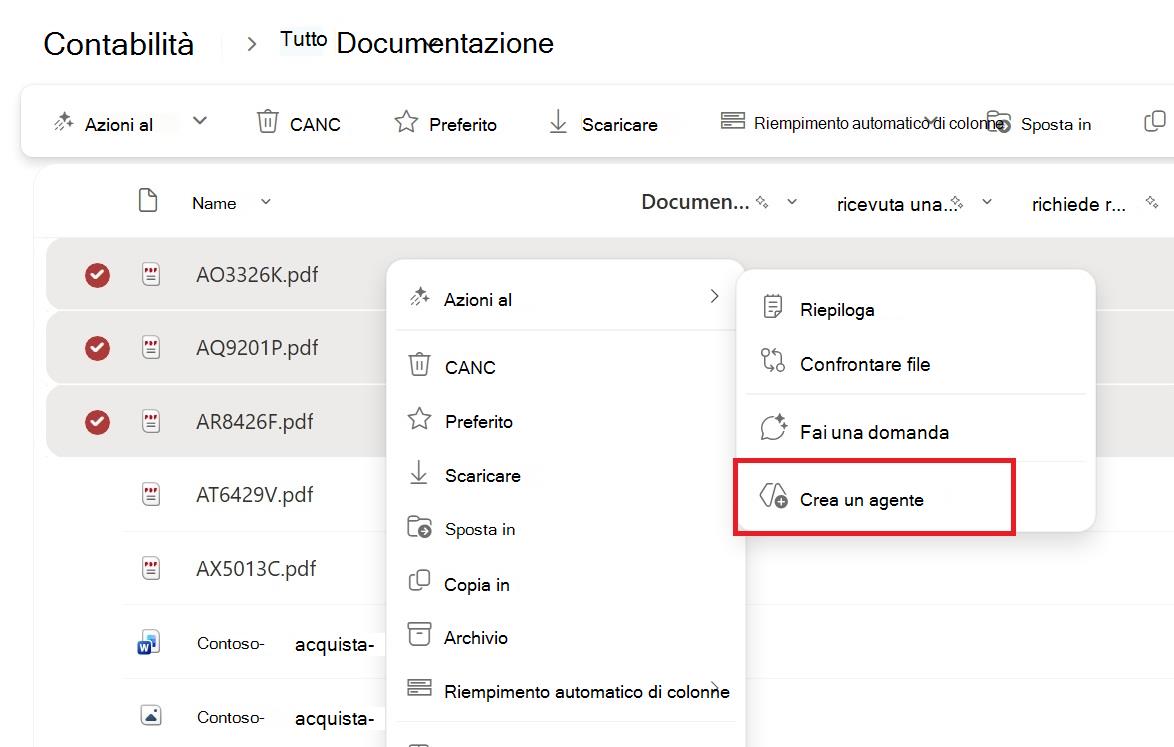
Indipendentemente da dove si sceglie di creare l'agente, una volta selezionato Crea un agente, l'agente è immediatamente pronto, con ambito per la selezione. È possibile scegliere di personalizzarne la personalizzazione, lo scopo, l'ambito e il comportamento e Creare l'agente.
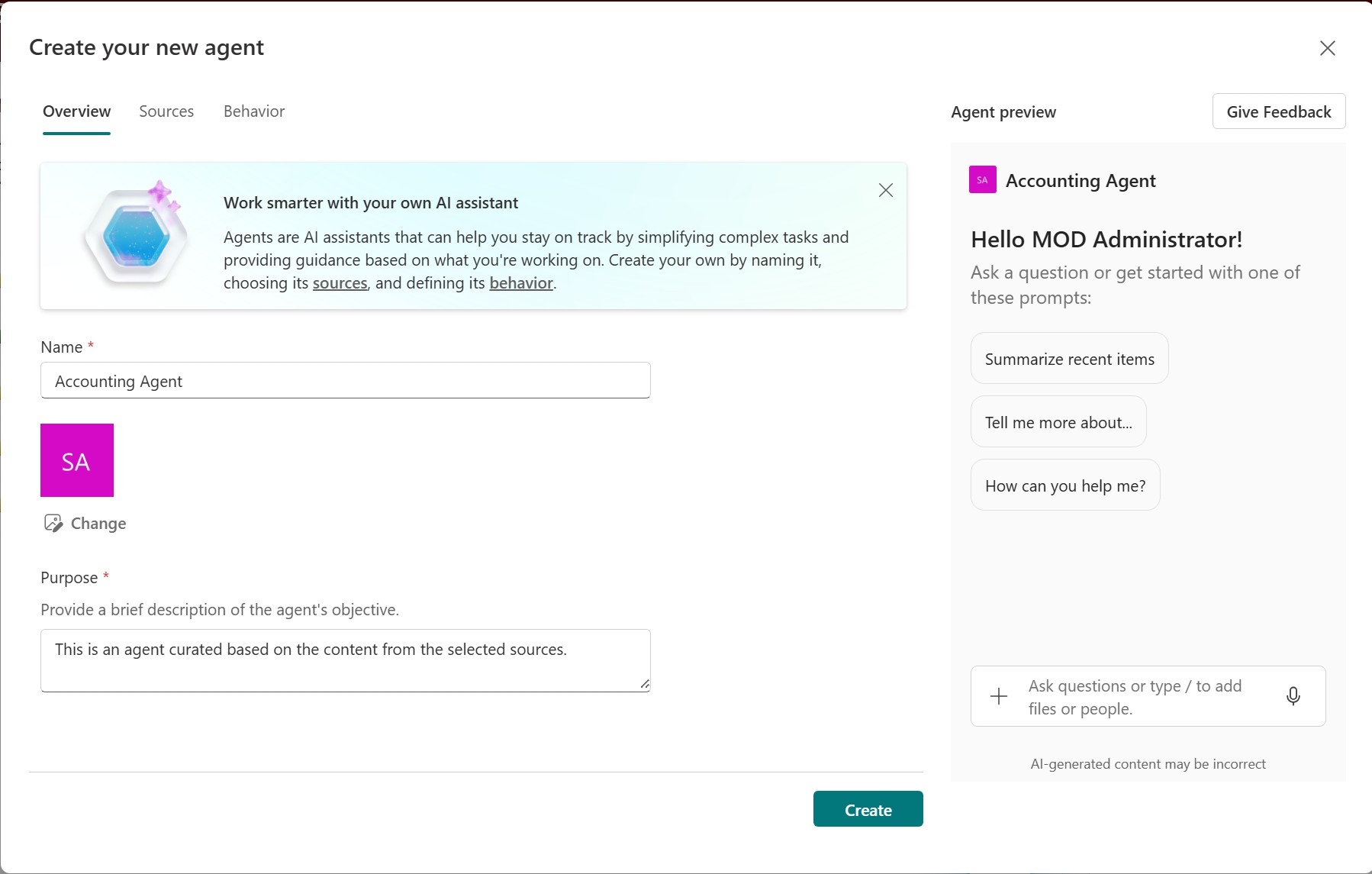
Dove puoi trovare il file dell'agente?
Cartella Copilots
Ogni volta che si crea un agente, questo viene archiviato come .agent file.
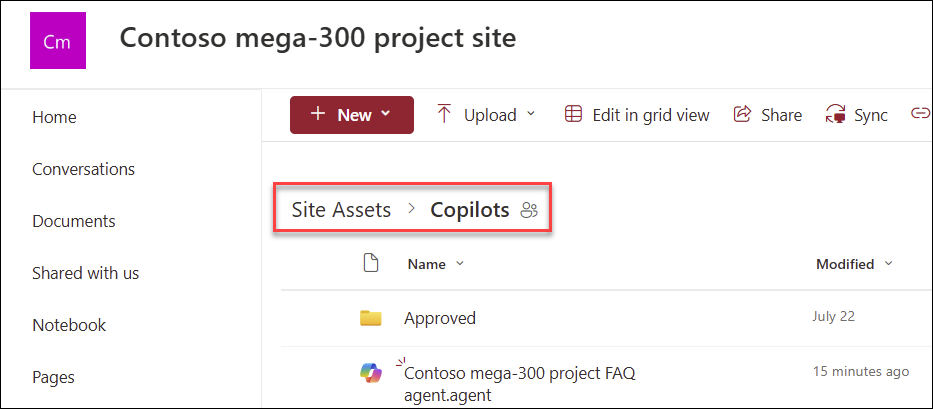
Se viene creato dalla home page del sito, il .agent file viene automaticamente archiviato inRisorse> del sito Contenuto> del sitoCopilots.
Raccolta documenti
Se si crea un agente da altre posizioni, l'agente viene salvato automaticamente nella cartella della raccolta documenti corrente, nella posizione in cui è stato originariamente creato.
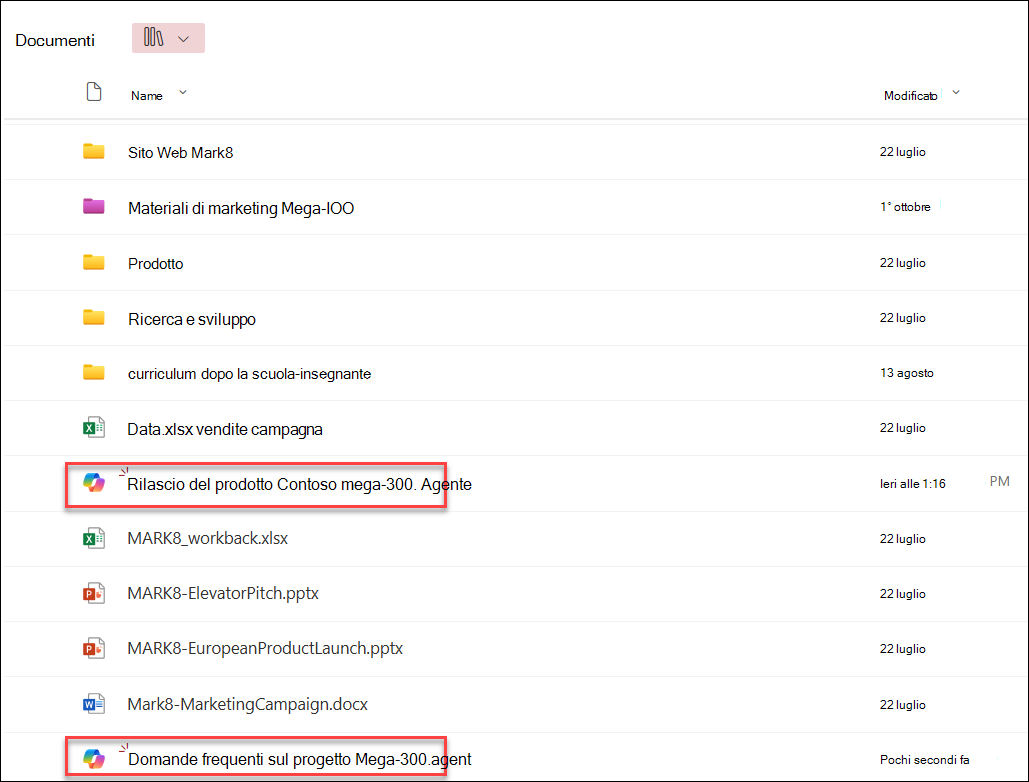
Puoi modificare l'agente al termine della creazione o in un secondo momento:
- Personalizzare il marchio e lo scopo
- Aggiunta o rimozione di siti, pagine e file che l'agente deve includere come origini informazioni oltre il sito di SharePoint corrente.
- Perfezionare il comportamento dell'agente scrivendo prompt personalizzati personalizzati in base allo scopo e all'ambito dell'agente.
Domande frequenti e gestione dei dati
Per altre informazioni sull'agente, vedi Domande frequenti.
Per altre informazioni sul funzionamento di Microsoft 365 Copilot, vedere Dati, privacy e sicurezza per Microsoft 365 Copilot.