

Questo articolo è rivolto agli utenti che vogliono controllare il PC e creare testi usando la voce con Windows. Questo articolo fa parte del set di contenuti del Supporto dell'accessibilità per Windows, in cui è possibile trovare altre informazioni sulle funzionalità di accessibilità di Windows. Per assistenza generale, visita la home page del supporto tecnico Microsoft.
Usare l'accesso vocale per dettare testo e inserire simboli e caratteri speciali usando solo i comandi vocali. L'accesso vocale può anche punteggiare automaticamente il testo e filtrare eventuali volgarità. Per un elenco dei comandi di accesso vocale, vai a Elenco dei comandi di accesso vocale.
L'accesso vocale è una funzionalità di Windows 11 che consente a chiunque di controllare il proprio PC e di scrivere testi utilizzando solo la voce e senza una connessione a Internet. Ad esempio, è possibile aprire e passare da un'app all'altra, esplorare il Web e leggere e creare messaggi di posta elettronica usando la voce. Per ulteriori informazioni, vedere Usare l'accesso vocale per controllare il PC e scrivere testi con la voce.
L'accesso vocale è disponibile in Windows 11, versione 22H2 e successive. Per altre informazioni sulle nuove funzionalità di Windows 11 22H2 e su come ottenere l'aggiornamento, vedere Novità degli ultimi aggiornamenti di Windows. Non sei sicuro esattamente della tua versione di Windows? Vedere: Trovare la versione di Windows.
In questo argomento
- Spostare lo stato attivo su una casella di testo
- Detta testo
- Ortografia di parole non standard
- Usa la tastiera virtuale
- Inserire simboli e caratteri speciali
- Attivare la punteggiatura automatica
- Usa il filtro per il contenuto volgare
Spostare lo stato attivo su una casella di testo
Per dettare testo in una casella di testo, spostare lo stato attivo sulla casella di testo.
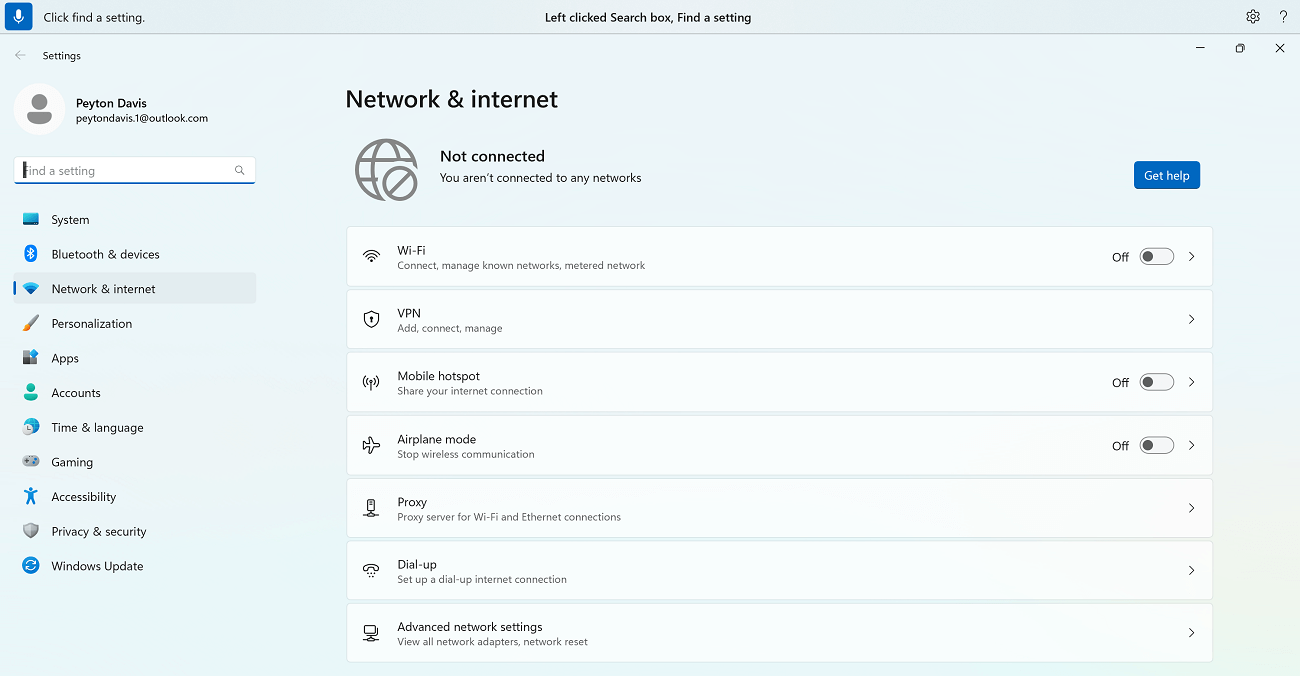
Ad esempio, se vuoi cercare un'impostazione specifica nelle impostazioni di Windows.
| Per | Pronunciare | Esempio |
|---|---|---|
| Per spostare il cursore in quella posizione specifica. | "Fai clic su Trova un'impostazione" | "Impostazioni schermo" |
| Per fare in modo che il puntatore del mouse si sposti in quella posizione specifica. | "Concentrati sulla ricerca di un'ambientazione" | "Impostazioni schermo" |
Se non si conosce l'etichetta di una casella di testo, è possibile usare le sovrapposizioni dei numeri per spostare lo stato attivo. Basta dire "Mostra numeri", seguito dal numero associato alla casella di testo. In alternativa, puoi spostare il mouse per spostare lo stato attivo su una casella di testo. Per altre informazioni su come usare il mouse o le sovrapposizioni numeriche, vedere Usare il mouse con la voce o passare alla sezione "Interagire con gli elementi usando le sovrapposizioni numeriche" in Usare la voce per interagire con gli elementi sullo schermo.
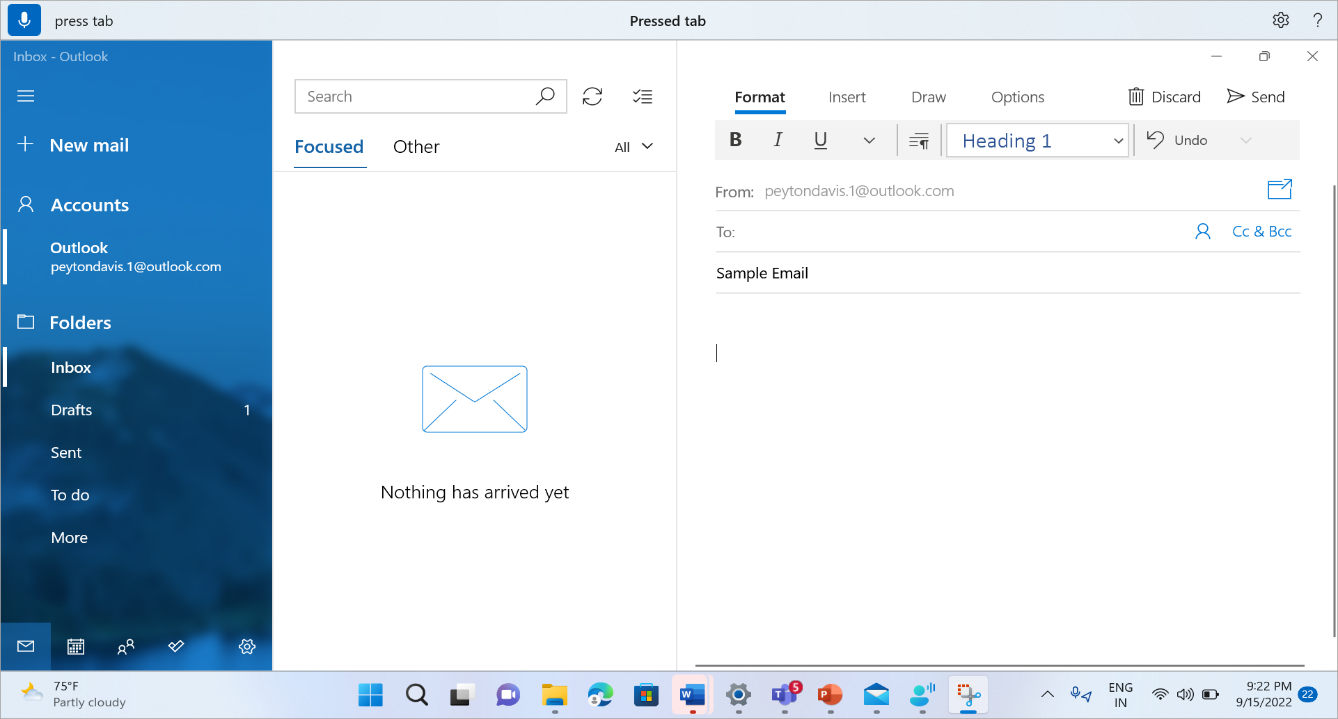
È possibile spostare lo stato attivo tra più caselle di testo e altri pulsanti in una pagina usando i comandi "Premi TAB" o "TAB".
Ad esempio, durante la composizione di un messaggio di posta elettronica, è possibile usare i comandi "Premi TAB" o "TAB" per spostare lo stato attivo tra i campi Oggetto e corpo del messaggio. È anche possibile specificare il numero di volte in cui si vuole premere TAB. Ad esempio, puoi dire "Premi TAB cinque volte" per spostare lo stato attivo sull'elemento premuto cinque TAB. Per altre informazioni su come usare la voce per lavorare con la tastiera, vedi Usare la tastiera con la voce.
Detta testo
Dopo aver spostato lo stato attivo su una casella di testo, è possibile iniziare a dettare il testo con la voce.
| Per | Pronuncia la frase |
|---|---|
| Inserire testo in una casella di testo. | "<Testo da inserire>" |
Suggerimento
- La dettatura fluida rende la dettatura con la voce più semplice che mai, correggendo automaticamente grammatica, ortografia e punteggiatura mentre si parla. Per altre informazioni, vedere Dettatura fluida.
- Usa la funzione Aggiungi al vocabolario per aggiungere parole complesse o difficili da pronunciare per migliorare la precisione della dettatura. Questa operazione può essere eseguita dalle impostazioni > di accesso vocale, Aggiungi al vocabolario o usando il comando vocale "Aggiungi al vocabolario".
Nota
Per inserire parole speciali in una casella di testo, pronunciare "Tipo" o "Dettatura", seguito dalle parole da inserire. Ad esempio, se vuoi digitare il comando di accesso vocale "Cosa posso dire" come testo (e non eseguire il comando), pronuncia "Digita cosa posso dire".
Se devi dettare parole in maiuscolo o lettere maiuscole, puoi usare il comando "Maiusc". Ad esempio, "Accesso maiuscole" inserirà "Access" in corrispondenza del cursore di testo.
Se si vuole aggiungere una porzione di testo senza spazi prima di tale testo, è possibile utilizzare il comando "Nessuno spazio". Ad esempio, se vuoi inserire "helloworld" quando "hello" è già stato aggiunto alla casella di testo, puoi dire "No space world" per ottenere il testo desiderato. È possibile utilizzare questo comando, ad esempio, quando si inseriscono nomi utente e ID di posta elettronica.
| Per | Pronunciare | Esempio |
|---|---|---|
| Inserire il testo in corrispondenza del cursore e scrivere in maiuscolo la prima lettera di ogni parola. | "Testo> maiuscola<" | "Caps hello world" |
| Inserire il testo sul cursore senza spazi prima del testo. Ad esempio, se hai aggiunto il testo "Peyton" a una casella di testo e poi vuoi inserire "Davis", ma non vuoi aggiungere uno spazio prima di "Davis". L'output sarà "PeytonDavis". | "Nessuno spazio <testo>" | "Nessuno spazio Davis" |
Nota
Puoi anche modificare il testo già dettato usando i comandi "Maiuscolo" e "Nessuno spazio". Per altre informazioni su questi comandi, vai a Modificare il testo con la voce.
Ortografia di parole non standard
Se è necessario immettere parole del dizionario non standard che sono difficili da dettare, ad esempio nomi di persone, nomi utente o indirizzi di posta elettronica, è possibile usare i comandi ortografici per dettare queste parole una sola volta e migliorarne il riconoscimento.
È possibile pronunciare "spelling" per visualizzare la finestra di ortografia. In alternativa, è possibile usare il comando ortografia per selezionare l'ultimo testo dettato e visualizzare la finestra di ortografia. In questa finestra di controllo ortografia è possibile dettare lettere, numeri, simboli, l'alfabeto fonetico e altro ancora. Riceverai anche suggerimenti mentre componi il testo. Puoi dire "fai clic su 1" per immettere il testo che hai scritto oppure "fai clic sul <numero>" per selezionare un suggerimento (se presente). Tutte le parole e le frasi dettate mediante l'esperienza di ortografia vengono aggiunte al dizionario di Windows e verranno visualizzate come suggerimenti al successivo tentativo di ortografia.
Ad esempio:
- Per immettere "Peyton" nella finestra degli incantesimi, pronuncia quanto segue in rapida successione: "cap P", "e", "y", "t", "o", "n" seguito da "fai clic su uno" per immettere nella casella di testo dell'applicazione.
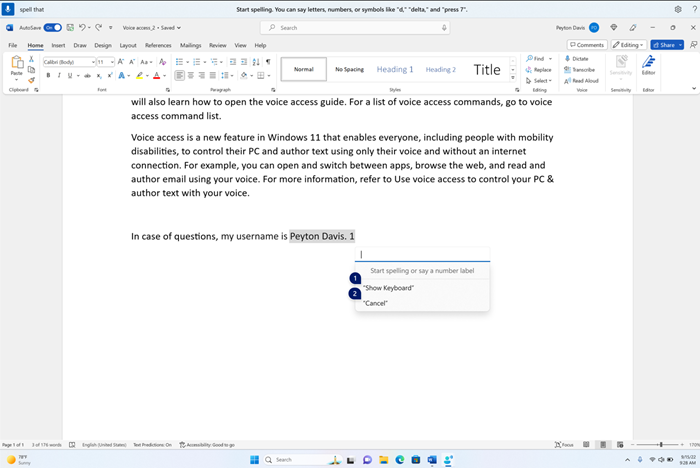
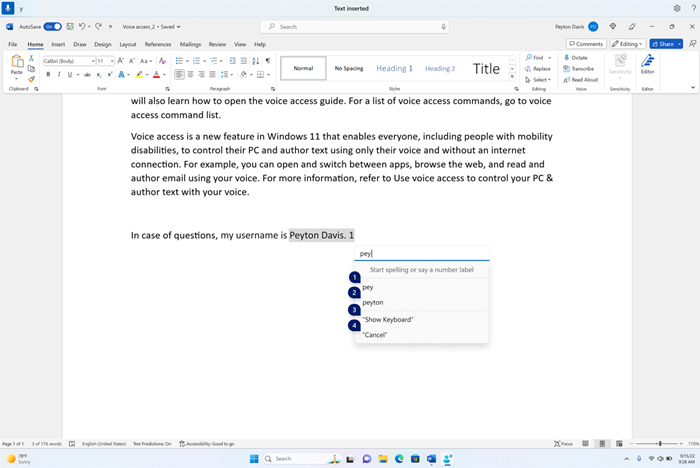
Per impostazione predefinita, tutte le lettere vengono immesse come lettere minuscole. Usare il comando "cap" o "caps" per immettere una lettera maiuscola.
Per un migliore riconoscimento, pronuncia le lettere in rapida successione.
Per inserire i numeri, utilizzare il prefisso "premere". Ad esempio, pronuncia "premi 2" per immettere "2".
È possibile utilizzare l'alfabeto fonetico NATO per migliorare il riconoscimento delle lettere. Ad esempio, pronuncia "alpha" per immettere "a", "bravo" per immettere "b", "Charlie" per immettere "c" e così via. Per ulteriori informazioni, fare riferimento a alfabeti, codici e segnali fonetici NATO.
È possibile usare i comandi di selezione, eliminazione e spostamento del testo con l'unità "caratteri" nella finestra di controllo ortografia. Ad esempio, "seleziona gli ultimi due caratteri". Per altre informazioni sul comando di selezione, vedere Selezionare il testo con la voce.
| Per | Pronunciare |
|---|---|
| Sillabare il testo lettera per lettera. | "Spelling" |
| Sillabare il testo selezionato o l'ultimo testo dettato lettera per lettera. | "Fai lo spelling" |
Suggerimento
Se vuoi correggere gli errori di riconoscimento causati dall'accesso vocale, puoi usare prima i comandi "Correggi" o "Correggi <testo>" e quindi usare i comandi di ortografia se non sono disponibili suggerimenti di testo alternativo da correggere. Per altre informazioni sui comandi di correzione, vedere Correggere il testo con la voce.
Usa la tastiera virtuale
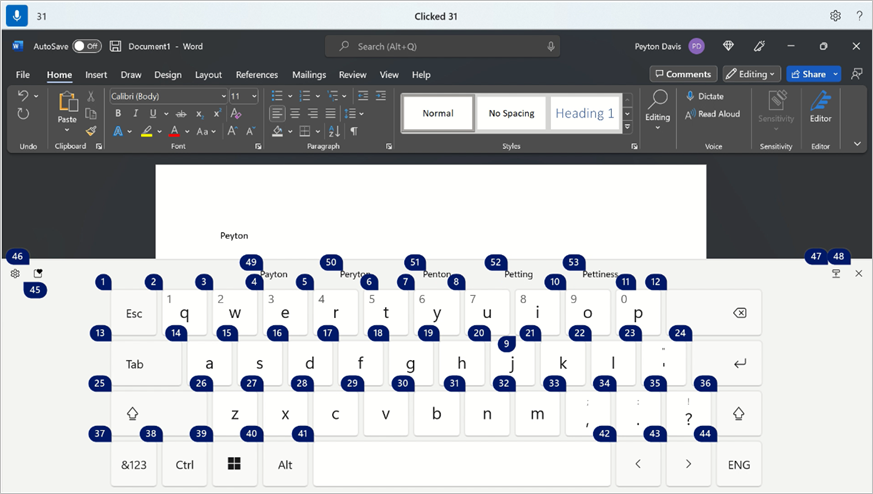
Analogamente alle istruzioni ortografiche descritte sopra, puoi usare la tastiera virtuale con la voce per immettere parole non standard. Usa questa esperienza in modo specifico in situazioni come l'immissione di password in cui non desideri che il testo della password venga salvato nel dizionario di Windows.
Ad esempio, per digitare il nome "Peyton", pronuncia "Mostra tastiera". Quindi pronuncia il numero corrispondente alla lettera che devi digitare sulla tastiera virtuale. Verranno inoltre visualizzati suggerimenti che verranno aggiornati ogni volta che digiti un carattere. Al termine, pronuncia "Nascondi tastiera" per nascondere la tastiera virtuale.
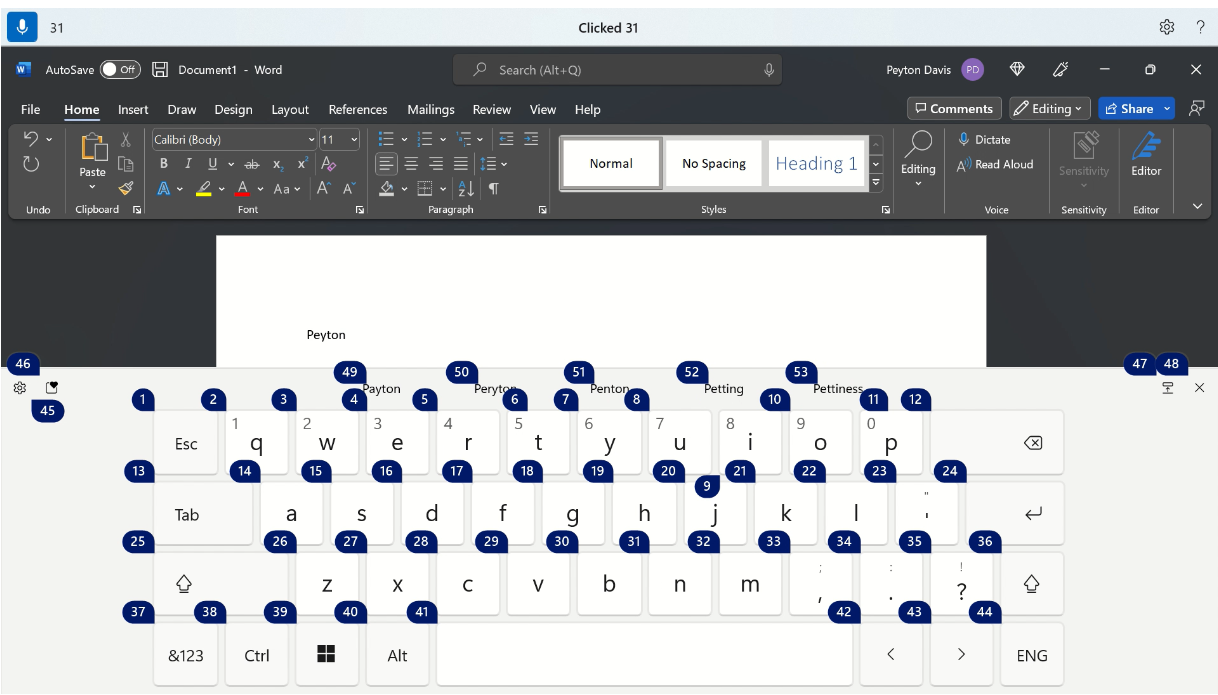
| Per | Pronunciare |
|---|---|
| Mostra la tastiera touch. | "Mostra tastiera" |
| Nascondi la tastiera. | "Nascondi tastiera" |
Puoi anche usare la tastiera virtuale per inserire un emoji. Per visualizzare il menu emoji, pronuncia il numero corrispondente al pulsante emoji. Nell'esempio seguente si può dire "Fare clic su 46".
Per inserire un'emoji dal menu emoji, basta dire il numero dell'emoji desiderato.
Suggerimento
Per spostarsi tra diversi campi modificabili, premere BACKSPACE o CANC per correggere eventuali errori o premere INVIO per passare a una nuova riga, è possibile pronunciare "TAB", "BACKSPACE", "CANC" o "INVIO" senza dire "Premere" prima del comando. Per altre informazioni sull'uso della tastiera virtuale con la voce, vedi Usa la tastiera con la voce.
Inserire simboli e caratteri speciali
| Per inserire | Pronuncia la frase |
|---|---|
| . (Punto) | "Punto" o "Punto" |
| ; (punto e virgola) | "Virgola" |
| ? (Punto interrogativo) | "Punto interrogativo" |
| ! (Punto esclamativo) | "Punto esclamativo" o "Punto esclamativo" |
| 's (apostrofo seguito da una s) | "Apostrofo-s" |
| : (Due punti) | "Due punti" |
| ; (punto e virgola) | "Punto e virgola" |
| " (Virgolette doppie a sinistra) | "Apri virgolette" |
| " (virgolette doppie a destra) | "Close quotes" |
| - (trattino) | "Trattino" |
| ... (tre puntini) | "Puntini di sospensione" o "Punto, punto, punto" |
| ' (virgoletta singola sinistra) | "Inizia virgolette singole" o "Apri virgolette singole" |
| ' (virgoletta singola a destra) | "Termina virgolette singole" o "Chiudi virgolette singole" |
| ( (parentesi sinistra) | "Parentesi sinistra" o "Parentesi aperta" |
| ) (Parentesi destra) | "Parentesi destra" o "Parentesi chiusa" |
| [ (parentesi quadra sinistra) | "Apri parentesi" |
| ] (parentesi quadra destra) | "Chiudi parentesi" |
| { (parentesi graffa sinistra) | "Parentesi graffa sinistra" o "Parentesi graffa aperta" |
| } (parentesi graffa destra) | "Parentesi graffa destra" o "Chiudi parentesi graffa" |
| * (Asterrisco) | "Asterisco" |
| \ (barra rovesciata) | "Barra rovesciata" |
| / (Barra obliqua) | "Barra obliqua" |
| | (Barra verticale) | "Simbolo di barra verticale" o "Carattere di barra verticale" |
| _ (carattere di sottolineatura) | "Sottolineatura" |
| ¶ (Segno di paragrafo o di corvo) | "Simbolo di paragrafo" o "Segno di paragrafo" |
| § (Simbolo di paragrafo) | "Simbolo di paragrafo" |
| & (segno della e commerciale) | "e commerciale" o "segno And" |
| @ (chiocciola) | "Chiocciola" |
| © (Segno di copyright) | "Simbolo di copyright" |
| ® (Segno registrato) | "Segno registrato" |
| ° (Segno di grado) | "Simbolo del grado" |
| % (segno di percentuale) | "Segno di percentuale" |
| # (cancelletto) | "Simbolo di numero" o "Simbolo Pound" |
| + (segno più) | "Segno di addizione" |
| - (Segno meno) | "Segno di sottrazione" |
| x (segno di moltiplicazione) | "Segno di moltiplicazione" |
| ÷ (segno di divisione) | "Segno di divisione" |
| = (segno di uguale) | "Segno di uguale" |
| < (Simbolo di minore) | "Simbolo di minore" |
| > (Simbolo di maggiore) | "Simbolo di maggiore" |
| $ (simbolo di dollaro) | "Simbolo di dollaro" |
| £ (simbolo di sterlina) | "Simbolo di sterlina" |
| € (simbolo dell'euro) | "Simbolo dell'euro" |
| ¥ (segno dello yen) | "Segno dello yen" |
Suggerimento
È possibile dettare il simbolo o il carattere speciale da inserire insieme al resto del testo in una singola espressione. Ad esempio, pronuncia "Ciao virgola come stai punto interrogativo" per inserire "Ciao, come stai?"
Attivare la punteggiatura automatica
L'accesso vocale punteggierà automaticamente il testo durante la dettatura. Per impostazione predefinita, la punteggiatura automatica è disattivata. È possibile attivarla dalla barra di accesso vocale.
- Per attivare la punteggiatura automatica, sulla barra di accesso vocale selezionare
 (Impostazioni) > Opzioni >di gestioneAttivare la punteggiatura automatica.
Usa il filtro per il contenuto volgare
Se l'accesso vocale acquisisce una parola volgare, viene mascherata nel feedback vocale. Se viene rilevata una volgarità durante la dettatura del testo, la versione mascherata viene digitata. Per impostazione predefinita, questa opzione è attivata. È possibile disattivare o attivare il filtro per le volgarità dalla barra di accesso vocale.
- Per attivare o disattivare il filtro contenuto volgare, sulla barra di accesso vocale selezionare (Impostazioni)>Opzioni> di gestione delfiltro Volgarità.
Vedere anche
Selezionare il testo con la voce
Correggere il testo con la voce
Modificare il testo con la voce
Usa la voce per interagire con gli elementi sullo schermo
Usa la voce per lavorare con finestre e applicazioni
Introduzione all'accesso vocale
Elenco dei comandi di accesso vocale
Domande frequenti sull'accesso vocale
Supporto tecnico per clienti con disabilità
Microsoft si impegna a offrire l'esperienza migliore possibile a tutti i clienti. Se si hanno disabilità o domande relative all'accessibilità, contattare Microsoft Disability Answer Desk per ottenere assistenza tecnica. Il team di Disability Answer Desk è qualificato nell'uso di molte delle assistive technology più diffuse e può offrire assistenza nel linguaggio dei segni in inglese, spagnolo, francese e americano. Per trovare le informazioni di contatto per la propria area geografica, visitare il sito Microsoft Disability Answer Desk.
Se si è un utente governativo, commerciale o aziendale, contattare Enterprise Disability Answer Desk.