

Questo articolo è rivolto agli utenti che vogliono controllare il PC e creare testi usando la voce con Windows. Questo articolo fa parte del set di contenuti del Supporto dell'accessibilità per Windows, in cui è possibile trovare altre informazioni sulle funzionalità di accessibilità di Windows. Per assistenza generale, visita la home page del supporto tecnico Microsoft.
Per completare la configurazione iniziale dell'accesso vocale in Windows, è necessaria una connessione Internet. Per un elenco dei comandi di accesso vocale, vai a Elenco dei comandi di accesso vocale.
L'accesso vocale è una funzionalità di Windows 11 che consente a chiunque di controllare il proprio PC e di scrivere testi utilizzando solo la voce e senza una connessione a Internet. Ad esempio, è possibile aprire e passare da un'app all'altra, esplorare il Web e leggere e creare messaggi di posta elettronica usando la voce. Per ulteriori informazioni, vedere Usare l'accesso vocale per controllare il PC e scrivere testi con la voce.
L'accesso vocale è disponibile in Windows 11 versione 22H2 e successive. Per altre informazioni sulle nuove funzionalità di Windows 11 22H2 e su come ottenere l'aggiornamento, vedere Novità degli ultimi aggiornamenti di Windows. Non sei sicuro esattamente della tua versione di Windows? Vedere: Trovare la versione di Windows.
In questo argomento
Avvia accesso vocale
Puoi avviare l'accesso vocale da Impostazioni o usando Windows Search.
Avviare l'accesso vocale da Impostazioni
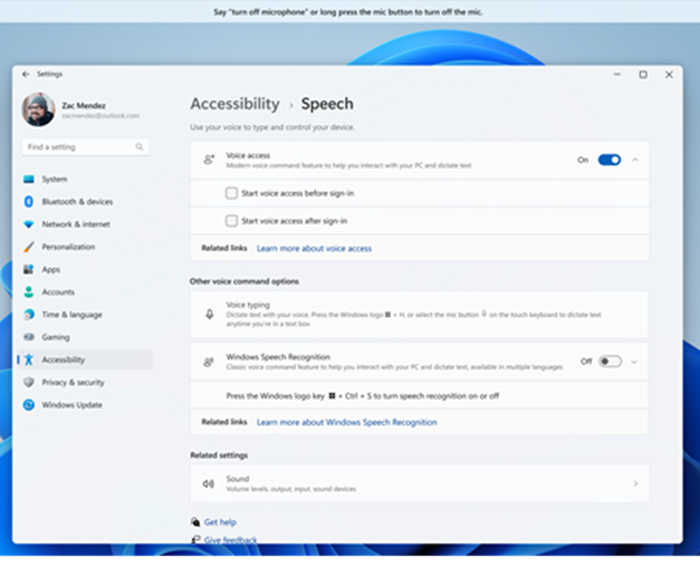
- Nel menu Start seleziona Impostazioni
 Riconoscimento vocaleper accessibilità.
 - Attivare l'interruttore di accesso vocale .
Suggerimento
Se vuoi avviare automaticamente l'accesso vocale a ogni avvio del computer, seleziona le caselle di controllo "Avvia accesso vocale prima di accedere al PC" o "Avvia accesso vocale dopo aver eseguito l'accesso al PC".
Avviare l'accesso vocale da Windows Search
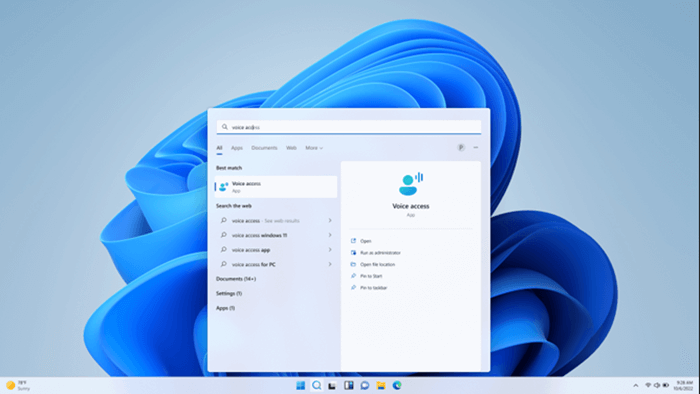
- Apri la ricerca di Windows e digita voice access.
- Seleziona Apri per avviare l'accesso vocale.
Suggerimento
Seleziona Aggiungi a Start o Aggiungi alla barra delle applicazioni per rendere più rapido l'accesso vocale in futuro.
Scaricare file di lingua
L'accesso vocale è attualmente disponibile nelle lingue e nei dialetti seguenti: inglese-Stati Uniti, inglese-Regno Unito, inglese-India, inglese-Nuova Zelanda, inglese-Canada, inglese-Australia, spagnolo-Spagna, spagnolo-Messico, tedesco-Germania, francese-Francia, francese-Canada, cinese semplificato-Cina, cinese tradizionale-Taiwan, giapponese e italiano.
Quando si apre l'accesso vocale per la prima volta, viene visualizzata una schermata iniziale che spiega come funziona la funzionalità e cosa serve per iniziare. Rivedere queste informazioni ti aiuta a capire come vengono usati il microfono e il riconoscimento vocale, in modo da poter fare una scelta informata prima di continuare.
In questa schermata seleziona la lingua preferita per l'accesso vocale. Se la lingua visualizzata non è supportata, puoi comunque selezionare dall'elenco delle lingue supportate nell'accesso vocale e usarla.
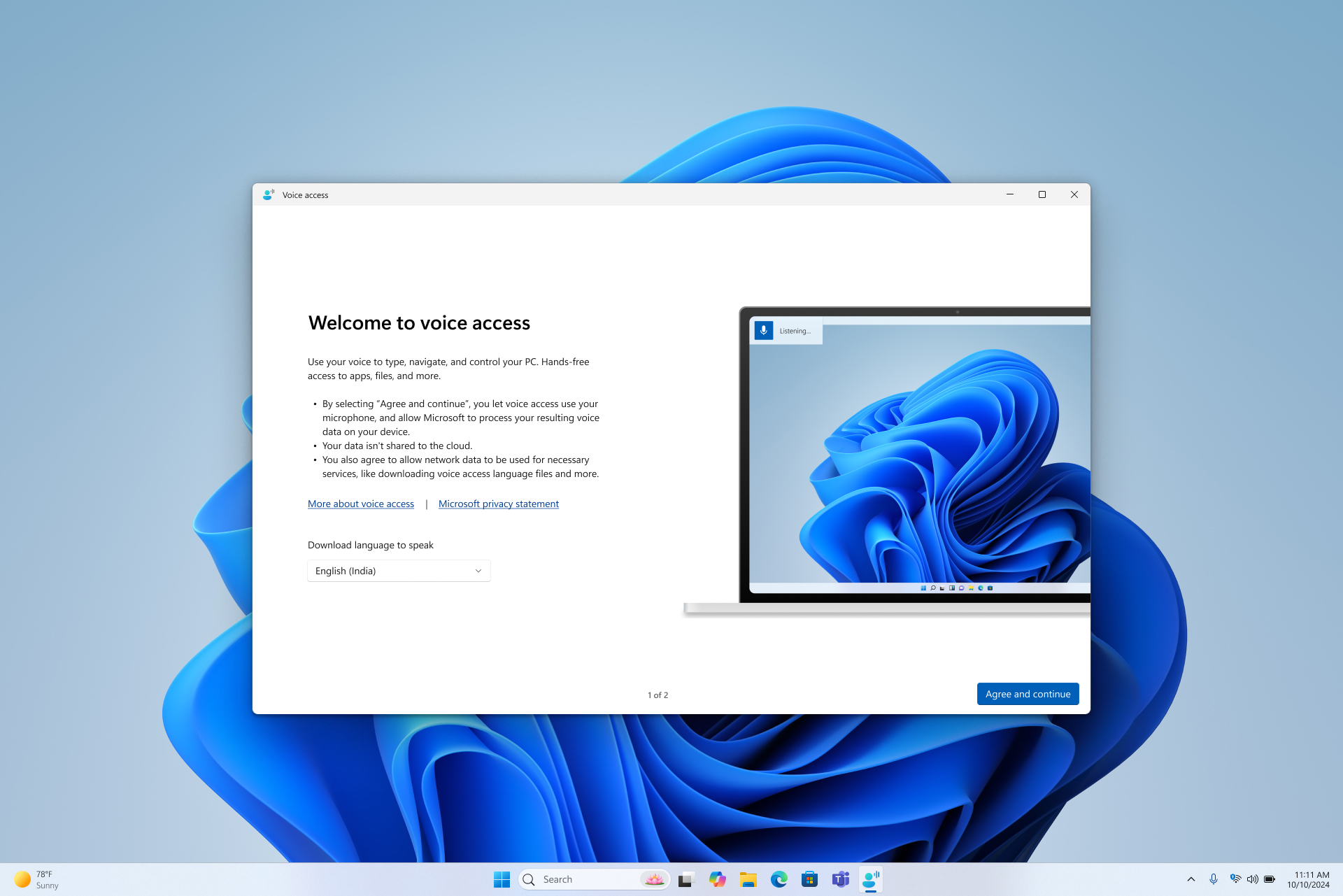
Quando selezioni Accetta e continua, l'accesso vocale inizia a scaricare i file della lingua necessari affinché la lingua selezionata possa essere utilizzata dal riconoscimento vocale sul dispositivo. Per completare questo passaggio è necessaria una connessione Internet . Il download viene eseguito nella stessa schermata e potrebbe richiedere alcuni minuti. È possibile annullare o uscire dalla configurazione in qualsiasi momento. Se esci prima del termine del download, dovrai riavviare il processo di configurazione alla successiva apertura dell'accesso vocale.
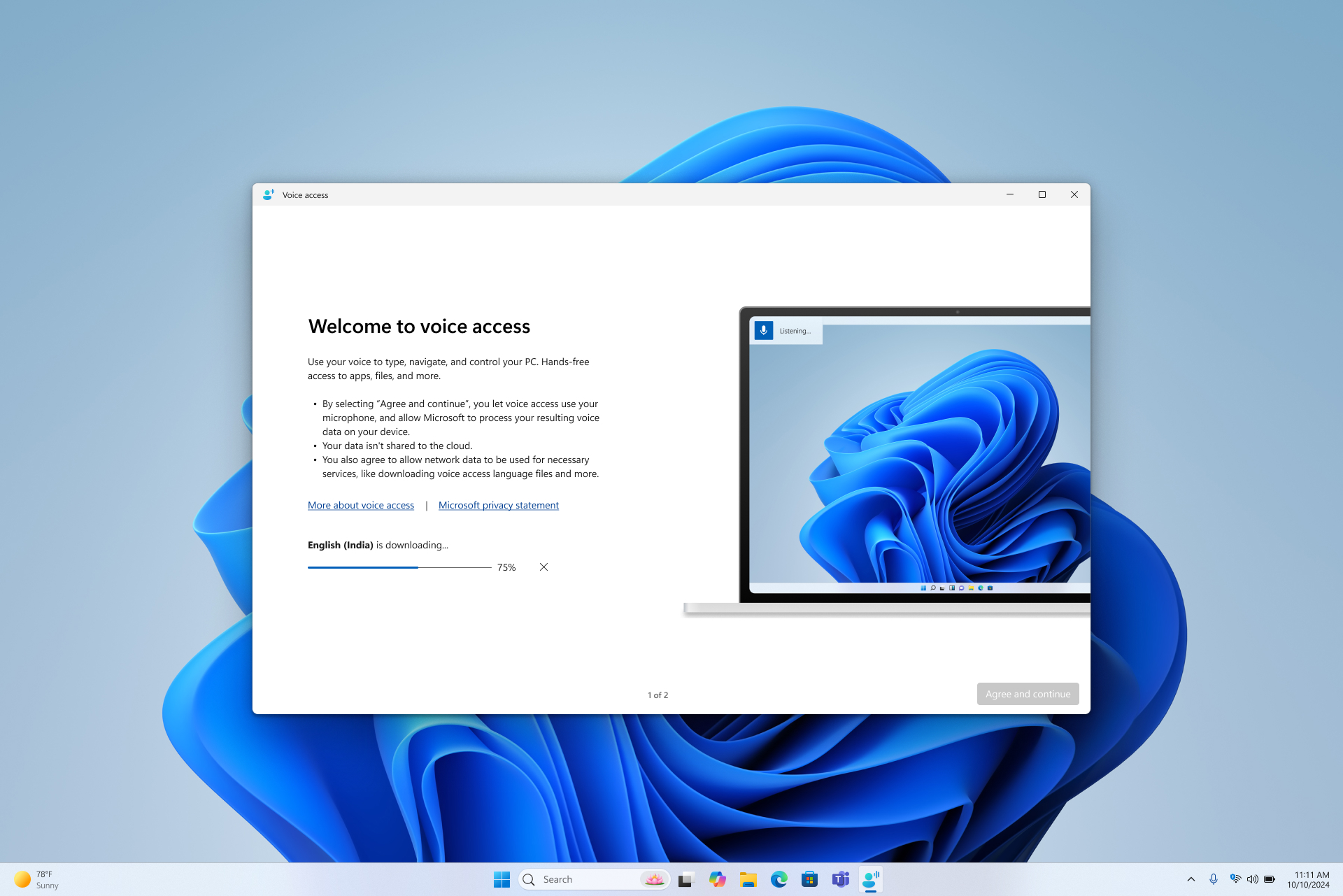
- Se vuoi saperne di più prima di scaricare, seleziona i collegamenti Altre informazioni sull'accesso vocale e Informativa sulla privacy di Microsoft .
- Puoi passare a una lingua diversa in qualsiasi momento dalle impostazioni di accesso vocalea Lingue.
- Al termine del download del modello linguistico, verrà visualizzata la schermata di configurazione del microfono . Questa procedura garantisce che l'accesso vocale possa sentirti chiaramente e usi il microfono che preferisci.
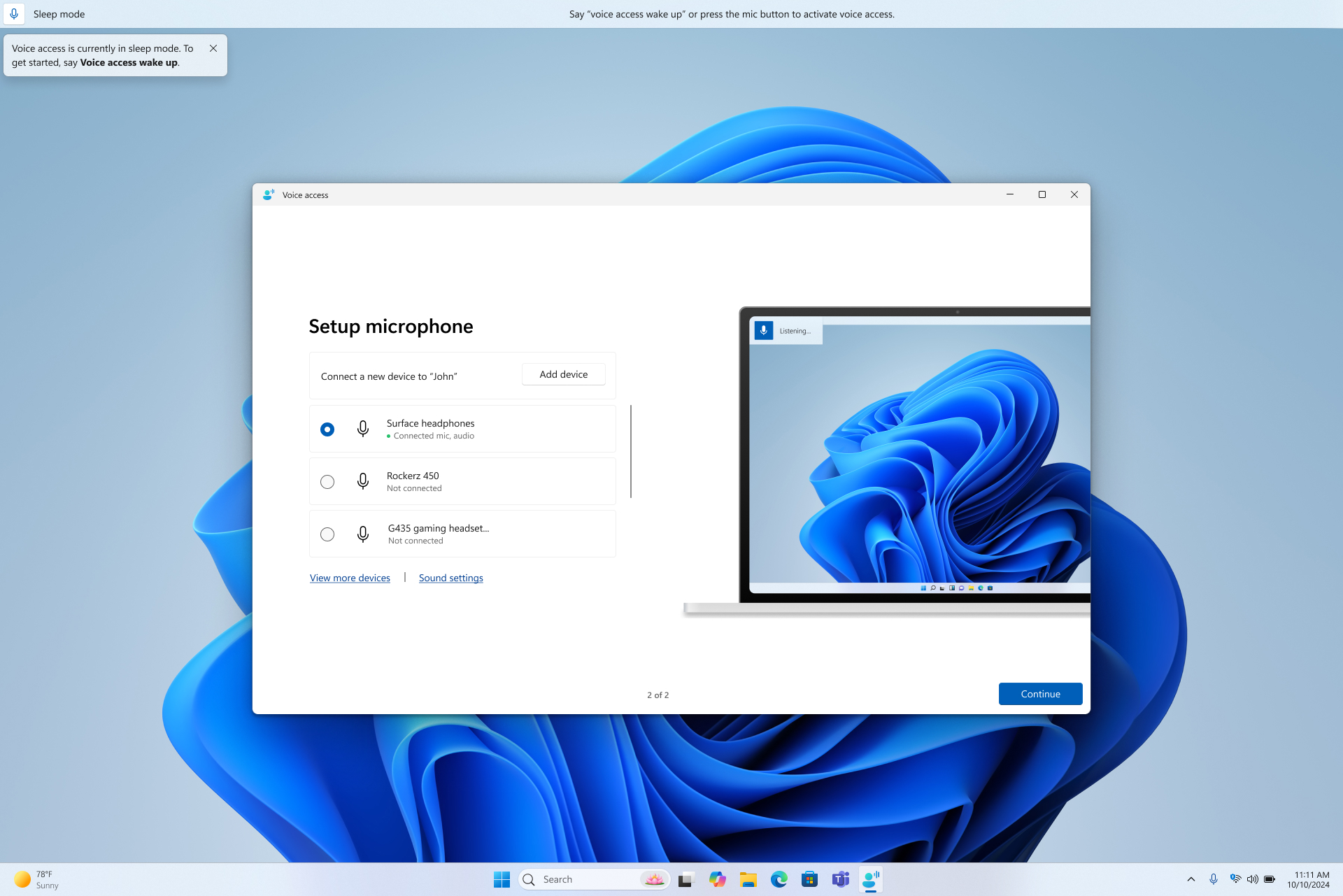
- A questo punto, l'accesso vocale è pronto per l'uso. Se è selezionato un microfono predefinito, puoi uscire dalla configurazione e iniziare a usare immediatamente l'accesso vocale. Quando l'accesso vocale è attivo, vedrai la barra di accesso vocale nella parte superiore dello schermo.
- In questa pagina puoi verificare che un microfono sia connesso e impostare un dispositivo di input predefinito per l'accesso vocale. Se hai più microfoni, puoi sceglierne uno diverso, aggiungere un nuovo dispositivo o aprire Impostazioni audio per apportare modifiche.
- Se selezioni Continua, verrà visualizzata una breve guida interattiva che illustra come iniziare a controllare il PC con la voce. Questo passaggio è facoltativo: indipendentemente dal fatto che tu continui o esca, puoi iniziare subito a usare l'accesso vocale. Per altre informazioni, vedere Introduzione all'accesso vocale.
Nota
L'uso del microfono tramite l'accesso vocale è controllato dalle impostazioni di privacy. Per verificare che l'uso del microfono sia consentito, passa a ImpostazioniPrivacy & sicurezzaMicrofonoConsenti alle app di accedere al microfonoConsenti alle app desktop di accedere al microfono.
Vedere anche
Introduzione all'accesso vocale
Usa la voce per lavorare con finestre e applicazioni
Usa la voce per interagire con gli elementi sullo schermo
Supporto tecnico per clienti con disabilità
Microsoft si impegna a offrire l'esperienza migliore possibile a tutti i clienti. Se si hanno disabilità o domande relative all'accessibilità, contattare Microsoft Disability Answer Desk per ottenere assistenza tecnica. Il team di Disability Answer Desk è qualificato nell'uso di molte delle assistive technology più diffuse e può offrire assistenza nel linguaggio dei segni in inglese, spagnolo, francese e americano. Per trovare le informazioni di contatto per la propria area geografica, visitare il sito Microsoft Disability Answer Desk.
Se si è un utente governativo, commerciale o aziendale, contattare Enterprise Disability Answer Desk.