
L'isolamento vocale consente ad Voice Access di concentrarsi sulla voce, anche in presenza di rumori di sottofondo o di altre persone che parlano intorno a te. L'elaborazione vocale viene eseguita nel dispositivo, quindi i dati vocali rimangono privati e non vengono mai inviati al cloud.
L'accesso vocale offre tre opzioni di riconoscimento vocale per consentire di ottenere l'esperienza migliore in ambienti diversi:
- Isolamento vocale: Consente l'accesso vocale a concentrarsi in modo specifico sulla voce filtrando gli altri altoparlanti e il rumore di fondo. Ideale per uffici condivisi, open space o a casa quando altre persone parlano nelle vicinanze.
- Rimuovi solo il rumore di fondo: Filtra i suoni non vocali come la porta che si chiude, la tastiera che digita o un colpo contro il tavolo, senza richiedere alcuna configurazione aggiuntiva.
- Nessun filtro: Usa l'input del microfono predefinito senza ulteriori filtri applicati.
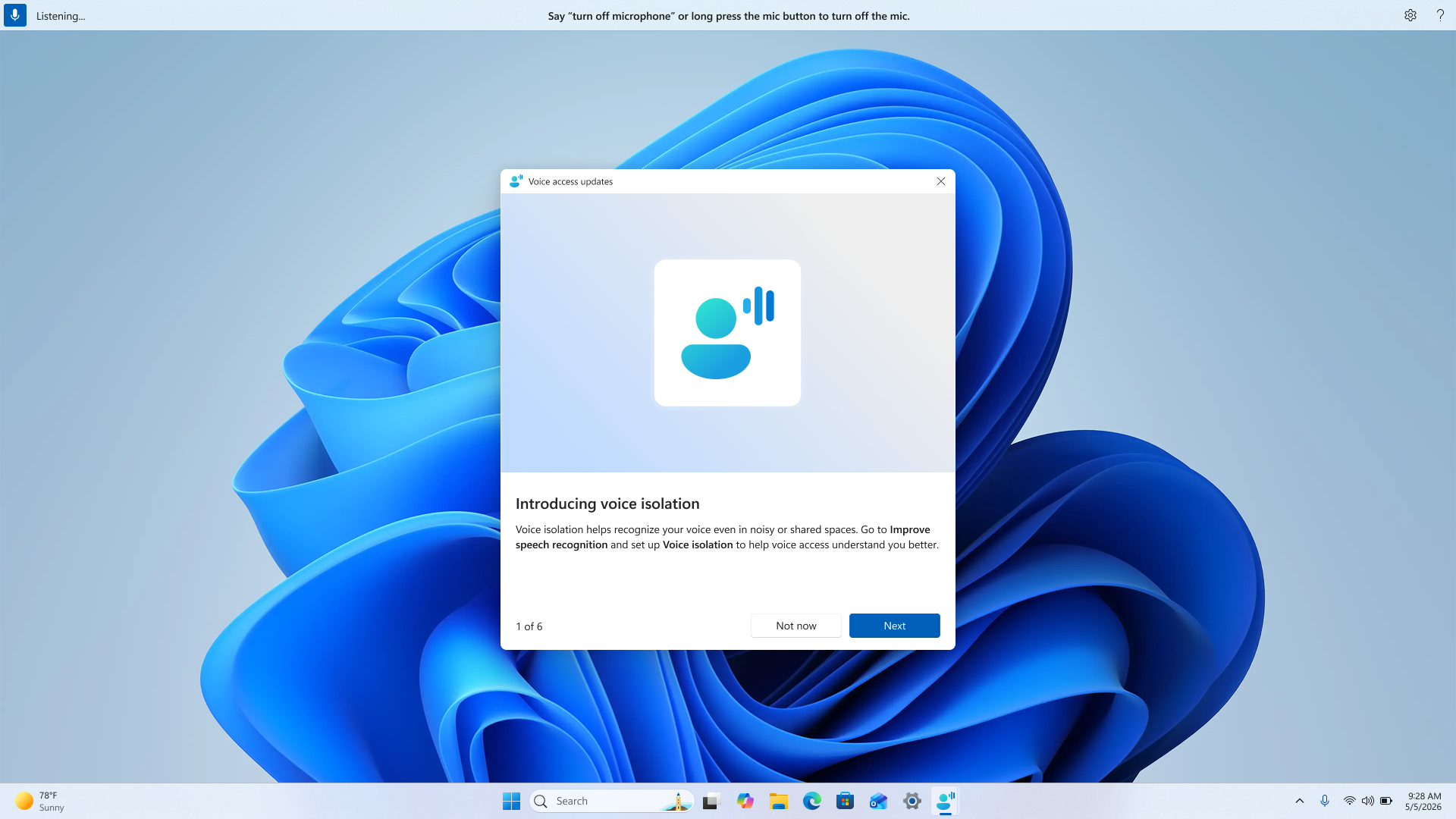
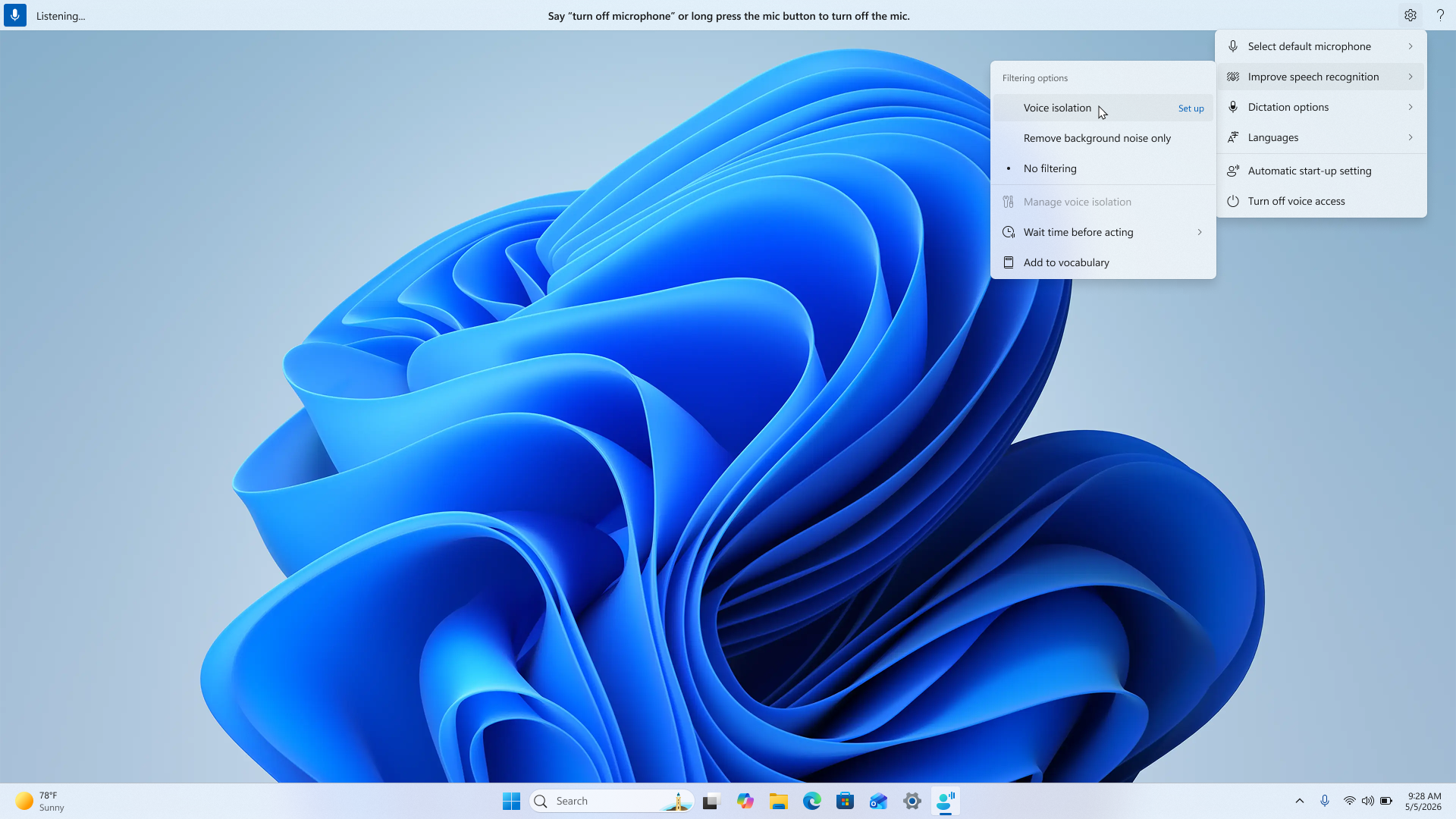
Configurare la funzionalità di rimozione del rumore di fondo
La rimozione del rumore di fondo funziona immediatamente senza bisogno di ulteriori configurazioni. Per attivare la lente d'ingrandimento:
- Apri il menu delle impostazioni di accesso vocale sulla barra di accesso vocale.
- Passa a Migliora il riconoscimento vocale.
- Seleziona Rimuovi solo rumore di fondo.
Una volta attivata l'opzione, i suoni di sottofondo più comuni come colpi, bussare e altri rumori ambientali verranno filtrati automaticamente.
Configurare l'isolamento vocale
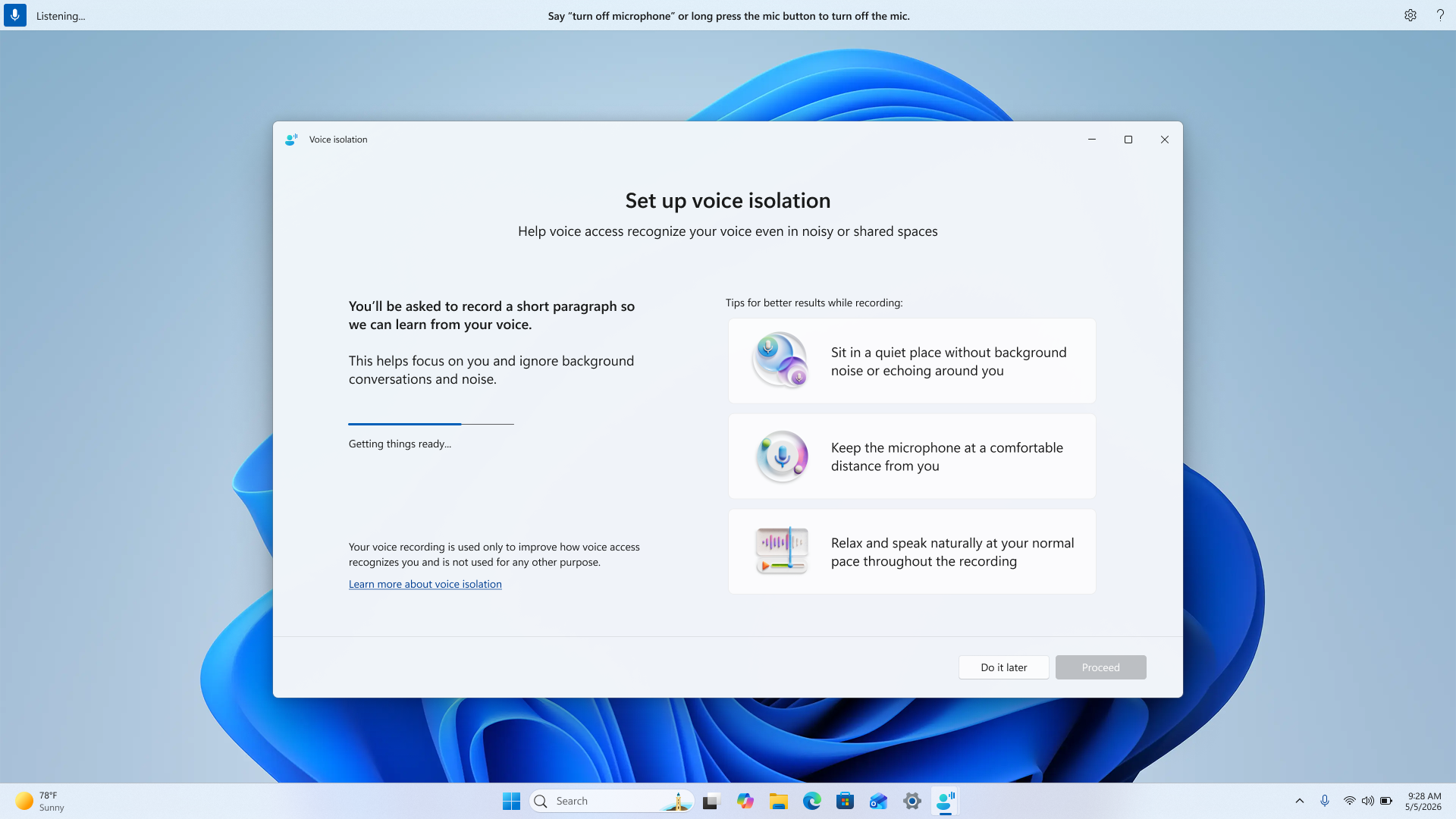
L'isolamento vocale richiede una configurazione rapida una tantum in modo che l'accesso vocale possa imparare a riconoscere la tua voce. Ecco come iniziare:
- Apri il menu delle impostazioni di accesso vocale sulla barra di accesso vocale.
- Passa a Migliora il riconoscimento vocale.
- Seleziona Isolamento voce.
Dopo aver selezionato l'isolamento vocale, si aprirà una nuova finestra con una breve introduzione al processo di configurazione. Quando sei pronto, seleziona Procedi per continuare.
Scarica il modello vocale
Prima dell'inizio della registrazione, verrà avviato un piccolo download. Per questo passaggio è necessaria una connessione Internet. Questo download porta nel dispositivo un modello che consente l'accesso vocale per tradurre le registrazioni in una firma vocale. Questa firma consente all'accesso vocale di distinguere la tua voce da quella degli altri intorno a te.
La tua privacy è protetta. Si tratta di un download unico. Il modello funziona interamente sul tuo dispositivo e non viene salvata alcuna registrazione vocale grezza. In locale viene creata e archiviata solo una firma vocale.
Leggere il paragrafo
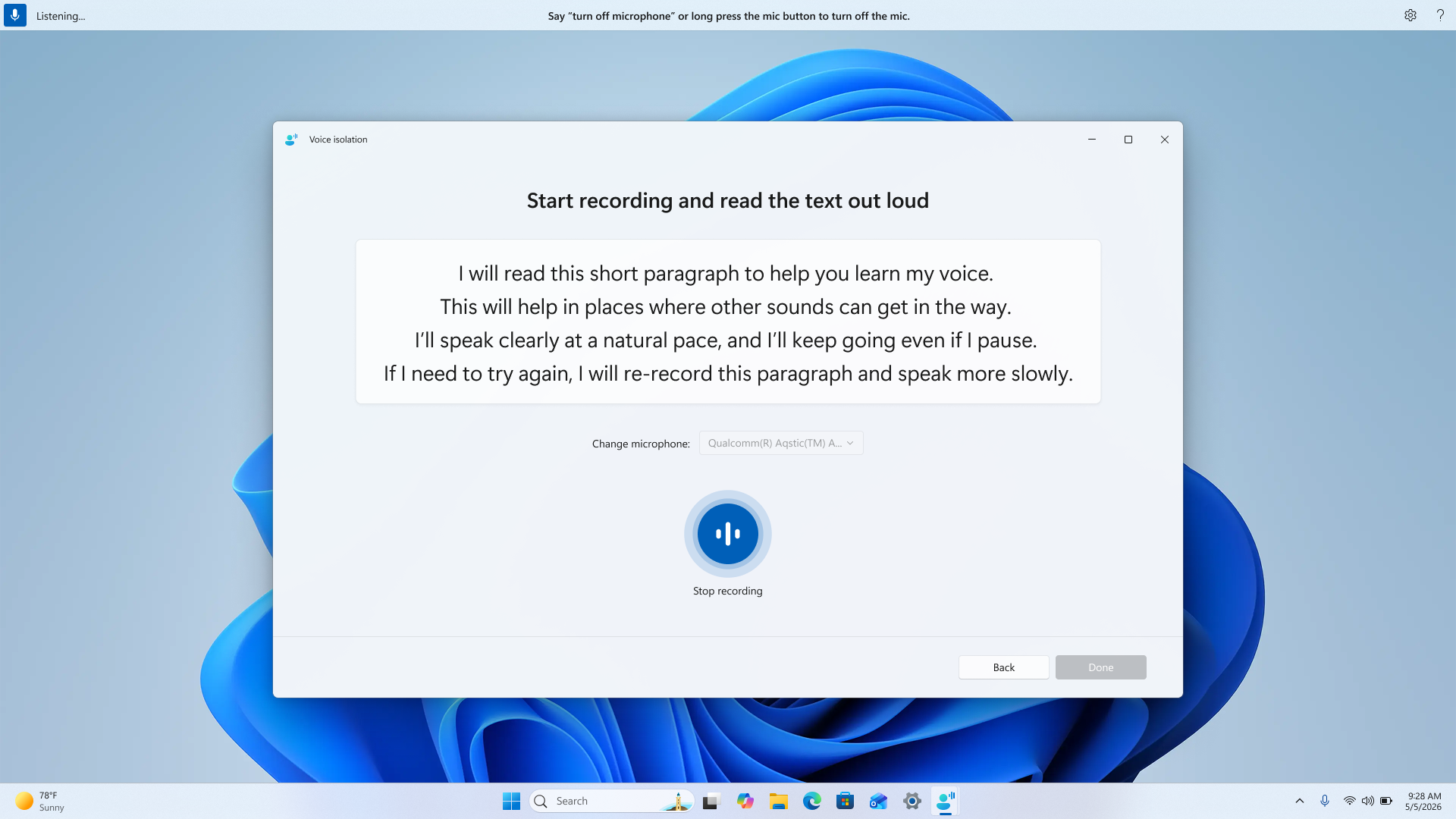
Una volta completato il download, sullo schermo verrà visualizzato un breve paragrafo. Seleziona il microfono preferito e inizia a leggere il paragrafo ad alta voce.
Prima di iniziare la registrazione, ecco alcuni suggerimenti per ottenere risultati ottimali:
- Siediti in un luogo tranquillo, senza rumori di sottofondo o eco intorno a te.
- Tieni il microfono a una distanza confortevole da te.
- Rilassati e parla in modo naturale al tuo ritmo normale per tutta la durata della registrazione.
Parla nel modo più naturale possibile: le pause e un ritmo naturale vanno benissimo. L'obiettivo è che l'accesso vocale impari come parli normalmente.
Completare la configurazione
Al termine della registrazione, verrà visualizzato un messaggio di esito positivo che conferma che l'isolamento vocale è stato abilitato nel dispositivo. È tutto pronto: l'accesso vocale ora si concentrerà sulla tua voce e filtrerà gli altri altoparlanti e il rumore intorno a te.
Gestire l'isolamento vocale
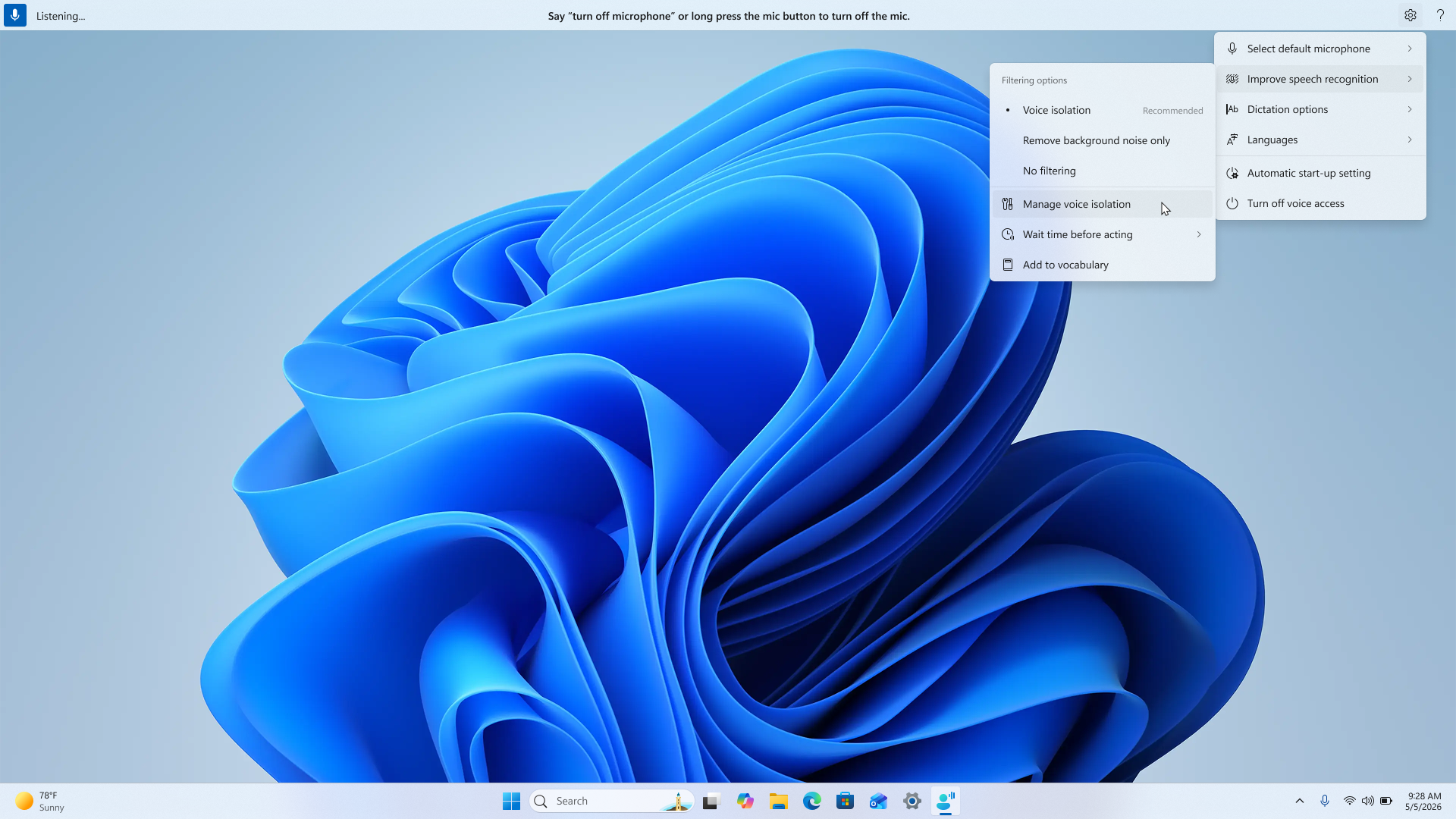
Dopo la configurazione, puoi gestire l'isolamento vocale in qualsiasi momento:
- Apri il menu delle impostazioni di accesso vocale sulla barra di accesso vocale.
- Passa a Migliora il riconoscimento vocale.
- Seleziona Gestisci isolamento vocale.
Da qui, è possibile:
- Registra di nuovo la tua voce: Se ritieni che l'isolamento vocale non stia funzionando come previsto, puoi registrare un nuovo campione vocale per migliorare l'esperienza.
- Elimina la registrazione vocale: In questo modo la firma vocale viene rimossa dal dispositivo. Se vuoi usare di nuovo l'isolamento vocale dopo l'eliminazione, dovrai ripetere la configurazione della registrazione.
Passare da un'opzione di filtro all'altra
Puoi passare da Nessun filtro, Rimuovi solo rumore di fondo e Isolamento vocale in qualsiasi momento tramite il menu Migliora riconoscimento vocale nelle impostazioni di accesso vocale. Scegliere l'opzione più adatta all'ambiente corrente.
Domande frequenti
L'isolamento vocale funziona in tutti gli ambienti?
L'isolamento della voce funziona in modo ottimale quando si è l'oratore principale nell'ambiente con rumori di sottofondo moderati o conversazioni intorno a te. In ambienti molto rumorosi, è possibile che si verifichino ancora alcuni errori di riconoscimento.
L'isolamento vocale può separare la mia voce da più altoparlanti?
L'isolamento della voce consente di filtrare gli altri parlanti, ma funziona meglio quando gli altoparlanti di sottofondo hanno un volume più basso rispetto alla voce. È consigliabile tenere presenti alcune informazioni:
- Se qualcuno parla contemporaneamente a te (discorso sovrapposto), l'accesso vocale potrebbe comunque occasionalmente rilevare la sua voce insieme alla tua.
- Se qualcuno parla subito prima o dopo di te (discorso sequenziale), la sua voce potrebbe essere brevemente acquisita dall'accesso vocale.
- Le voci che suonano simili alla tua , ad esempio chi parla dello stesso sesso, potrebbero essere più difficili da filtrare per l'isolamento vocale.
L'isolamento vocale migliorerà la precisione quando mi trovo in una stanza tranquilla?
In ambienti silenziosi, potresti non notare una differenza significativa poiché c'è poco rumore da filtrare. L'isolamento della voce è particolarmente utile in ambienti in cui sono presenti rumori di sottofondo o altri altoparlanti.
L'isolamento vocale funziona se parlo una lingua diversa da quella usata durante la configurazione?
Sì. L'isolamento vocale apprende le caratteristiche della voce, non una lingua specifica. Puoi configurarlo in una lingua e usare l'accesso vocale in un'altra senza problemi.
I dati vocali vengono inviati da qualche parte?
No. Tutto accade sul tuo dispositivo. Il download una tantum porta un modello nel PC e la firma vocale viene creata e archiviata in locale. Nessuna registrazione vocale viene caricata o condivisa.