
Questo articolo è rivolto agli utenti che vogliono controllare il PC e creare testi usando la voce con Windows. Questo articolo fa parte del set di contenuti del Supporto dell'accessibilità per Windows, in cui è possibile trovare altre informazioni sulle funzionalità di accessibilità di Windows. Per assistenza generale, visita supporto tecnico Microsoft casa.
Usare i comandi di accesso vocale per modificare il testo su cui si sta lavorando. È possibile tagliare, copiare e incollare testo, applicare la formattazione grassetto o corsivo e convertire il testo in maiuscolo usando comandi vocali diretti. Per un elenco dei comandi di accesso vocale, vai all'elenco dei comandi di accesso vocale.
L'accesso vocale è una funzionalità di Windows 11 che consente a tutti di controllare il PC e creare testo usando solo la voce e senza una connessione Internet. Ad esempio, è possibile aprire e passare da un'app all'altra, esplorare il Web e leggere e creare messaggi di posta elettronica usando la voce. Per ulteriori informazioni, vedere Usare l'accesso vocale per controllare il PC e scrivere testi con la voce.
L'accesso vocale è disponibile in Windows 11, versione 22H2 e successive. Per altre informazioni sulle nuove funzionalità di Windows 11 22H2 e su come ottenere l'aggiornamento, vedi Novità degli ultimi aggiornamenti di Windows. Non sei sicuro esattamente della tua versione di Windows? Vedere: Trovare la versione di Windows.
Se vuoi modificare il testo su cui stavi lavorando, l'accesso vocale ha comandi diversi per farlo. Ad esempio, se hai appena dettato la riga "sto lavorando con le app e detta testo" e vuoi riformulare la riga, pronuncia "Elimina" e l'accesso vocale rimuoverà l'intera riga appena dettata.

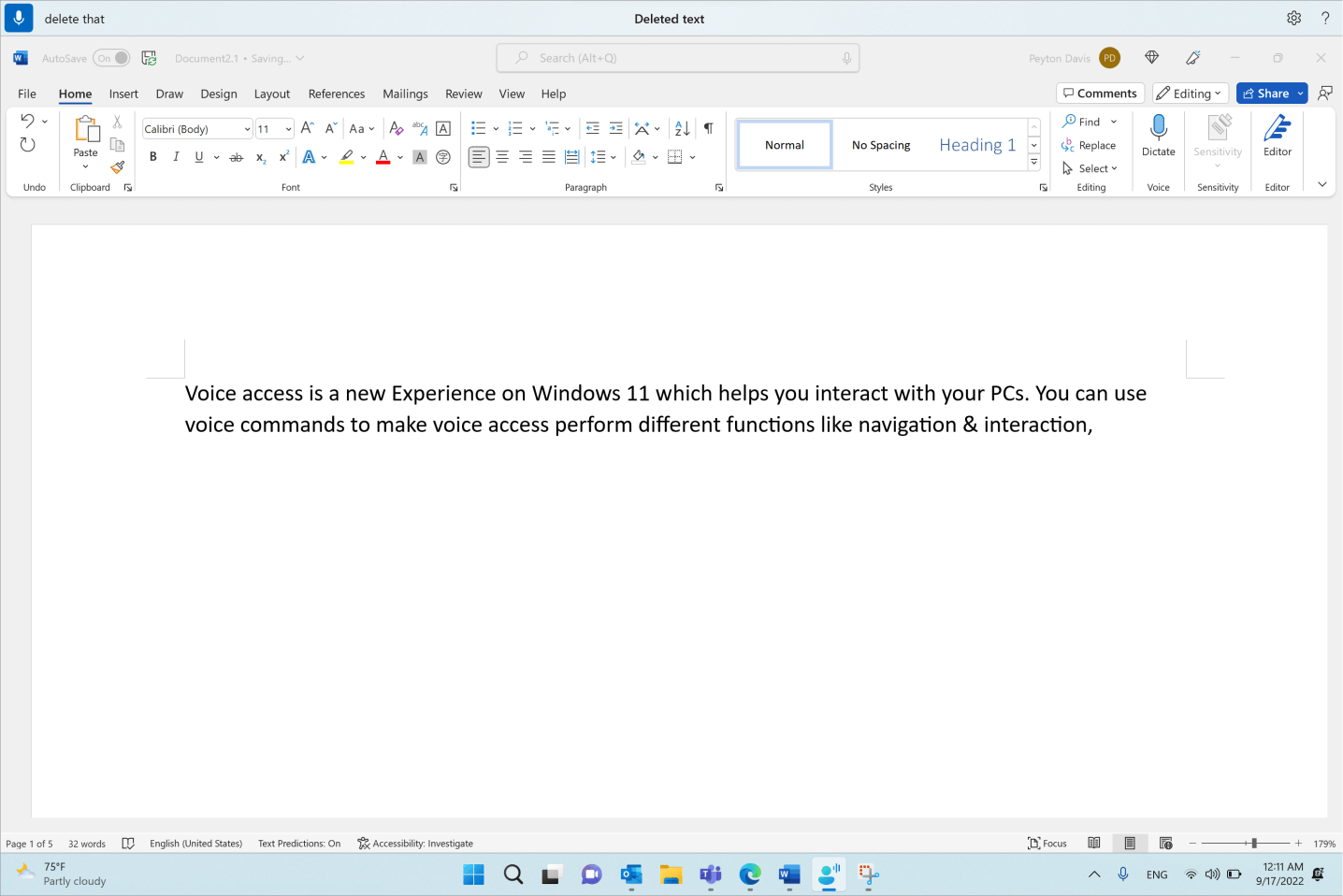
Se si vuole modificare una frase specifica e sono presenti più istanze della frase, l'accesso vocale inserisce etichette numerati in tutte le corrispondenze. È quindi possibile selezionare l'istanza specifica da modificare.
Ad esempio, per applicare il grassetto alla parola "voce", pronuncia "Voce in grassetto". Poiché sono presenti più occorrenze della parola, l'accesso vocale mostra etichette numerati su ogni occorrenza. Per modificare la parola "voce" all'inizio della seconda riga, dire "Fai clic su due".

Se vuoi rimuovere gli spazi vuoti tra le parole appena dettate, usa il comando "Nessuno spazio che". Questa opzione è utile quando si immettono nomi utente o ID di posta elettronica. Ad esempio, se hai dettato "Peyton Davis" ma in realtà volevi "PeytonDavis" senza spazio, puoi semplicemente dire "Nessuno spazio che" dopo aver dettato il testo.
Nota
È anche possibile usare il comando "Nessuno spazio" durante l'inserimento di testo. Per altre informazioni sul comando, vai a Dettare testo con la voce.
| Per | Pronunciare | Esempio |
|---|---|---|
| Eliminare il testo selezionato o l'ultimo testo dettato. | "Elimina" | |
| Eliminare una porzione specifica di testo in una casella di testo. | "Elimina <testo>" | "Elimina mondo ciao" |
| Eliminare i caratteri precedenti o successivi, le parole, le righe o i paragrafi. | "Elimina il numero precedente <di caratteri, parole, righe o paragrafi>" o "Elimina il numero successivo <di caratteri, parole, righe o paragrafi>" | "Elimina parola precedente", "Elimina le due righe successive", "Elimina paragrafo precedente" |
| Eliminare tutto il testo in una casella di testo. | "Elimina tutto" | |
| Tagliare il testo selezionato o l'ultimo testo dettato. | "Taglia" | |
| Copiare il testo selezionato o l'ultimo testo dettato. | "Copia" | |
| Incolla il testo in una casella di testo. | "Incolla" | |
| Annullare o ripristinare l'azione precedente. | "Annulla" | |
| Ripetere o ripristinare l'azione precedente. | "Ripeti" | |
| Applicare il formato grassetto a una parte specifica di testo. | "Testo in grassetto<>" | "Ciao mondo in grassetto" |
| Applicare la formattazione corsivo a una parte specifica di testo. | "Corsivo<>" | "Corsivo ciao mondo" |
| Sottolineare una parte specifica di testo. | "Sottolineato <il testo>" | "Sottolineato ciao mondo" |
| Applicare la formattazione grassetto, corsivo o sottolineato al testo selezionato o all'ultimo testo dettato. | "Grassetto" "Corsivo" "Sottolineato" |
|
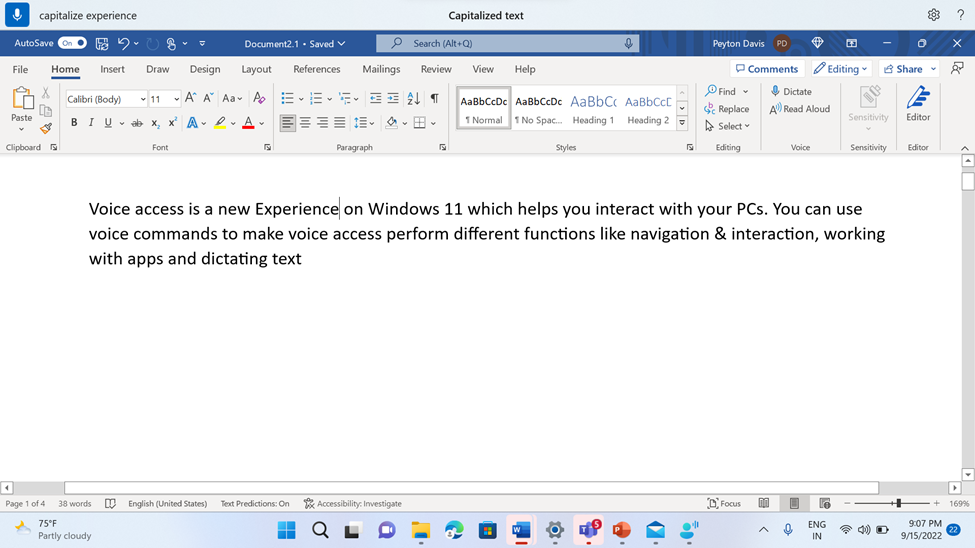
| Usare il maiuscolo per la prima lettera di una parola specifica. | "Maiuscole/>minuscole<" | "Ciao con le maiuscole" |
| Inserire il testo in corrispondenza del cursore e scrivere in maiuscolo la prima lettera di ogni parola. | "BLOC MAIUSC<>" | "Caps hello world" |
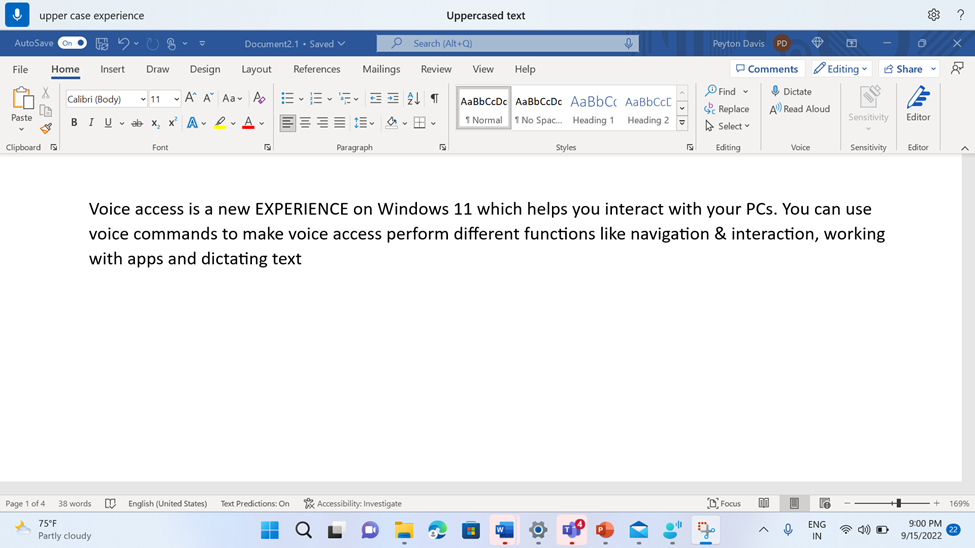
| Usare il maiuscolo per tutte le lettere di una parola specifica. | "Parola> maiuscola<" | "Ciao maiuscolo" |
| Sostituire tutte le lettere di una parola specifica con lettere minuscole. | "Parola minuscola<>" | "Hello minuscolo" |
| Intervenire sul testo selezionato o sull'ultimo testo dettato. | "<Azione> " | "Maiuscolo", "Tutto maiuscolo", "Tutto minuscolo" |
| Intervenire sulle parole successive o precedenti, sulle righe o sui paragrafi | "<Action> previous <number of words, lines, or paragraphs>" or "<Action> next <number of words, lines, or paragraphs>" | "Converti in maiuscolo le due parole precedenti", "Maiuscola, due righe successive" |
| Rimuovere tutti gli spazi bianchi dal testo selezionato o dall'ultimo testo dettato. Ad esempio, se è stato dettato "Peyton Davis @outlook.com" nell'ultima espressione e quindi si vogliono rimuovere tutti gli spazi per ottenere l'output come PeytonDavis@outlook.com. | "Nessuno spazio che" | |
| Inserire il testo sul cursore senza spazi prima del testo. Ad esempio, se è stato aggiunto il testo "Peyton" a una casella di testo e quindi si vuole inserire "Luca", ma non si vuole aggiungere uno spazio prima di "Luca". L'output sarà "PeytonDavis". | "Testo senza spazio<>" | "Nessun spazio Davis" |
Nota
- Se è già stata selezionata una porzione di testo con comandi di selezione specifici o con altri metodi di input (ad esempio tastiera o mouse) e quindi si pronuncia un comando di modifica usando la struttura "<Azione> che", ad esempio "Elimina", l'accesso vocale applicherà il comando alla porzione di testo selezionata.
- Il comando "Maiuscolo" cambia l'intero testo selezionato in maiuscolo. Il comando "Maiuscole/ minuscole" modifica in maiuscolo solo la combinazione di maiuscole e minuscole della prima lettera di ogni parola della selezione.
Se i comandi di modifica non riescono, provare a usare i comandi di selezione e quindi le scelte rapide da tastiera standard per eseguire la modifica (ad esempio, "Premere BACKSPACE" o "Premere CTRL B"). Per altre info, vedi Usare la tastiera con la voce.
Vedere anche
Usa la voce per lavorare con finestre e applicazioni
Usa la voce per interagire con gli elementi sullo schermo
Spostarsi nel testo con la voce
Domande frequenti sull'accesso vocale
Supporto tecnico per clienti con disabilità
Microsoft si impegna a offrire l'esperienza migliore possibile a tutti i clienti. Gli utenti con disabilità o domande relative all'accessibilità possono contattare Microsoft Disability Answer Desk per ottenere assistenza tecnica. Il team di Disability Answer Desk è qualificato nell'uso di molte delle assistive technology più diffuse e può offrire assistenza nel linguaggio dei segni in inglese, spagnolo, francese e americano. Per trovare le informazioni di contatto per la propria area geografica, visitare il sito Microsoft Disability Answer Desk.
Gli utenti di enti pubblici, commerciali o aziendali possono contattare l'Answer Desk per l'accessibilità aziendale.