

Questo articolo è rivolto agli utenti che vogliono controllare il PC e creare testi usando la voce con Windows. Questo articolo fa parte del set di contenuti del Supporto dell'accessibilità per Windows, in cui è possibile trovare altre informazioni sulle funzionalità di accessibilità di Windows. Per assistenza generale, visita la home page del supporto tecnico Microsoft.
L'accesso vocale è una funzionalità di Windows 11 che consente a chiunque di controllare il proprio PC e di scrivere testi utilizzando solo la voce e senza una connessione a Internet. Ad esempio, è possibile aprire e passare da un'app all'altra, esplorare il Web e leggere e creare messaggi di posta elettronica usando la voce. Per ulteriori informazioni, vedere Usare l'accesso vocale per controllare il PC e scrivere testi con la voce.
Le scelte rapide da tastiera vocali consentono di creare comandi personalizzati per le attività che si eseguono più spesso.
Contenuto dell'articolo
Gestire le scelte rapide vocali
Tipi di scelte rapide vocali
Quando si creano scelte rapide vocali, è possibile scegliere tra diversi tipi di azioni per fare in modo che i comandi eseguano compiti specifici. Le seguenti azioni sono incluse nell'elenco a discesa della pagina Crea nuovo collegamento :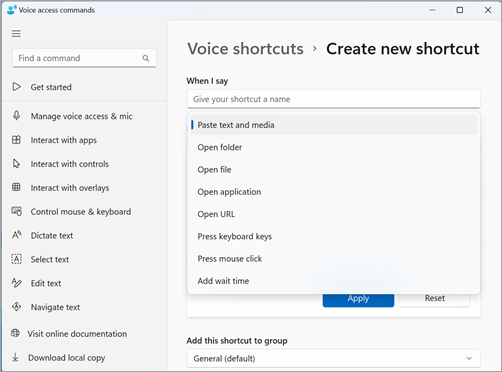
Incolla testo e file multimediali: questo tipo di azione ti consente di incollare blocchi di testo o multimediali, come il tuo indirizzo o numero di telefono, ovunque tu debba inserirli.
Aprire cartelle/file/Applicazioni/URL: questo tipo di azione è utile per accedere rapidamente a qualsiasi file, cartella, applicazione o sito Web, in particolare per attività in più passaggi o se si desidera creare un nome alternativo per il comando open standard.
Premi i tasti della tastiera: questo tipo di azione consente di assegnare qualsiasi combinazione di colpi di tastiera a un comando. È utile se usi un'utilità per la lettura dello schermo o se usi principalmente le scorciatoie da tastiera per lavorare con applicazioni, come i giochi.
Premi clic del mouse: questo tipo di azione consente di eseguire clic singoli, doppi e tripli e specificare l'elemento su cui vuoi fare clic. Ciò può essere utile per completare processi in più fasi.
Aggiungi tempo di attesa- questo tipo di azione è utile in un processo in più fasi in cui alcune azioni richiedono più tempo per l'esecuzione rispetto ad altre. L'aggiunta di un tempo di attesa garantisce che tutti i passaggi vengano eseguiti in sequenza, senza sovrapposizioni e prevenendo risultati sfavorevoli nel collegamento.
Nota
Il collegamento può essere costituito da un'azione o da una combinazione di azioni, con un massimo di otto azioni per scelta rapida.
Crea scelte rapide vocali
Per creare la tua scorciatoia vocale usando la voce, segui questi passaggi:
Attiva l'accesso vocale pronunciando "Riattiva audio" o "Attivazione dell'accesso vocale".
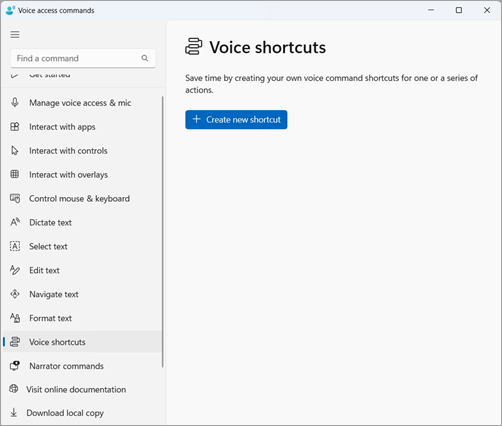
Pronunciare "Apri scelte rapide vocali" per passare alla pagina Scelte rapide vocali.
Suggerimento
Puoi anche accedere alla pagina Scelte rapide vocali passando al pulsante Guida
 sulla barra di accesso vocale, selezionando Visualizza tutti i comandi e quindi selezionando Scelte rapide vocali dal riquadro di spostamento.
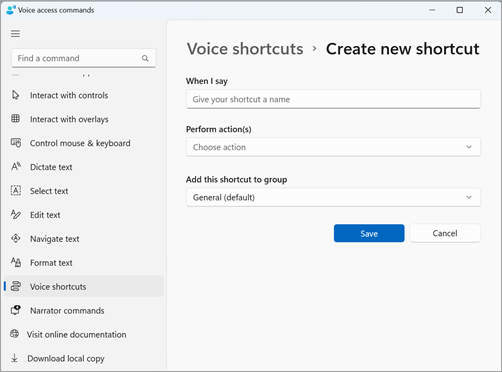
Pronuncia "Fai clic su Crea nuovo collegamento" per aprire la pagina Crea nuovo collegamento .
Nota
Per esplorare altri metodi per interagire con gli elementi sullo schermo, consulta Usa la voce per interagire con gli elementi sullo schermo.
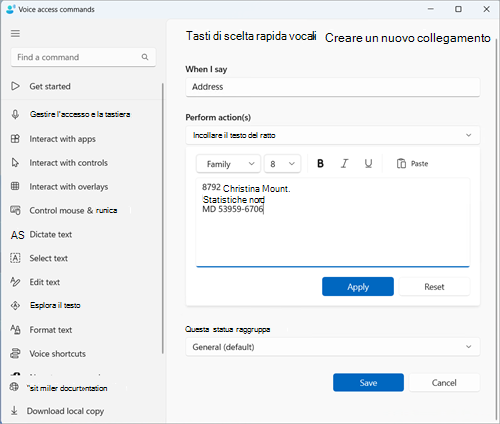
Pronunciare "Fare clic quando dico" e dettare il nome desiderato per il collegamento. Ad esempio, se vuoi creare un collegamento per immettere il tuo indirizzo di casa, pronuncia "Indirizzo".
Pronunciare "Fare clic su Esegui azioni" per espandere l'elenco a discesa Scegli azione .
Quindi, pronuncia "Fai clic sul tipo di azione" per selezionare il tipo di azione desiderato per il collegamento. Ad esempio, per la scelta rapida da tastiera per immettere l'indirizzo di casa, pronunciare "Fare clic su Incolla testo e file multimediali".
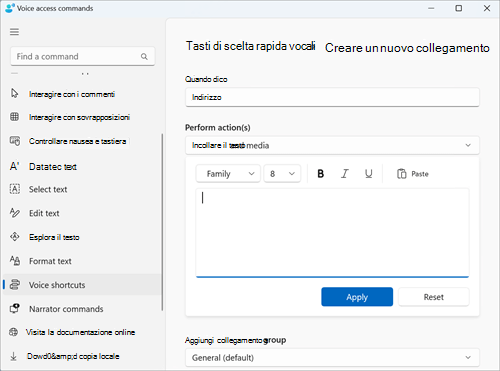
Pronunciare di nuovo "Fare clic su Incolla testo ed elementi multimediali" per attivare la casella di modifica Incolla testo ed elementi multimediali .
Detta il tuo indirizzo nella casella di modifica o incolla il testo usando il pulsante Incolla nella casella di modifica.
Nota
Questo passaggio può variare a seconda del tipo di azione.
Pronuncia "Fai clic su Applica" per confermare l'azione personalizzata.
Per aggiungere altre azioni al collegamento, pronuncia "Fai clic su aggiungi azione successiva" e scegli l'azione che desideri aggiungere.
Nota
I tasti di scelta rapida per l'accesso vocale consentono di unire più azioni per creare scelte rapide da tastiera più complesse.
Il collegamento verrà salvato nel gruppo Generale per impostazione predefinita. Per creare un nuovo gruppo:
- Nella pagina Crea nuovo collegamento , pronuncia "Fai clic su Aggiungi questo collegamento al gruppo" per espandere Aggiungi questo collegamento all'elemento del gruppo .
- Pronunciare "Fare clic su Crea nuovo gruppo" per attivare la casella di modifica Crea un nuovo gruppo e dettare il nome da assegnare al nuovo gruppo. Ad esempio, per creare un nuovo gruppo per il collegamento all'indirizzo, pronunciare "Informazioni personali" quando lo stato attivo è sulla casella di modifica Crea un nuovo gruppo .
- Pronunciare "Fare clic su Aggiungi" per aggiungere il nuovo gruppo all'elenco.
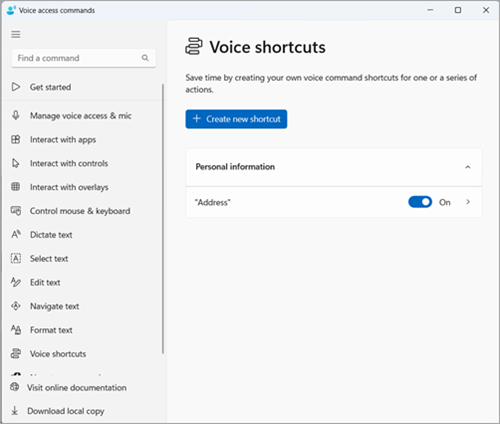
Per salvare il collegamento, pronuncia "Fai clic su Salva". Il collegamento verrà visualizzato sotto il pulsante "Crea un nuovo collegamento" nella pagina principale Comandi vocali .
Nota
Le scelte rapide da tastiera vocale sono al momento disponibili in inglese-Stati Uniti, inglese-Regno Unito, inglese-India, inglese-Nuova Zelanda, inglese-Canada e inglese-Australia.
Gestire le scelte rapide vocali
Una volta create, le scelte rapide verranno visualizzate nella pagina Scelte rapide vocali. È possibile modificarli e gestirli eseguendo la procedura seguente:
Pronuncia "Apri abbreviazioni vocali" per accedere alle scelte rapide.
Per abilitare o disabilitare un collegamento:
- Pronuncia "Attiva/disattiva il nome del collegamento" nella pagina dei tasti di scelta rapida per l'accesso vocaleper attivare o disattivare un collegamento. Ad esempio, per il collegamento dell'indirizzo, pronuncia "Attiva/disattiva indirizzo".
Per modificare il nome o le azioni in un collegamento:
- Pronuncia "Fai clic sul nome del collegamento" e fai clic sull'icona
 della freccia accanto all'interruttore Tasto di scelta rapida vocale per visualizzare la pagina di modifica del collegamento.
 - Se una scelta rapida non è più necessaria, è possibile eliminarla selezionando il pulsante Elimina nella pagina di modifica.
- Pronuncia "Fai clic sul nome del collegamento" e fai clic sull'icona
Vedere anche
Introduzione all'accesso vocale
Usa la voce per lavorare con Windows e app
Usa la voce per interagire con gli elementi sullo schermo
Supporto tecnico per clienti con disabilità
Microsoft si impegna a offrire l'esperienza migliore possibile a tutti i clienti. Se si hanno disabilità o domande relative all'accessibilità, contattare Microsoft Disability Answer Desk per ottenere assistenza tecnica. Il team di Disability Answer Desk è qualificato nell'uso di molte delle assistive technology più diffuse e può offrire assistenza nel linguaggio dei segni in inglese, spagnolo, francese e americano. Per trovare le informazioni di contatto per la propria area geografica, visitare il sito Microsoft Disability Answer Desk.
Se si è un utente governativo, commerciale o aziendale, contattare Enterprise Disability Answer Desk.