
Il termine business intelligence (BI) indica fondamentalmente la raccolta di strumenti e processi usati per raccogliere dati e trasformarli in informazioni significative, utilizzabili per prendere decisioni migliori. Excel 2013 offre molte nuove caratteristiche e funzionalità di business intelligence, che semplificano la raccolta di dati e l'uso dei dati per creare report, scorecard e dashboard efficaci. Excel Services in Server SharePoint 2013 (locale) consentono di condividere, visualizzare, esplorare e aggiornare cartelle di lavoro in una finestra del browser, in modo simile a quanto avviene in Excel.
Leggere questo articolo per informazioni sulle caratteristiche di Business Intelligence in Excel e su quelle supportate in Excel Services ed Excel Web App.
Nota
Le informazioni contenute in questo articolo si applicano solo a Excel 2013 e Server SharePoint 2013 (locale). Per informazioni sulle funzionalità BI nel cloud, vedere Funzionalità BI in Power BI per Microsoft 365, Excel e SharePoint Online.
In questo articolo
- Quali funzionalità BI sono disponibili in Excel?
- Quali caratteristiche BI di Excel sono supportate in Server SharePoint 2013?
- Quali caratteristiche BI di Excel sono supportate in Excel Services (Server SharePoint) insieme a Excel Web App (server Office App Web)?
- Altre informazioni sugli strumenti Microsoft BI
Quali funzionalità BI sono disponibili in Excel?
È possibile usare Excel 2013 nell'ambito della soluzione BI dell'organizzazione per eseguire un'ampia gamma di attività, dal recupero dei dati alla creazione di report. La tabella seguente riepiloga le potenti funzionalità BI disponibili in Excel.
| Attività | Descrizione |
|---|---|
| Recuperare dati in Excel |
È possibile importare dati da origini dati esterne, ad esempio tabelle SQL Server, SQL Server Analysis Services cubi, dati di Microsoft Azure, dati OData e altro ancora. È possibile usare Power Query per trovare, combinare e perfezionare i dati in un'ampia gamma di origini, incluse origini dati interne ed esterne. È possibile importare dati in Excel o usare una connessione dati per creare grafici, tabelle e report mediante dati esterni. |
| Ordinare, organizzare e usare i dati in Excel |
Anteprima suggerimenti consente di formattare colonne di dati in modo da visualizzarli nel modo desiderato. Si possono anche creare modelli di dati per combinare una o più tabelle in un'unica origine dati per i report, incluse le visualizzazioni create con Power View. Analisi rapida consente di selezionare i dati ed esaminare le modalità di visualizzazione consigliate. |
| Visualizzare i dati in Excel | Si può creare un'ampia varietà di report che includono tabelle, grafici a linee, a barre, a radar e così via. È possibile usare Power Map per creare visualizzazioni dei dati tridimensionali su un globo. È possibile usare Power View per creare mashup che includono tabelle e grafici interattivi. Si possono anche creare report che usano la formattazione condizionale e gli indicatori di prestazione chiave (KPI) per mostrare a colpo d'occhio se le prestazioni di una o più metriche siano in target o fuori target rispetto un determinato obiettivo. |
| Applicare filtri a grafici e tabelle in Excel | Si possono aggiungere ai fogli di lavoro filtri dei dati, controlli Sequenza temporale e filtri, per rendere più semplice l'analisi di informazioni specifiche. |
| Esplorare e analizzare i dati in Excel | È possibile usare Esplorazione rapida per esplorare le informazioni in un rapporto di grafico pivot o di tabella pivot e visualizzare sullo schermo informazioni aggiuntive su tale valore in un nuovo grafico o in una nuova tabella. È anche possibile usare molte altre caratteristiche di business intelligence per analizzare i dati in Excel. |
| Usare funzionalità di analisi più avanzate | Gli utenti più esperti possono creare misure calcolate e membri calcolati per rapporti di grafico pivot o di tabella pivot che usano dati di Analysis Services. Ed è anche possibile creare Campi calcolati in PowerPivot. |
Per altre informazioni sulle nuove caratteristiche disponibili in Excel, vedere Novità di Excel 2013.
Quali caratteristiche BI di Excel sono supportate in Server SharePoint 2013?
Molte delle funzionalità BI disponibili in Excel sono supportate in Excel Services in Server SharePoint 2013 (locale). Questo significa che è possibile visualizzare e interagire con le cartelle di lavoro in una finestra del browser come si farebbe usando il client Excel. In generale sono supportate le caratteristiche seguenti:
- Aggiornamento dei dati esterni Nella maggior parte dei casi, le cartelle di lavoro pubblicate in raccolte di SharePoint mantengono connessioni dati in tempo reale in modo che gli utenti possano in genere aggiornare i dati. Per altre informazioni, vedere Usare dati esterni in Excel Services (Server SharePoint).
- Visualizzazione di cartelle di lavoro contenenti modelli di dati (Questa funzionalità richiede la configurazione di Excel Services per il supporto della funzionalità dei modelli di dati.) Vedere Modelli di dati in Excel Services.
- Visualizzazione, ordinamento ed esplorazione dei dati nei report in una finestra del browser Si può interagire con una cartella di lavoro in modo simile a come si eseguirebbero le operazioni in Excel. Vedere Video: Esplorare una cartella di lavoro nel browser.
- Visualizzazione di un singolo elemento in una cartella di lavoro nella relativa web part di SharePoint Un singolo elemento può includere un rapporto di grafico pivot, un rapporto di tabella pivot, un foglio di lavoro o un intervallo di dati in Excel. Vedere Visualizzare contenuto di Excel in una web part Excel Web Access.
- Scelta tra la visualizzazione foglio di lavoro e la visualizzazione Raccolta È possibile scegliere come visualizzare le cartelle di lavoro in una finestra del browser. Vedere Usare le opzioni di visualizzazione del browser per specificare come visualizzare una cartella di lavoro nella finestra del browser.
Quando si usa una cartella di lavoro in una finestra del browser, non è possibile creare determinati tipi di elementi, come i controlli Sequenza temporale, i rapporti di grafico pivot, i rapporti di tabella pivot, i membri calcolati e le misure calcolate. È tuttavia possibile creare tali elementi in Excel, caricare la cartella di lavoro in una raccolta in Server SharePoint 2013 e quindi visualizzarla nel browser.
Quali caratteristiche BI di Excel sono supportate in Excel Services (Server SharePoint) insieme a Excel Web App (server Office App Web)?
Se l'organizzazione usa Server SharePoint 2013 insieme a Office App Web Server (locale), le funzionalità BI supportate dipendono dalla configurazione. Per il rendering delle cartelle di lavoro in una finestra del browser viene usato Excel Services (Server SharePoint 2013) o Excel Web App (Office App Web Server).
Excel Services ed Excel Web App non sono esattamente uguali, quindi questa decisione influisce sulle funzionalità BI disponibili quando si usa una cartella di lavoro in una finestra del browser. Nella tabella seguente sono riepilogate alcune delle principali differenze:
| Caratteristica | Caratteristiche supportate quando si usa Excel Web App per il rendering delle cartelle di lavoro | Funzionalità supportate quando si usa Excel Services per il rendering delle cartelle di lavoro |
|---|---|---|
| Aggiornamento dei dati di una cartella di lavoro in una finestra del browser | La maggior parte dei tipi di connessioni dati esterne sicure non è supportata. Per altre informazioni, vedere Uso di dati esterni in Excel Services. | La maggior parte dei tipi di connessioni dati esterne è supportata, così come la possibilità di aggiornare i dati in una finestra del browser. Per altre informazioni, vedere Uso di dati esterni in Excel Services. |
| Modellazione dei dati in Excel | È possibile visualizzare le cartelle di lavoro contenenti modelli di dati, ma in generale non è possibile esplorare i dati di determinati elementi, come i rapporti di grafico pivot e di tabella pivot, e i controlli Sequenza temporale che usano i modelli di dati come origini dati. L'aggiornamento dati non è supportato in una finestra del browser, ma è possibile aprire la cartella di lavoro in Excel per aggiornarne i dati. |
È possibile visualizzare gli elementi delle cartelle di lavoro contenenti modelli di dati e interagire con essi. |
| Anteprima suggerimenti | Non è supportato l'uso di Anteprima suggerimenti quando si visualizza o si modifica una cartella di lavoro in una finestra del browser. Per usare questa caratteristica, è necessario aprire la cartella di lavoro in Excel. | Non è supportato l'uso di Anteprima suggerimenti quando si visualizza una cartella di lavoro in una finestra del browser. Per usare questa caratteristica, è necessario aprire la cartella di lavoro in Excel. |
| Analisi rapida | Non è supportato l'uso di Analisi rapida quando si visualizza o si modifica una cartella di lavoro in una finestra del browser. Per usare questa caratteristica, è necessario aprire la cartella di lavoro in Excel. | Non è supportato l'uso di Analisi rapida quando si visualizza una cartella di lavoro in una finestra del browser. Per usare questa caratteristica, è necessario aprire la cartella di lavoro in Excel. |
| Grafici e tabelle, tabelle pivot, grafici pivot, report e scorecard | È supportata la possibilità di visualizzare, ordinare e filtrare report e scorecard creati con Excel e di interagire con essi in una finestra del browser. | È supportata la possibilità di visualizzare, ordinare e filtrare report e scorecard e di interagire con essi in una finestra del browser. |
| Power Map | Non sono attualmente supportate le visualizzazioni create con Power Map. Per usare questa caratteristica, è necessario aprire la cartella di lavoro in Excel. | Le visualizzazioni create con Power Map non sono attualmente supportate in una finestra del browser. Per usare questa caratteristica, è necessario aprire la cartella di lavoro in Excel. |
| Power View | Le visualizzazioni create con Power View non sono supportate in Excel Web App. | In Excel Services non sono supportate le visualizzazioni create con Power View. |
| Filtri dei dati e controlli per le sequenze temporali | È supportato l'uso dei filtri dei dati e dei controlli sequenze temporali esistenti. | È supportato l'uso dei filtri dei dati e dei controlli sequenze temporali esistenti. |
| Esplorazione rapida | È supportato l'uso di Esplorazione rapida in una finestra del browser. | È supportato l'uso di Esplorazione rapida in una finestra del browser. |
| Misure e membri calcolati | Sono supportate le cartelle di lavoro contenenti misure e membri calcolati. | Sono supportate le cartelle di lavoro contenenti misure e membri calcolati. |
| Campi calcolati in Power Pivot | I campi calcolati non sono supportati in Excel Web App. | In Excel Services è supportato l'uso dei campi calcolati esistenti. |
Altre informazioni sugli strumenti Microsoft BI
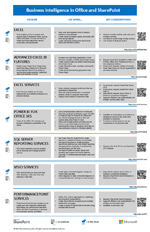
Questo articolo illustra le caratteristiche di business intelligence (BI) in Excel ed Excel Services, ma sono disponibili anche altri strumenti Microsoft BI. Scaricare il poster
|
Business intelligence in Office e SharePoint per altre informazioni sugli strumenti di business intelligence in Office e SharePoint. Il poster offre un riepilogo di tutti gli strumenti di business intelligence disponibili, in locale e nel cloud, con collegamenti a informazioni aggiuntive su ogni strumento. |
|---|