
Usa Copilot in Excel per ottenere informazioni approfondite e analisi dei report di Power BI. In base ai dati di Power BI, Copilot può rispondere a domande sui dati, creare riepiloghi per una revisione rapida o inserire tabelle, grafici e altri elementi di Excel modificabili direttamente nella cartella di lavoro.
Le risposte di Copilot si basano sui dati del report di Power BI, quindi i risultati sono riconducibili al report di origine. Facendo riferimento diretto a un report di Power BI, puoi basare il tuo Copilot nelle risposte di Excel nei dati della tua organizzazione.
Aggiungere un report di Power BI a Copilot nella sessione di Excel
Per analizzare un report di Power BI con Copilot in Excel, allega il report a una richiesta di Copilot in Excel e chiedi a Copilot di rivederlo.
- Nel riquadro Copilot, selezionare il + nel campo prompt per aprire il menu Aggiungi contenuto di lavoro , quindi selezionare Aggiungi contenuto di lavoro.
- L'opzione di ricerca nel menu dei contenuti di lavoro può essere attivata automaticamente. Uscire dalla ricerca.
- Nella riga di schede selezionare Altro e quindi Power BI.
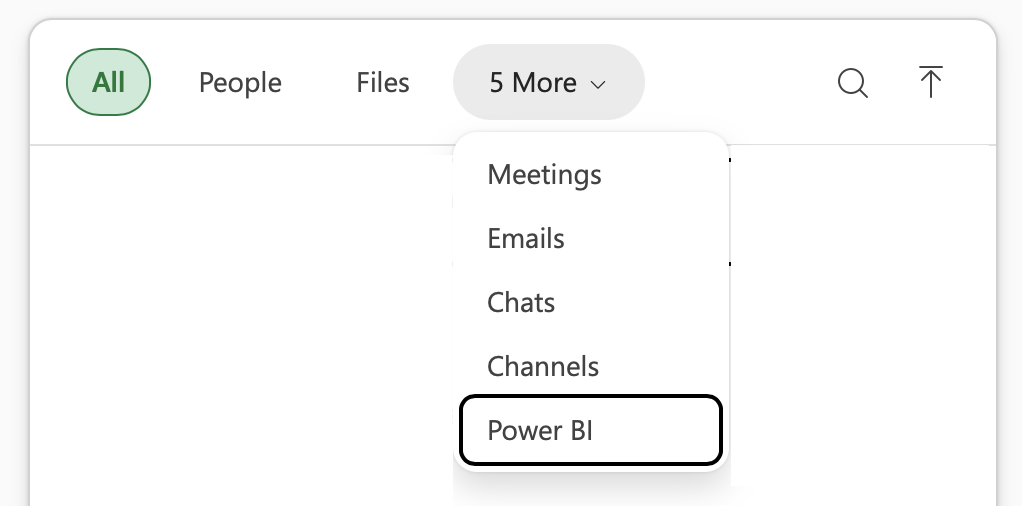
- Si apre un elenco dei report di Power BI a cui si è eseguito l'accesso di recente. Seleziona un report da allegare alla chat di Copilot in Excel.
- Immetti il testo del prompt e invia la richiesta a Copilot.
Importante
Quando alleghi un report di Power BI a una richiesta di Copilot in Excel, Copilot importa uno snapshot una tantum dei dati. Il risultato non rimane connesso per l'aggiornamento automatico. Per riflettere i dati più recenti di Power BI, allegare nuovamente il report e inviare una nuova richiesta.
Individuare il report che si vuole usare
Nel menu Aggiungi contenuto> del lavoroAltro>Power BI vengono visualizzati automaticamente i report di Power BI a cui si è eseguito l'accesso di recente. Se non si dispone di una cronologia dei report recente, l'elenco potrebbe essere vuoto. Utilizzare il campo di ricerca per individuare i report a cui si è autorizzati ad accedere.
Controlli di disponibilità e amministratore
Contenuti Power BI in Aggiungere contenuto> aziendaleAltro>Power BI è disponibile solo quando l'amministratore abilita i dati di infrastruttura in Microsoft Copilot. Se Power BI non è visualizzato nelle opzioni di menu, contatta l'amministratore IT.
Per altre informazioni su come consentire l'analisi di Power BI con Copilot in Excel, vedere Usare i dati di Power BI in Microsoft Copilot.
Suggerimento
Per assicurarsi che Power BI sia visualizzato nelle opzioni di menu, l'amministratore IT deve abilitare i dati di infrastruttura per Copilot in Excel seguendo la procedura per gestire i dati di infrastruttura in Microsoft Copilot.
Per assicurarsi che i report a cui si è eseguito l'accesso di recente vengano visualizzati in Power BI, gli amministratori IT devono seguire la procedura per attivare i dati dell'infrastruttura in Microsoft Copilot.
Esempi di prompt per l'analisi dei report di Power BI
 Riepiloga le metriche chiave in questo report ed evidenzia le tendenze, le modifiche e i valori anomali più importanti.
Analizza la canalizzazione in questo report. Dove si verifica il calo maggiore e quale fase devo esaminare per prima?
Crea una tabella modificabile che mostri la metrica principale nel tempo, suddivisa per una categoria pertinente. Aggiungere un grafico e contrassegnare le modifiche importanti.
Mostra la metrica principale in base al periodo di tempo. Per il periodo più forte, identifica le categorie che contribuiscono di più.
Usando l'ultimo periodo disponibile, classificare i principali contributori al totale principale e visualizzare i risultati in una tabella.