
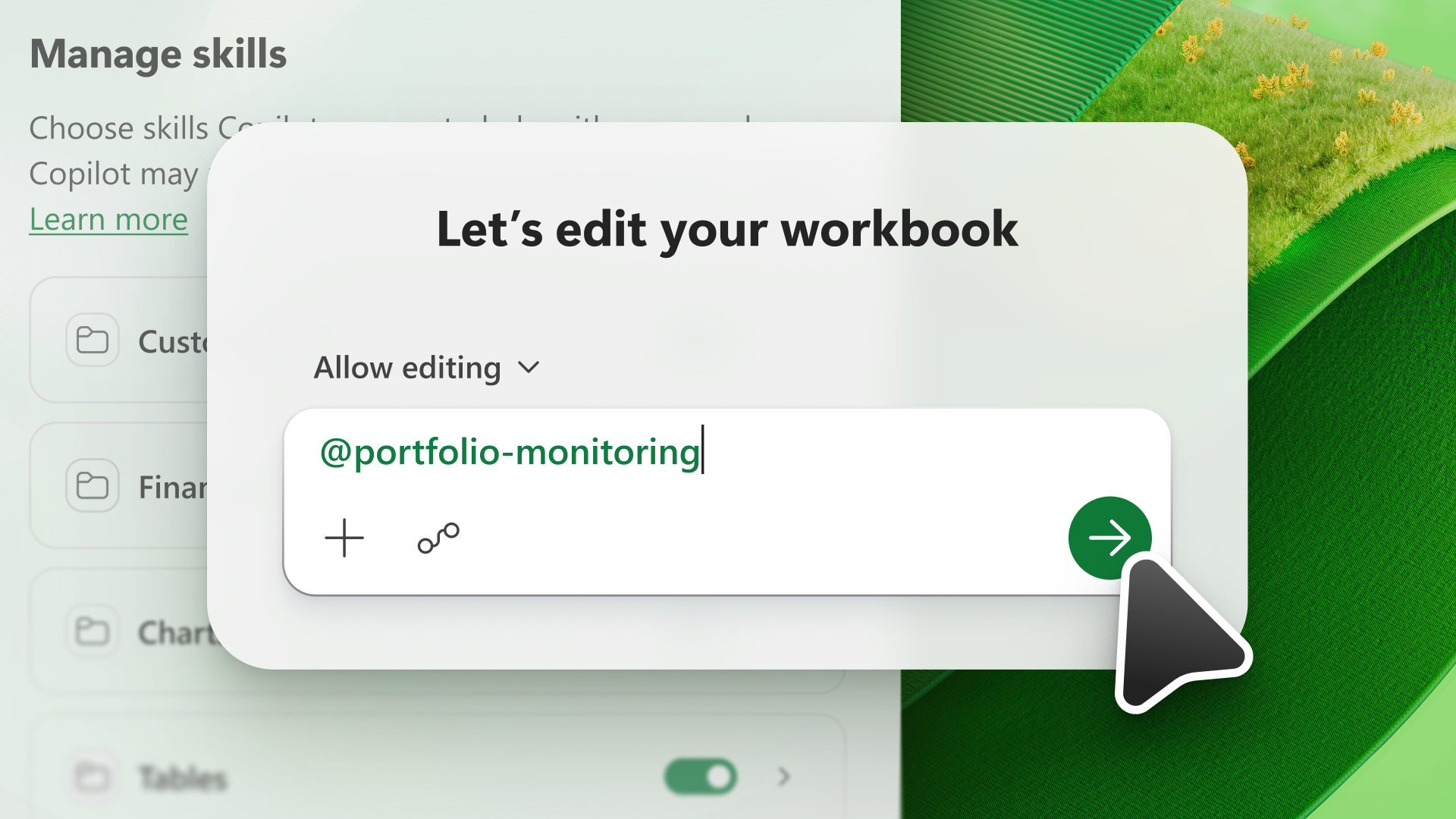
Una competenza estende le capacità di un modello di intelligenza artificiale. Le competenze forniscono a Copilot in Excel le informazioni per completare attività ripetibili. Con Copilot in Excel, puoi scegliere tra le competenze disponibili nel riquadro Copilot o creare le tue competenze personalizzate.
Nota
Le competenze con Copilot in Excel sono supportate solo in inglese. Per accedere alle competenze, la lingua di visualizzazione di Microsoft Office deve essere impostata sull'inglese. Per altre informazioni sulle impostazioni della lingua di Microsoft Office, inclusa la lingua di visualizzazione, vedere Cambiare la lingua usata in Office per i menu e gli strumenti di correzione.
Usare le competenze
Per usare una competenza, apri Copilot in Excel, seleziona il menu Aggiungi nel campo del prompt e quindi seleziona Scegli plug-in e funzionalità.
Il menu mostra le competenze fornite da Copilot in Excel e le competenze personalizzate create o caricate. Per altre informazioni sulla creazione di competenze personalizzate, vedere Creare competenze personalizzate.
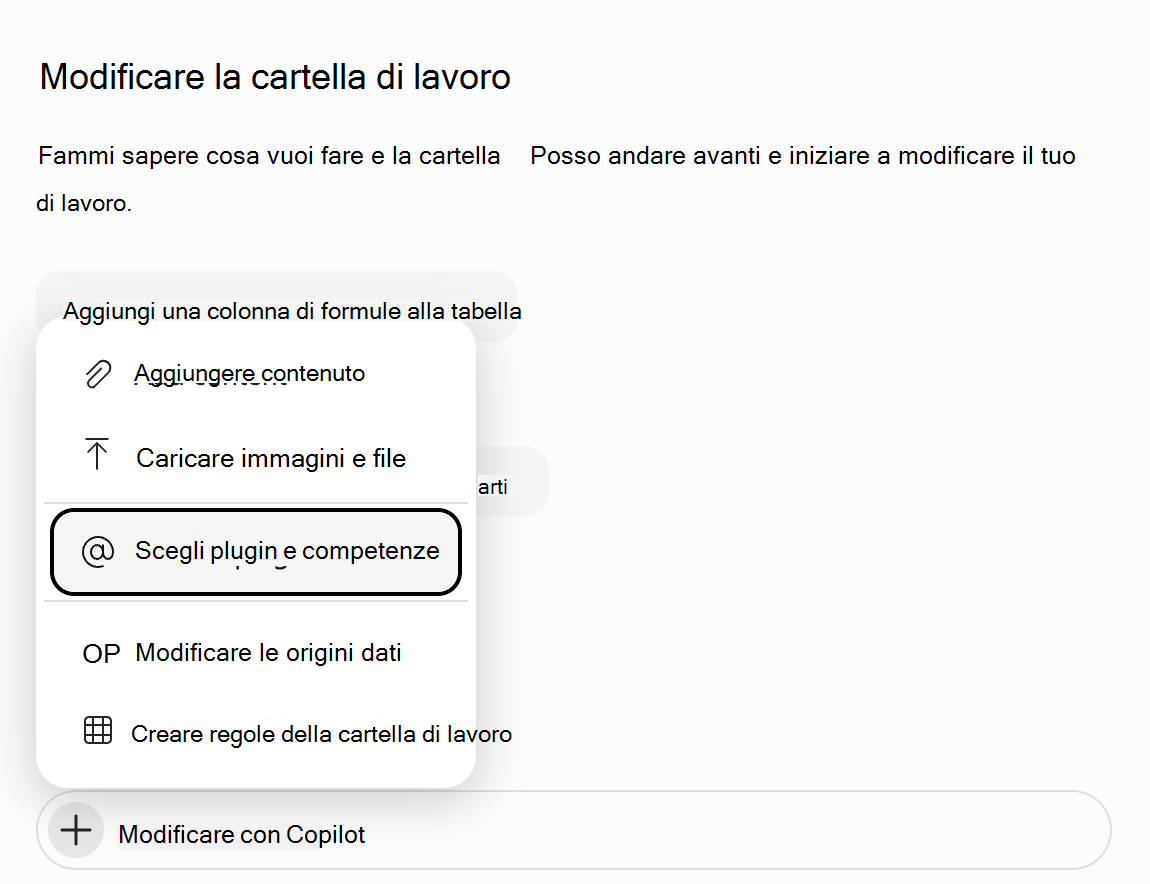
Per richiamare un plug-in o una competenza specifica nella richiesta, puoi selezionarlo dal menu o digitarlo direttamente con un @mentionfile . Ad esempio, per chiamare una funzionalità denominata "analisi dei dati", digita @data-analisi nella richiesta a Copilot.
Suggerimento
Usare le competenze gestite da Microsoft per completare attività comuni. Usa @brandkit per seguire le linee guida del marchio, @chart-design per creare o modificare grafici, @clean-data per trovare e correggere problemi relativi ai dati, @skill-builder per trasformare flussi di lavoro ricorrenti in competenze personalizzate e @theme-design per applicare temi di Excel. Per altre informazioni, vedi Competenze create da Microsoft.
Gestire le competenze
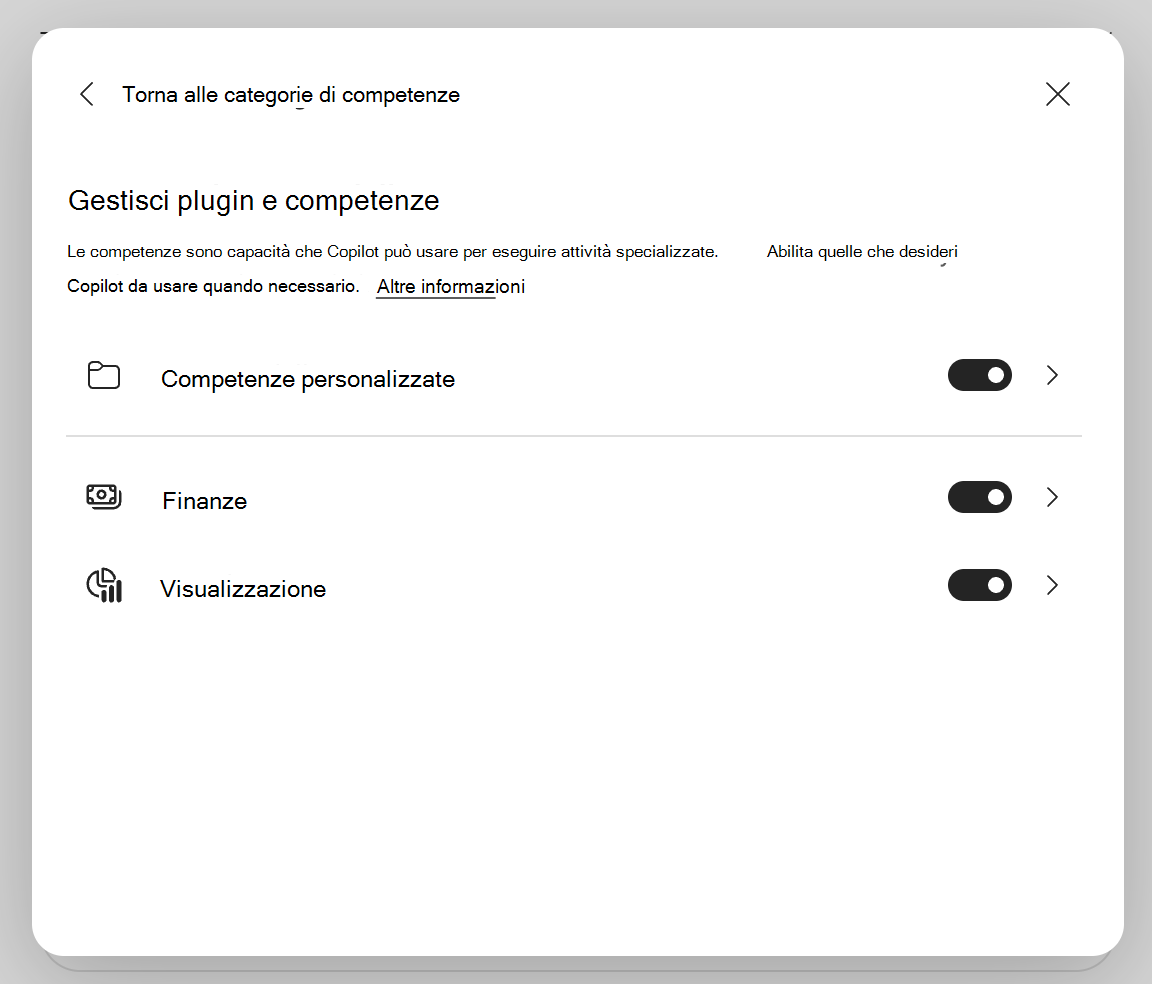
Attiva o disattiva le competenze per controllare quali usa Copilot in Excel per impostazione predefinita. Per gestire le tue funzionalità, seleziona il menu Impostazioni (il ... nell'angolo in alto a destra), quindi seleziona Gestisci plug-in & funzionalità.
Importante
La disattivazione di una competenza nella finestra di dialogo Gestisci plug-in & competenze impedisce a Copilot di usarla automaticamente, ma è comunque possibile usare una competenza disabilitata con un direct @mention nel prompt.
Creare competenze personalizzate
Le competenze personalizzate vengono salvate in una cartella specifica nell'account di OneDrive. Se chiedi spesso la stessa cosa a Copilot, trasforma quella richiesta in una competenza. È possibile modificare le competenze personalizzate e abilitarle o disabilitarle in qualsiasi momento.
Usa @skill-builder per creare una competenza personalizzata dalle tue istruzioni, richieste precedenti, esempi di lavoro completato o un flusso di lavoro completato con Copilot. Puoi visualizzare in anteprima e perfezionare la funzionalità prima che Copilot la salvi in OneDrive. Per ulteriori informazioni, vedi Generatore di competenze.
Importante
La skill per la creazione di competenze è in fase di distribuzione e potrebbe non essere disponibile per tutti i clienti.
Per creare e caricare manualmente una competenza personalizzata, segui questa procedura.
- Nel riquadro Copilot seleziona il menu Impostazioni (il ... nell'angolo in alto a destra).
- Seleziona Gestisci plug-in & funzionalità.
- Selezionare Competenze personalizzate.
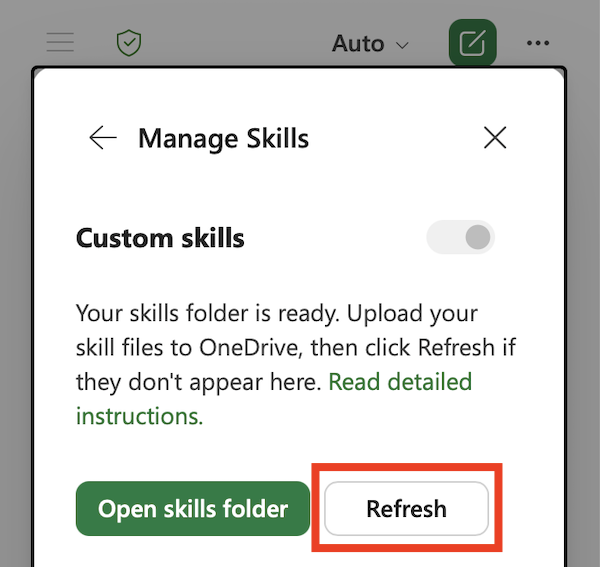
- Selezionare Crea cartella OneDrive. Copilot crea la cartella delle competenze di OneDrive.
- Seleziona Apri cartella competenze. Copilot apre la cartella delle nuove competenze in OneDrive.
- Aggiungi le tue competenze a questa cartella. Usare competenze personalizzate create dall'organizzazione o crearne di proprie. Per informazioni dettagliate su come creare competenze personalizzate, vedere Requisiti del formato delle competenze personalizzate .
Requisiti del formato delle competenze personalizzate
Le competenze personalizzate devono seguire il formato standard del settore per essere riconosciute da Copilot in Excel. Ogni competenza richiede una singola cartella e tale cartella deve avere un file SKILL.md che definisca la competenza.
SKILL.md include due sezioni:
- La sezione dei metadati, in cima tra i tre delimitatori trattini (
---), è chiamata frontmatter. Contiene il nome e una descrizione che dice a Copilot quando usare la competenza. Questa sezione è obbligatoria. - La sezione del corpo contiene le tue istruzioni, che indicano a Copilot come eseguire l'attività. Non ci sono restrizioni di formato.
Di seguito è riportato un esempio di SKILL.md semplice per una competenza denominata create-table-bold-first-column. Questo file SKILL.md deve trovarsi in una cartella denominata create-table-bold-first-column per essere riconosciuto da Copilot in Excel.
---
name: create-table-bold-first-column
description: Use when I ask Copilot to create a table in a worksheet. After the table is created, bold the first column.
---

# Bold the first column when creating a table
When Copilot creates a table, bold the first column so the row labels stand out.

## Steps
1. Create the table as requested.
2. Select the first column of the new table.
3. Apply bold formatting to that column.
Per ulteriori informazioni sulla formattazione delle competenze standard, consulta Competenze degli agenti: Specifica.
Competenze personalizzate avanzate
Oltre al file di SKILL.md richiesto, una skill personalizzata può contenere le cartelle aggiuntive, gli script, i riferimenti e le risorse. Per altre informazioni su queste cartelle facoltative, vedere Competenze degli agenti: directory facoltative. Le competenze personalizzate che includono script, riferimenti o risorse consentono a Copilot di produrre risultati più prevedibili.
Per informazioni sulle competenze e sulla sicurezza dei dati, vedi Domande frequenti su Copilot in Excel: Le competenze di Copilot in Excel possono eseguire codice, accedere a dati e risorse esterne o eseguire azioni superiori a quelle normalmente consentite da Excel?.
Modificare o rimuovere competenze personalizzate
Se si aggiunge o si rinomina una competenza personalizzata in OneDrive, selezionare Aggiorna nella finestra di dialogo Competenze personalizzate in modo che Copilot riconosca la modifica.
Per rimuovere una competenza dall'elenco delle competenze in Copilot senza eliminare la cartella in OneDrive, modifica il nome della cartella della competenza. Copilot ignora qualsiasi cartella il cui nome non corrisponde a quello name presente in SKILL.md.