

Usa queste strategie per ottenere i migliori risultati da Copilot in Excel.
Scrivi prompt efficaci
- Sii specifico. Più dettagli fornisci, più utile sarà la risposta di Copilot.
- Assegna un nome alle colonne o agli intervalli con cui vuoi che Copilot lavori, in particolare per le richieste di formattazione e analisi.
- Inizia in modo generico, poi affina. Se un risultato non è corretto, aggiungi altri dettagli e chiedi a Copilot di riprovare.
- Fai domande di follow-up per costruire un risultato precedente.
Per altri suggerimenti per le richieste, vedi Preparazione di un'ottima richiesta: ottenere il massimo da Copilot.
Personalizzare Copilot in Excel
Copilot in Excel offre opzioni di personalizzazione. Restituisci risultati in base alle tue preferenze con la personalizzazione. Creare linee guida per una cartella di lavoro con regole. Usa competenze personalizzate per completare attività ripetibili.
Scegli il tuo modello
Prima di inviare una richiesta, puoi selezionare il modello che preferisci utilizzare. Copilot in Excel supporta i più recenti modelli Anthropic e OpenAI. Per passare da un modello all'altro, usa il menu di selezione modello nell'angolo in alto a sinistra del riquadro Copilot in Excel. Per impostazione predefinita, la selezione modello è impostata su Auto e il modello viene scelto automaticamente.
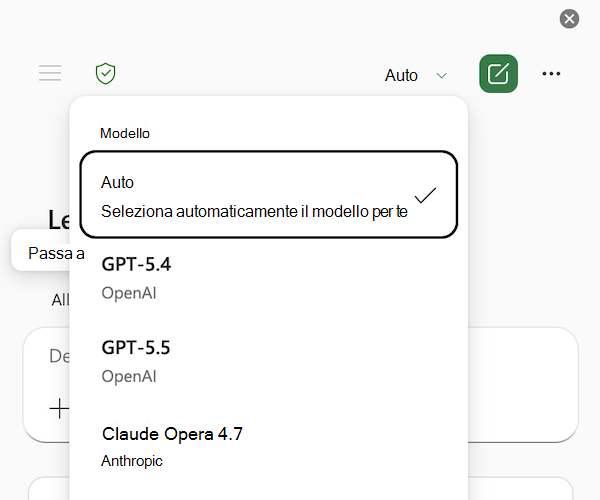
Nota
Se si ha un abbonamento commerciale a Microsoft Copilot, l'amministratore deve consentire l'accesso ai modelli di intelligenza artificiale anthropic consentendo ai "provider di intelligenza artificiale per altri modelli linguistici di grandi dimensioni" nell'interfaccia di amministrazione Microsoft 365. Per ulteriori informazioni, vedere Anthropic come sub-responsabile del trattamento per Microsoft Online Services.
La scelta del modello si applica solo alla sessione attiva. Quando chiudi Excel o termini la sessione, Copilot torna al modello di intelligenza artificiale generativa predefinito per Microsoft 365.
Visualizza le conversazioni Copilot precedenti in Excel
Per accedere alla cronologia della chat, usa l'icona del menu nell'angolo in alto a sinistra del riquadro Copilot in Excel per aprire le conversazioni precedenti. Le conversazioni sono elencate in base all'attualità, con la chat più recente in cima all'elenco. Seleziona una conversazione dall'elenco per visualizzarla.
Per eliminare Copilot dalla cronologia delle conversazioni di Excel, segui la procedura per eliminare la cronologia attività di Microsoft Copilot. La possibilità di eliminare singole conversazioni Copilot non è disponibile al momento.
Gestire il salvataggio automatico per Copilot nelle cartelle di lavoro di Excel
Copilot in Excel viene eseguito nelle cartelle di lavoro con il salvataggio automatico abilitato o disabilitato. Per sperimentare le modifiche di Copilot in Excel senza salvarle automaticamente in una cartella di lavoro, disabilitare il salvataggio automatico. Per altre informazioni sul salvataggio automatico, vedere Attivare il salvataggio automatico nelle app di Microsoft 365.
Esaminare la cronologia delle modifiche della cartella di lavoro
Usa Copilot in Excel per esplorare le modifiche alla cartella di lavoro, ad esempio chi ha apportato modifiche e quando sono state apportate modifiche. Per altre informazioni, vedere Rivedere la cronologia delle modifiche della cartella di lavoro con Copilot in Excel.
Annullare le modifiche con la visualizzazione versioni precedenti
Presta attenzione quando modifichi con Copilot per file sensibili o condivisi. Copilot apporta modifiche dirette alla cartella di lavoro. Se occorre ripristinare le modifiche, è possibile annullare le modifiche o visualizzare le versioni precedenti in qualsiasi momento.