È possibile spostare o copiare un foglio di lavoro nella stessa cartella di lavoro per organizzare quest'ultima nel modo che si preferisce.
È possibile utilizzare il comando Sposta o copia foglio per spostare o copiare interi fogli di lavoro, noti anche come fogli, in altre posizioni della stessa cartella di lavoro o di un'altra. Per spostare o copiare una parte dei dati in altri fogli o cartelle di lavoro, è possibile usare i comandi Taglia e Copia.
Spostare un foglio di lavoro all'interno di una cartella di lavoro
Copiare un foglio di lavoro nella stessa cartella di lavoro
- Premere CTRL e trascinare la scheda del foglio di lavoro nella nuova posizione.
OPPURE
- Fare clic con il pulsante destro del mouse sulla scheda del foglio di lavoro e scegliere Sposta o copia.
- Selezionare la casella di controllo Crea una copia.
- In Prima del foglio selezionare la posizione in cui inserire la copia.
- Selezionare OK.
Se è necessario riorganizzare i dati, è possibile cambiare facilmente l'ordine dei fogli di una cartella di lavoro oppure spostare o copiare un foglio in un'altra cartella di lavoro. Tenere presente, tuttavia, che se si sposta il foglio, i calcoli o i grafici basati sui dati al suo interno possono diventare inaccurati.
Spostare un foglio
- Trascinare la scheda del foglio nella nuova posizione lungo la riga di schede.
Copiare un foglio
Tenere premuto OPZIONE.
Trascinare la scheda del foglio nella posizione in cui dovrà essere visualizzato il foglio copiato lungo la riga di schede.
Importante
Rilasciare il pulsante del mouse, quindi OPZIONE.
Spostare un foglio in un'altra cartella di lavoro
Attenzione
- Quando si sposta un foglio in un'altra cartella di lavoro, controllare eventuali formule o grafici che fanno riferimento ai dati al suo interno, perché lo spostamento del foglio potrebbe generare errori o risultati imprevisti nei dati. Analogamente, se si sposta un foglio a cui fanno riferimento riferimenti 3D, il calcolo potrebbe includere o escludere dati nel foglio.
- Inoltre, se il foglio contiene riferimenti a nuove funzionalità come le formule Python (funzione Py) o contenuto generato da Copilot, verificare che continuino a funzionare correttamente dopo lo spostamento del foglio, in quanto potrebbero dipendere dalla posizione o dal contesto di archiviazione della cartella di lavoro.
Aprire la cartella di lavoro in cui spostare il foglio.
Nel menu Finestra selezionare la cartella di lavoro contenente il foglio da spostare.
Selezionare il foglio da copiare nell'altra cartella di lavoro.
Nel menu Modifica , selezionare Sposta>foglio o Copia foglio.
Nel menu Prenotazione selezionare la cartella di lavoro in cui si desidera spostare il foglio.
Suggerimento
Per creare una nuova cartella di lavoro contenente il foglio spostato, selezionare Nuovo libro.
Nella casella Prima del foglio selezionare il foglio in cui si desidera inserire il foglio spostato prima oppure selezionare Sposta alla fine.
Selezionare OK.
Copiare un foglio in un'altra cartella di lavoro
Aprire la cartella di lavoro in cui copiare il foglio.
Nel menu Finestra selezionare la cartella di lavoro contenente il foglio da copiare.
Selezionare il foglio che si desidera copiare.
Nel menu Modifica , selezionare Sposta>foglio o Copia foglio.
Nel menu Prenotazione selezionare la cartella di lavoro in cui si desidera copiare il foglio.
Suggerimento
Per creare una nuova cartella di lavoro contenente il foglio spostato, selezionare Nuovo libro.
Nella casella Prima del foglio selezionare il foglio in cui si vuole inserire prima il foglio copiato oppure selezionare Sposta alla fine.
Selezionare la casella di controllo Crea una copia.
Selezionare OK.
Cambiare il colore di una scheda di foglio
I colori delle schede dei fogli facilitano l'individuazione delle informazioni nelle cartelle di lavoro di grandi dimensioni.
- Tenere premuto CTRL e selezionare la scheda del foglio.
- Selezionare Colore scheda e quindi selezionare il colore da usare.
In Excel per il web, è possibile duplicare (o copiare) fogli di lavoro all'interno della cartella di lavoro corrente. Basta fare clic con il pulsante destro del mouse sul nome della scheda nella parte inferiore del foglio e selezionare Duplica.
Nota
Se si prova a duplicare un foglio di lavoro che contiene un grafico, un'immagine o una forma, è possibile che venga visualizzato un messaggio di errore. In questo caso, è possibile duplicare il foglio manualmente.
Duplicare il foglio manualmente
Se il foglio di lavoro contiene elementi che interferiscono con la duplicazione, è comunque possibile crearne una copia manualmente copiando tutti i dati e incollandoli in un nuovo foglio. Ecco come:
Selezionare tutti i dati del foglio di lavoro.
Scelta rapida da tastiera: premere CTRL+BARRA SPAZIATRICE sulla tastiera e quindi premere MAIUSC+BARRA SPAZIATRICE.
Copiare tutti i dati nel foglio premendo CTRL+C.
Selezionare il segno più per aggiungere un nuovo foglio di lavoro vuoto.
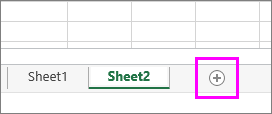
Selezionare la prima cella del nuovo foglio e premere CTRL+V per incollare i dati.
Nota
Quando le celle vengono incollate nel nuovo foglio di lavoro, l'eventuale formattazione condizionale applicata andrà persa.
Per la gestione avanzata dei fogli di lavoro, incluso lo spostamento di fogli tra cartelle di lavoro o l'uso di riferimenti 3D, è consigliabile usare l'applicazione desktop Excel, che offre opzioni più complete per l'organizzazione dei fogli.
Copiare un foglio di lavoro in un'altra cartella di lavoro
In Excel per il web, l'opzione per spostare o copiare un foglio non è disponibile quando si fa clic con il pulsante destro del mouse su una scheda del foglio, come nell'applicazione desktop Excel. In Excel per il web, è possibile ottenere lo stesso risultato copiando tutti i dati del foglio di lavoro e incollandoli in un foglio di lavoro vuoto nell'altra cartella di lavoro.
Per spostare o copiare un foglio di lavoro in un'altra cartella di lavoro di Excel per il web, seguire questa procedura:
Selezionare tutti i dati del foglio di lavoro.
Scelta rapida da tastiera: premere CTRL+BARRA SPAZIATRICE e quindi premere MAIUSC+BARRA SPAZIATRICE.
Copiare tutti i dati nel foglio premendo CTRL+C.
Aprire la cartella di lavoro in cui incollare i dati, quindi selezionare il simbolo + nella barra di stato per aggiungere un nuovo foglio di lavoro vuoto.
Selezionare la prima cella del nuovo foglio di lavoro, quindi premere CTRL+V per incollare i dati nel foglio di lavoro.
Nota
Quando le celle vengono incollate nell'altra cartella di lavoro, l'eventuale formattazione condizionale applicata andrà persa.
Servono altre informazioni?
È sempre possibile rivolgersi a un esperto della Tech Community di Excel o ottenere supporto nelle Community.
