Usare le funzionalità Trova e sostituisci di Excel per cercare elementi nella cartella di lavoro, ad esempio un numero specifico o una stringa di testo. È possibile individuare l'elemento di ricerca per riferimento oppure sostituirlo con un altro elemento. È possibile includere caratteri jolly, ad esempio punti interrogativi, tilde e asterischi, oppure numeri nei termini di ricerca. È possibile eseguire ricerche per righe e per colonne, all'interno di commenti o valori e nei singoli fogli oppure in intere cartelle di lavoro.
Trovare
Per trovare qualcosa, premere CTRL+F o passare a Home>Editing>Find & Selezionare>Trova.
Nota
Nell'esempio seguente è stata selezionata l'opzione Opzioni >> per visualizzare l'intera finestra di dialogo Trova. Per impostazione predefinita, viene visualizzato con Opzioni nascoste.

Nella casella Trova digitare il testo o i numeri da trovare oppure selezionare la freccia nella casella Trova e quindi selezionare un elemento di ricerca recente nell'elenco.
Suggerimento
- Nei criteri di ricerca è possibile usare caratteri jolly , ovvero punto interrogativo (?), asterisco (*), tilde (~).
- Usare il punto interrogativo (?) per trovare un singolo carattere, ad esempio s?t per trovare "sab" e "set".
- Usare l'asterisco (*) per trovare un numero qualsiasi di caratteri, ad esempio s*d trova "sad" e "started".
- Usare la tilde (~) seguita da ?, *, o ~ per trovare punti interrogativi, asterischi o altri caratteri tilde, ad esempio fy91~? trova "fy91?".
Selezionare Trova tutti o Trova successivo per eseguire la ricerca.
Suggerimento
Quando si seleziona Trova tutti, vengono elencate tutte le occorrenze dei criteri da cercare e la selezione di una specifica occorrenza nell'elenco ne seleziona la cella. È possibile ordinare i risultati di una ricerca Trova tutti selezionando un'intestazione di colonna.
Selezionare Opzioni>> per definire ulteriormente la ricerca, se necessario:
All'interno: Per cercare dati in un foglio di lavoro o in un'intera cartella di lavoro, selezionare Foglio o Cartella di lavoro.
Ricerca: È possibile scegliere di eseguire la ricerca per righe (impostazione predefinita) o per colonne.
Cerca in: Per cercare dati con dettagli specifici, selezionare Formule, Valori, Note o Commenti nella casella.
Nota
Formule, Valori, Note e Commenti sono disponibili solo nella scheda Trova ; solo le formule sono disponibili nella scheda Sostituisci .
Maiuscole/minuscole : selezionare questa opzione per cercare dati con distinzione tra maiuscole e minuscole.
Corrispondenza dell'intero contenuto della cella : selezionare questa opzione se si vogliono cercare celle contenenti solo i caratteri digitati nella casella Trova .
Se si vuole cercare testo o numeri con una formattazione specifica, selezionare Formato e quindi selezionare le opzioni desiderate nella finestra di dialogo Trova formato .
Suggerimento
Per trovare celle che corrispondano solo a un formato specifico, è possibile eliminare qualsiasi criterio nella casella Trova, quindi selezionare il formato di una cella specifica come esempio. Selezionare la freccia accanto a Formato, selezionare Scegli formato da cella e quindi selezionare la cella con la formattazione da cercare.
Sostituisci
Per sostituire testo o numeri, premere CTRL+H o passare a Home>Editing>Find & Select>Replace.
Nota
Nell'esempio seguente è stata selezionata l'opzione Opzioni >> per visualizzare l'intera finestra di dialogo Trova. Per impostazione predefinita, viene visualizzato con Opzioni nascoste.

Nella casella Trova digitare il testo o i numeri da trovare oppure selezionare la freccia nella casella Trova e quindi selezionare un elemento di ricerca recente nell'elenco.
Suggerimento
- Nei criteri di ricerca è possibile usare caratteri jolly , ovvero punto interrogativo (?), asterisco (*), tilde (~).
- Usare il punto interrogativo (?) per trovare un singolo carattere, ad esempio s?t per trovare "sab" e "set".
- Usare l'asterisco (*) per trovare un numero qualsiasi di caratteri, ad esempio s*d trova "sad" e "started".
- Usare la tilde (~) seguita da ?, *, o ~ per trovare punti interrogativi, asterischi o altri caratteri tilde, ad esempio fy91~? trova "fy91?".
Nella casella Sostituisci con immettere il testo o i numeri da usare per sostituire il testo di ricerca.
Selezionare Sostituisci tutto o Sostituisci.
Suggerimento
Quando si seleziona Sostituisci tutto, tutte le occorrenze del criterio da cercare vengono sostituite, mentre Sostituisci aggiorna un'occorrenza alla volta.
Selezionare Opzioni>> per definire ulteriormente la ricerca, se necessario:
All'interno: Per cercare dati in un foglio di lavoro o in un'intera cartella di lavoro, selezionare Foglio o Cartella di lavoro.
Ricerca: È possibile scegliere di eseguire la ricerca per righe (impostazione predefinita) o per colonne.
Cerca in: Per cercare dati con dettagli specifici, selezionare Formule, Valori, Note o Commenti nella casella.
Nota
Formule, Valori, Note e Commenti sono disponibili solo nella scheda Trova ; solo le formule sono disponibili nella scheda Sostituisci .
Maiuscole/minuscole : selezionare questa opzione per cercare dati con distinzione tra maiuscole e minuscole.
Corrispondenza dell'intero contenuto della cella : selezionare questa opzione se si vogliono cercare celle contenenti solo i caratteri digitati nella casella Trova .
Se si vuole cercare testo o numeri con una formattazione specifica, selezionare Formato e quindi selezionare le opzioni desiderate nella finestra di dialogo Trova formato .
Suggerimento
Per trovare celle che corrispondano solo a un formato specifico, è possibile eliminare qualsiasi criterio nella casella Trova, quindi selezionare il formato di una cella specifica come esempio. Selezionare la freccia accanto a Formato, selezionare Scegli formato da cella e quindi selezionare la cella con la formattazione da cercare.
Esistono due metodi distinti per trovare o sostituire testo o numeri nel Mac. Il primo consiste nell'usare la finestra di dialogo Trova & Sostituisci . La seconda consiste nell'usare la barra di ricerca sulla barra multifunzione.
Finestra di dialogo Trova & sostituisci
Barra di ricerca e opzioni
Trovare testo o numeri con Trova & Sostituisci
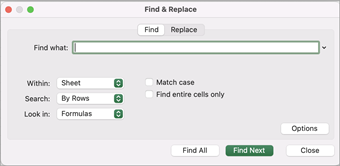
Premere CTRL+F o passare a Trova home>& Selezionare>Trova.
In Trova digitare il testo o i numeri da trovare.
Selezionare Trova successivo per eseguire la ricerca.
È possibile definire ulteriormente la ricerca:
-
All'interno: Per cercare dati in un foglio di lavoro o in un'intera cartella di lavoro, selezionare Foglio o Cartella di lavoro.
-
Ricerca: È possibile scegliere di eseguire la ricerca per righe (impostazione predefinita) o per colonne.
-
Cerca in: Per cercare dati con dettagli specifici, selezionare Formule, Valori, Note o Commenti nella casella.
-
Maiuscole/minuscole : selezionare questa opzione per cercare dati con distinzione tra maiuscole e minuscole.
-
Corrispondenza dell'intero contenuto della cella : selezionare questa opzione se si vogliono cercare celle contenenti solo i caratteri digitati nella casella Trova .
Suggerimento
- Nei criteri di ricerca è possibile usare caratteri jolly , ovvero punto interrogativo (?), asterisco (*), tilde (~).
- Usare il punto interrogativo (?) per trovare un singolo carattere, ad esempio s?t per trovare "sab" e "set".
- Usare l'asterisco (*) per trovare un numero qualsiasi di caratteri, ad esempio s*d trova "sad" e "started".
- Usare la tilde (~) seguita da ?, *, o ~ per trovare punti interrogativi, asterischi o altri caratteri tilde, ad esempio fy91~? trova "fy91?".
Trovare testo o numeri con Trova tutti

Premere CTRL+F o passare a Trova home>& Selezionare>Trova.
In Trova digitare il testo o i numeri da trovare.
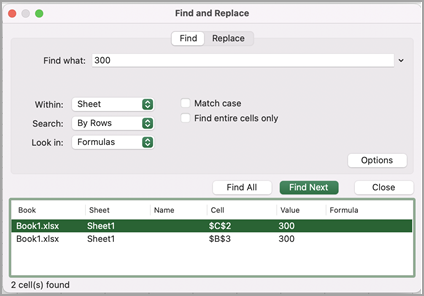
Selezionare Trova tutti per eseguire la ricerca di tutte le occorrenze.
Nota
La finestra di dialogo si espande per visualizzare un elenco di tutte le celle che contengono il termine di ricerca e il numero totale di celle in cui viene visualizzato.
Selezionare un elemento nell'elenco per evidenziare la cella corrispondente nel foglio di lavoro.
Nota
È possibile modificare il contenuto della cella evidenziata.
Sostituire testo o numeri con trova & sostituisci
Premere CTRL+H o passare a Trova home>& Seleziona>sostituisci.
In Trova digitare il testo o i numeri da trovare.
È possibile definire ulteriormente la ricerca:
All'interno: Per cercare dati in un foglio di lavoro o in un'intera cartella di lavoro, selezionare Foglio o Cartella di lavoro.
Ricerca: È possibile scegliere di eseguire la ricerca per righe (impostazione predefinita) o per colonne.
Maiuscole/minuscole : selezionare questa opzione per cercare dati con distinzione tra maiuscole e minuscole.
Corrispondenza dell'intero contenuto della cella : selezionare questa opzione se si vogliono cercare celle contenenti solo i caratteri digitati nella casella Trova .
Suggerimento
- Nei criteri di ricerca è possibile usare caratteri jolly , ovvero punto interrogativo (?), asterisco (*), tilde (~).
- Usare il punto interrogativo (?) per trovare un singolo carattere, ad esempio s?t per trovare "sab" e "set".
- Usare l'asterisco (*) per trovare un numero qualsiasi di caratteri, ad esempio s*d trova "sad" e "started".
- Usare la tilde (~) seguita da ?, *, o ~ per trovare punti interrogativi, asterischi o altri caratteri tilde, ad esempio fy91~? trova "fy91?".
Nella casella Sostituisci con immettere il testo o i numeri da usare per sostituire il testo di ricerca.
Selezionare Sostituisci o Sostituisci tutto.
Suggerimento
- Quando si seleziona Sostituisci tutto, ogni occorrenza del criterio cercato viene sostituita.
- Quando si seleziona Sostituisci, è possibile sostituire un'istanza alla volta selezionando Avanti per evidenziare l'istanza successiva.
Trovare testo o numeri dalla barra di ricerca
Selezionare una cella in cui eseguire la ricerca nell'intero foglio o selezionare un intervallo di celle specifico in cui eseguire la ricerca.
Premere COMANDO+F o selezionare la lente di ingrandimento per espandere la barra di ricerca e digitare il testo o il numero da trovare nel campo di ricerca.
Suggerimento
- Nei criteri di ricerca è possibile usare caratteri jolly , ovvero punto interrogativo (?), asterisco (*), tilde (~).
- Usare il punto interrogativo (?) per trovare un singolo carattere, ad esempio s?t per trovare "sab" e "set".
- Usare l'asterisco (*) per trovare un numero qualsiasi di caratteri, ad esempio s*d trova "sad" e "started".
- Usare la tilde (~) seguita da ?, *, o ~ per trovare punti interrogativi, asterischi o altri caratteri tilde, ad esempio fy91~? trova "fy91?".
Premere INVIO.
Nota
- Per trovare l'istanza successiva dell'elemento da cercare, premere di nuovo INVIO o usare la finestra di dialogo Trova e selezionare Trova successivo.
- Per specificare altre opzioni di ricerca, selezionare la lente di ingrandimento e selezionare Cerca nel foglio o Cerca nella cartella di lavoro. È anche possibile selezionare l'opzione Avanzate , che apre la finestra di dialogo Trova .
Suggerimento
È possibile annullare una ricerca in corso premendo ESC.
Trovare
Per trovare qualcosa, premere CTRL+F o passare a Home>Editing>Find & Selezionare>Trova.
Nota
Nell'esempio seguente è stata selezionata l'opzione > Opzioni di ricerca per visualizzare l'intera finestra di dialogo Trova . Per impostazione predefinita, viene visualizzata con opzioni di ricerca nascoste.

Nella casella Trova digitare il testo o i numeri da trovare.
Suggerimento
- Nei criteri di ricerca è possibile usare caratteri jolly , ovvero punto interrogativo (?), asterisco (*), tilde (~).
- Usare il punto interrogativo (?) per trovare un singolo carattere, ad esempio s?t per trovare "sab" e "set".
- Usare l'asterisco (*) per trovare un numero qualsiasi di caratteri, ad esempio s*d trova "sad" e "started".
- Usare la tilde (~) seguita da ?, *, o ~ per trovare punti interrogativi, asterischi o altri caratteri tilde, ad esempio fy91~? trova "fy91?".
Selezionare Trova successivo o Trova tutti per eseguire la ricerca.
Suggerimento
Quando si seleziona Trova tutti, vengono elencate tutte le occorrenze del criterio che si sta cercando e la selezione di una specifica occorrenza nell'elenco ne seleziona la cella. È possibile ordinare i risultati di una ricerca Trova tutti selezionando un'intestazione di colonna.
Selezionare > Opzioni di ricerca per definire ulteriormente la ricerca, se necessario:
-
All'interno: Per cercare dati all'interno di una determinata selezione, scegliere Selezione. Per cercare dati in un foglio di lavoro o in un'intera cartella di lavoro, selezionare Foglio o Cartella di lavoro.
-
Direzione: È possibile scegliere di eseguire la ricerca in Giù (impostazione predefinita) o Su.
-
Maiuscole/minuscole : selezionare questa opzione per cercare dati con distinzione tra maiuscole e minuscole.
-
Corrispondenza dell'intero contenuto della cella : selezionare questa opzione se si vogliono cercare celle contenenti solo i caratteri digitati nella casella Trova .
Sostituisci
Per sostituire testo o numeri, premere CTRL+H o passare a Home>Editing>Find & Select>Replace.
Nota
Nell'esempio seguente è stata selezionata l'opzione > Opzioni di ricerca per visualizzare l'intera finestra di dialogo Trova . Per impostazione predefinita, viene visualizzata con opzioni di ricerca nascoste.

Nella casella Trova digitare il testo o i numeri da trovare.
Suggerimento
- Nei criteri di ricerca è possibile usare caratteri jolly , ovvero punto interrogativo (?), asterisco (*), tilde (~).
- Usare il punto interrogativo (?) per trovare un singolo carattere, ad esempio s?t per trovare "sab" e "set".
- Usare l'asterisco (*) per trovare un numero qualsiasi di caratteri, ad esempio s*d trova "sad" e "started".
- Usare la tilde (~) seguita da ?, *, o ~ per trovare punti interrogativi, asterischi o altri caratteri tilde, ad esempio fy91~? trova "fy91?".
Nella casella Sostituisci con immettere il testo o i numeri da usare per sostituire il testo di ricerca.
Selezionare Sostituisci o Sostituisci tutto.
Suggerimento
Quando si seleziona Sostituisci tutto, tutte le occorrenze del criterio da cercare vengono sostituite, mentre Sostituisci aggiorna un'occorrenza alla volta.
Selezionare > Opzioni di ricerca per definire ulteriormente la ricerca, se necessario:
-
All'interno: Per cercare dati all'interno di una determinata selezione, scegliere Selezione. Per cercare dati in un foglio di lavoro o in un'intera cartella di lavoro, selezionare Foglio o Cartella di lavoro.
-
Direzione: È possibile scegliere di eseguire la ricerca in Giù (impostazione predefinita) o Su.
-
Maiuscole/minuscole : selezionare questa opzione per cercare dati con distinzione tra maiuscole e minuscole.
-
Corrisponde all'intero contenuto della cella : selezionare questa opzione se si vogliono cercare celle contenenti solo i caratteri digitati nella casella Trova .
Introduzione a Excel gratuitamente sul Web.
Servono altre informazioni?
È sempre possibile rivolgersi a un esperto della Tech Community di Excel o ottenere supporto nelle community.
Articoli consigliati
Unire e dividere celle
RIMPIAZZA, SOSTITUISCI.B
Applicare la convalida dei dati alle celle