

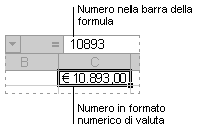
In Excel è possibile formattare i numeri nelle celle per convertirli in valute, percentuali, decimali, date, numeri di telefono, codici fiscali o altro.
Selezionare una cella o un intervallo di celle.
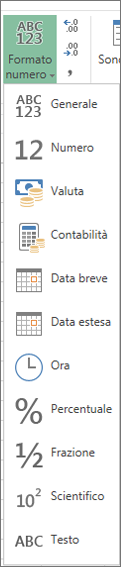
Nella scheda Home selezionare Numero nell'elenco a discesa.
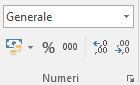
Oppure, è possibile scegliere una di queste opzioni:- Premere CTRL+1 e selezionare Numero.
- Fare clic con il pulsante destro del mouse sulla cella o sull'intervallo di celle, selezionare Formato celle... e selezionare Numero.
- Selezionare la freccia piccola, il pulsante di visualizzazione della finestra di dialogo, quindi selezionare Numero.
Selezionare il formato desiderato.
Formati numerici
Per vedere tutti i formati numerici disponibili, selezionare il pulsante di visualizzazione della finestra di dialogo accanto a Numero nel gruppo Numeri della scheda Home.

| Formato | Descrizione |
|---|---|
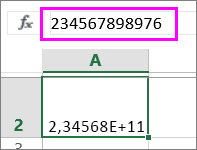
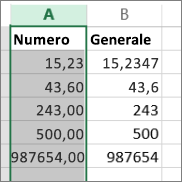
| Generale | Rappresenta il formato numerico predefinito applicato quando si digita un numero. Nella maggior parte dei casi i numeri formattati con il formato Generale vengono visualizzati esattamente come vengono digitati. Se tuttavia la larghezza della cella non è sufficiente per visualizzare l'intero numero, il formato Generale arrotonderà i numeri con i decimali. Tale formato utilizza anche la notazione scientifica o esponenziale per i numeri con molte cifre (12 o più cifre). |
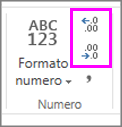
| num | Rappresenta il formato utilizzato per la visualizzazione generale dei numeri. È possibile specificare il numero di posizioni decimali da utilizzare, se si desidera utilizzare un separatore delle migliaia e la modalità di visualizzazione dei numeri negativi. |
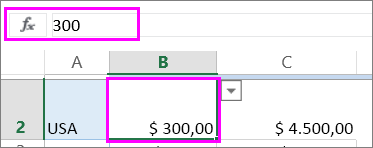
| Valuta | Questo formato viene utilizzato per i valori monetari generali e visualizza il simbolo di valuta predefinito con i numeri. È possibile specificare il numero di posizioni decimali da utilizzare, l'eventuale separatore delle migliaia e la modalità di visualizzazione dei numeri negativi. |
| Contabilità | Anche questo formato viene utilizzato per i valori monetari, ma allinea i simboli di valuta e le virgole decimali dei numeri in una colonna. |
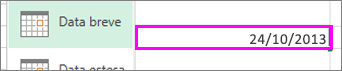
| Data | Visualizza i numeri seriali di data e ora come valori di data, in base al tipo e alle impostazioni locali (località) specificati dall'utente. I formati di data che iniziano con un asterisco (*) sono influenzati dalle modifiche apportate nella finestra delle opzioni internazionali di data e ora del Pannello di controllo. Tali impostazioni non influiscono sui formati privi di asterisco. |
| Ora | Visualizza i numeri seriali di data e ora come valori di ora, in base al tipo e alle impostazioni locali (località) specificati dall'utente. I formati di ora che iniziano con un asterisco (*) sono influenzati dalle modifiche apportate nelle finestra delle opzioni internazionali di data e ora nel Pannello di controllo. Tali impostazioni non influiscono sui formati privi di asterisco. |
| Percentuale | Moltiplica il valore delle celle per 100 e visualizza il risultato con un simbolo di percentuale (%). È possibile specificare il numero di posizioni decimali da utilizzare. |
| Frazione | Visualizza un numero come frazione, in base al tipo di frazione specificato dall'utente. |
| Scientifico | Visualizza un numero in notazione esponenziale, sostituendo una parte del numero con E+n, dove E (che indica l'esponente) moltiplica il numero precedente per 10 all'n-esima potenza. Un formato Scientifico a due cifre decimali visualizza ad esempio 12345678901 come 1,23E+10, ovvero 1,23 per 10 alla decima potenza. È possibile specificare il numero di posizioni decimali da usare. |
| Testo | Considera il contenuto di una cella come testo e lo visualizza esattamente come viene digitato, anche se vengono digitati numeri. |
| Speciale | Visualizza un numero come codice postale (C.A.P.), numero telefonico o numero di previdenza sociale. |
| Personalizzata | Consente di modificare una copia di un codice formato numerico esistente. Usare questo formato per creare un formato numerico personalizzato aggiunto all'elenco di codici di formato numerico. È possibile aggiungere da 200 a 250 formati numerici personalizzati, a seconda della versione della lingua di Excel installata sul computer. Per altre informazioni sui formati personalizzati, vedere Creare o eliminare un formato numerico personalizzato. |
Servono altre informazioni?
È sempre possibile rivolgersi a un esperto della Tech Community di Excel o ottenere supporto nelle Community.