
Avere familiarità con le caratteristiche di Skype for Business riunione consente di trovare rapidamente l'opzione desiderata e di continuare la riunione senza problemi.
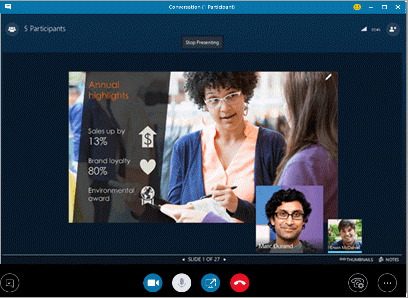
Comandi generali per le riunioni
Ecco alcune opzioni disponibili nella finestra Skype for Business riunione.
| Usare questo pulsante | Per |
|---|---|

|
Avviare o interrompere la videocamera. |

|
Disattivare o riattivare il microfono. |

|
Condividere il desktop o presentare il contenuto con altri nella riunione. |

|
Uscire dalla riunione. Se si esce accidentalmente dalla riunione, è possibile tornare a partecipare. |

|
Impostare le opzioni generali della riunione, registrare la riunione e recuperare la voce della riunione e altre informazioni. |

|
Impostare i controlli della chiamata, tra cui mettere una chiamata in attesa e cambiare dispositivo audio. |

|
Avviare una conversazione di messaggistica istantanea. |
Controlli per le presentazioni
Se si sta presentando una presentazione nella riunione, fare clic sul pulsante Condividi contenuto , scegliere l'operazione da eseguire.
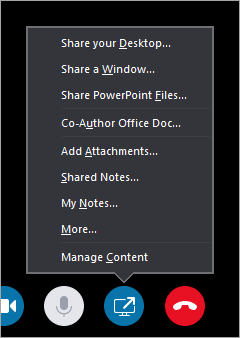
Condividere il desktop (per i dettagli, vedere Condividere lo schermo in Skype for Business).
Condividere una finestra (per i dettagli, vedere Presentare programmi in Skype for Business).
Presentare file PowerPoint (per i dettagli, vedere Presentare diapositive di PowerPoint in una riunione Skype for Business).
- Usare PowerPoint per caricare un video in Skype for Business. Vedere Riprodurre un video in una riunione Skype for Business.
Creare in modalità condivisa documento Office (per i dettagli, vedere Creazione in modalità condivisa in una riunione o conversazione Skype for Business).
Aggiungi allegati (per i dettagli, vedere Aggiungere un file durante una riunione Skype for Business).
Note condivise (per i dettagli, vedere Usare note condivise e private in una riunione Skype for Business).
Le mie note (per i dettagli, vedere Usare note condivise e private in una riunione Skype for Business).
Altro
- Lavagna (per i dettagli, vedere Usare la lavagna per collaborare durante una riunione Skype for Business).
- Sondaggio (per i dettagli, vedere Sondaggi durante una riunione Skype for Business).
- Domande e risposte (per i dettagli, vedere Sessioni di domande e risposte in una riunione Skype for Business).
Gestisci contenuto per aggiungere, salvare o eliminare allegati della riunione e specificare le autorizzazioni di accesso ai contenuti.
Controlli per i partecipanti
Il relatore può accedere ad altri controlli, ad esempio per disattivare l'audio dei partecipanti o invitare altre persone.

Azioni dei partecipanti
Nella finestra della riunione, aprire l'elenco dei partecipanti, fare clic sul pulsante Azioni partecipanti e scegliere cosa si desidera fare.
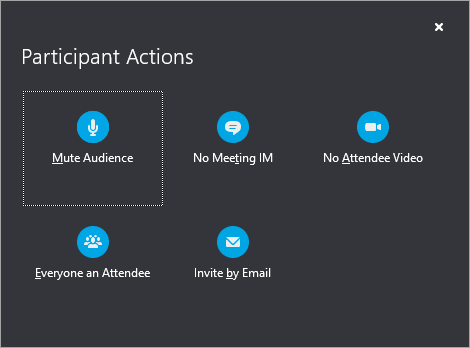
- Disattiva audio partecipanti per eliminare il rumore di fondo.
- Messaggistica istantanea della riunione non disponibile per disattivare la messaggistica istantanea durante la riunione.
- Nessun video partecipanti per non consentire ai partecipanti di avviare il video.
- Tutti sono partecipanti per ridurre il numero dei relatori, se eccessivo.
- Invita tramite posta elettronica per invitare altre persone tramite posta elettronica.
Nota
È anche possibile gestire le impostazioni dei partecipanti prima della riunione. Questa funzionalità è particolarmente utile quando si prevede un numero elevato di utenti. Vedere Impostare le opzioni per le riunioni online e le conferenze telefoniche.
Invitare altre persone
Nella finestra della riunione, fare clic sul pulsante Invita altre persone e scegliere le persone da invitare.

Nota
Prima di iniziare la riunione, verificare che audio e video funzionino correttamente. Per maggiori informazioni, vedere Configurare un dispositivo audio per Skype for Business, Configurare un dispositivo video per Skype for Business o Risolvere i problemi audio e video in Skype for Business.