

Un blog è un modo per consentire alla tua organizzazione di condividere rapidamente idee e informazioni. È possibile configurare un sito blog in SharePoint utilizzando un sito di comunicazione e post di notizie e aggiungere funzionalità come la categorizzazione, i filtri e persino un modello personalizzato da cui partire.
Questo è il modo in cui funziona la strategia: usi i post di notizie come pagine del tuo blog. È quindi possibile visualizzare le pagine del blog in una web part Notizie filtrata in modo da visualizzare solo le pagine del blog. Le pagine più recenti del blog verranno automaticamente visualizzate come le notizie più in alto sul sito (come si può vedere nella web part "Latest blogs from our executive team" news qui sotto). È anche possibile creare un collegamento diretto ai post di blog di altre web part, ad esempio la web part Hero.

Ecco i passaggi per eseguire questa operazione.
Creare il sito blog. Innanzitutto, crea un sito di comunicazione che corrisponda allo stile visivo desiderato.
Suggerimento
Hai bisogno di idee o ispirazione? Consultare il lookbook di SharePoint. Se si è un amministratore tenant, è possibile creare automaticamente siti di esempio dal lookbook direttamente nel tenant usando il servizio di provisioning di SharePoint Online.
Creare categorie di pagina. Per fare in modo che nella web part notizie vengano visualizzati solo i post di blog, creare una colonna con i criteri di categoria nella raccolta pagine del sito che include una categoria di blog. In questo esempio usiamo "Categoria pagina" come nome della colonna.

Ora che hai creato una colonna di scelta nella tua raccolta pagine, sarà disponibile come proprietà che puoi impostare per la pagina dei post di notizie. Quindi, puoi designare determinati post di notizie come post del blog.Suggerimento
Se si vuole riutilizzare questa colonna in altre posizioni del sito, creare invece una colonna del sito e aggiungerla alla raccolta.
Filtrare la web part. Con la pagina in modalità di modifica , selezionare il
 Modifica matita Notizie e quindi in Filtro selezionare Proprietà pagina.
In Nome proprietà selezionare Categoria di pagina o il nome assegnato alla colonna.
Seleziona Uguale a, quindi seleziona Blog.

Suggerimento
Puoi creare colonne aggiuntive per altri modi di filtrare, come una colonna Sì/No per indicare se determinati post devono essere messi in evidenza.
Usare una web part per le notizie. Assicurarsi che la home page del sito di comunicazione usi una web part Notizie in cui si vuole che vengano visualizzati i post del blog.
Scrivi un post di blog.
Nella home page del sito selezionare Nuovo e quindi Post di notizie.

Selezionare un modello da usare.

Suggerimento
Crea un modello personalizzato già contrassegnato con la categoria Pagina blog in modo da non dover taggare ogni nuovo post del blog. A tale scopo, vedi i passaggi nella sezione Suggerimento: crea un modello di blog di seguito.
Aggiungere il contenuto usando la web part Testo e altre web part per immagini, video e altro ancora.
Contrassegna la pagina con la categoria "Blog" creata nel passaggio 3.
Nella parte superiore della pagina, seleziona Dettagli pagina.
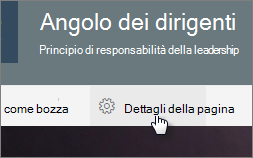
Nel riquadro a destra, in Proprietà, selezionare Blog per la proprietà Categoria pagina .

Suggerimento: crea un modello di blog
Per semplificare e velocizzare la creazione e l'aggiunta di tag ai post del blog, crea un modello di pagina del blog.
- Creare un post di notizie con il layout, le immagini o altre web part da riutilizzare nei blog futuri.
- Assegna alla pagina il tag della categoria "Blog" seguendo il passaggio 6 precedente.
- Assicurati di aggiungere un titolo per il modello, quindi seleziona l'elenco a discesa accanto a Salva come bozza in alto a sinistra e seleziona Salva come modello.
La prossima volta che crei un post sul blog, puoi scegliere questo modello dal riquadro Modello di pagina.
Suggerimento
Se si è un amministratore di SharePoint e si vogliono convertire diversi blog usando lo strumento di trasformazione di SharePoint e si ha familiarità con l'uso di PowerShell, vedere Modernizzare i blog classici.