

Un sito di comunicazione di SharePoint è un ottimo posto in cui trasmettere informazioni ad altri utenti. Condividi notizie, report, aggiornamenti di stato e altro in un formato visivamente accattivante. Utilizzare i siti di comunicazione per coinvolgere e informare un vasto pubblico.
- Creare portali, siti specifici del reparto o del progetto
- Condividere notizie, annunci ed eventi aziendali
- Engage decine, o migliaia, di spettatori
Se è necessario un sito per collaborare con il team, usare un sito del team.
Come identificare un sito di comunicazione
Sia i siti del team sia i siti di comunicazione possono avere barre di spostamento verticali o orizzontali. Tuttavia, i siti del team visualizzano un'icona del canale di Microsoft Teams accanto al titolo del sito. Indicano anche se il sito è pubblico o privato sul lato destro dell'intestazione del sito:

I siti di comunicazione non hanno l'icona del canale di Microsoft Teams accanto al titolo del sito e non indicano se il sito è pubblico o privato sul lato destro dell'intestazione del sito.
Opzioni del modello di sito di comunicazione di base
Quando si crea un sito di comunicazione in SharePoint, è possibile iniziare con un sito vuoto o scegliere uno degli altri modelli di sito, ognuno dei quali include un set predefinito di web part. Alcune delle opzioni del modello di sito di comunicazione sono:
- Comunicazione Standard per condividere informazioni come notizie, eventi e altri contenuti.
- Presentazione per presentare un prodotto, un team o un evento mediante fotografie o immagini.
- Vuoto per crearne una struttura personalizzata.
Nota
Il sito di comunicazione Standard è il sito di comunicazione predefinito di SharePoint.


Segui la procedura seguente per creare, personalizzare e condividere un sito di comunicazione.
Passaggio 1: Creare un sito di comunicazione
Per iniziare, crea un nuovo sito di comunicazione. Per impostazione predefinita, otterrai un nuovo modello di sito di comunicazione Standard.
Per esplorare altri modelli di siti di comunicazione, seleziona Impostazioni e quindi Modelli di sito per visualizzare le opzioni dei modelli.

Passaggio 2: Rivedere i contenuti del sito
1. Contenuti Standard del sito di comunicazione
Quando si sceglie il modello di sito di comunicazione Standard, si ottiene una home page che include diverse web part pronte per la personalizzazione. Le web part incluse per impostazione predefinita in un sito di comunicazione che utilizza la progettazione della comunicazione Standard sono:
-
Hero: usare la web part Hero per aumentare l'impatto visivo della pagina. È possibile visualizzare fino a cinque elementi nella web part Hero e aggiungere immagini accattivanti per attirare l'attenzione su ognuno di essi. Per altre informazioni, vedere Usare la web part Hero in una pagina moderna.

-
Notizie: con la web part Notizie è possibile mantenere informato il team e coinvolgerlo con notizie importanti o interessanti. Per altre informazioni, vedere Usare le web part Titoli notizie ed Elenco notizie in una pagina moderna.

-
Eventi: visualizzare gli eventi futuri usando la web part Eventi. Per altre informazioni, vedere Usare la web part Eventi.

- Documenti: visualizza la raccolta documenti predefinita nella home page in cui è possibile aprire e modificare direttamente i documenti. Si consiglia di aggiungere la web part Contenuto evidenziato , che consente di visualizzare dinamicamente i documenti di una raccolta, di un sito, di una raccolta siti o di tutti i siti. Per altre informazioni, vedere Utilizzare la web part Contenuto evidenziato.
2. Presentare i contenuti del sito
Il modello di sito Vetrina include anche una home page che include diverse web part pronte per la personalizzazione. Ecco le web part incluse per impostazione predefinita in un sito di comunicazione che usa il modello Showcase:
-
Hero: usare la web part Hero per aumentare l'impatto visivo della pagina. Con il modello Vetrina, puoi scegliere tra due layout, Affianca e Livello, e aggiungi immagini accattivanti per attirare l'attenzione su ogni elemento. Per altre informazioni, vedere Usare la web part Hero in una pagina moderna.

-
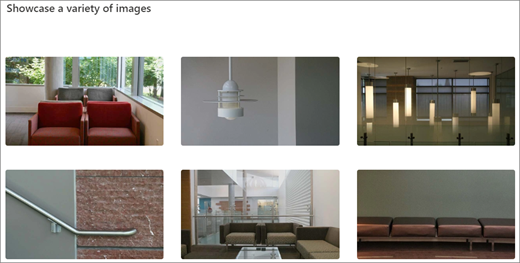
Raccolta immagini: usare la web part Raccolta immagini per condividere le raccolte di immagini in una pagina. Per altre informazioni, vedere Usare la web part Raccolta immagini.
3. Contenuto del sito vuoto
Quando si inizia con un sito di comunicazione vuoto, non è necessario rimuovere le web part non necessarie. Basta scegliere il layout di pagina e aggiungere le web part desiderate usando la casella degli strumenti ( ) sulla destra.
Passaggio 3: Personalizzare l'aspetto e la struttura di spostamento del sito
Personalizza l'aspetto, la navigazione, le web part e i contenuti del sito in base alle esigenze dei visualizzatori e dell'organizzazione. Quando si apportano personalizzazioni, verificare che il sito sia in modalità di modifica selezionando Modifica nell'angolo in alto a destra del sito. Mentre lavori, seleziona Salva come bozza per salvare le modifiche senza pubblicarle ai visualizzatori o Ripubblica le modifiche per rendere disponibili gli aggiornamenti al pubblico.
- Modificare le raccolte documenti aggiornando i nomi delle cartelle e caricando le risorse.
- Modifica e personalizza la navigazione del sito.
- Modificare l'aspetto del sito personalizzando il tema, il logo, i layout delle intestazioni e l'aspetto del sito.
- Aggiungere o rimuovere pagine al sito o alla struttura di spostamento del sito per adattarle al contenuto esistente.
- Scegliere di associare il sito a un sito hub all'interno dell'organizzazione o di aggiungerlo a una struttura di spostamento in un sito hub esistente , se necessario.
Passaggio 4: Condividere il sito con altri utenti
Condividere il sito con altri utenti dopo aver personalizzato, verificato l'accuratezza e pubblicato la bozza finale.
- Selezionare Impostazioni e quindi Autorizzazioni sito.
- Selezionare Condividi sito.
- Nel riquadro Condividi sito immettere i nomi di tutti gli utenti a cui si desidera concedere l'accesso al contenuto del sito e selezionare il relativo livello di controllo (lettura, modifica, controllo completo). È possibile scegliere Tutti tranne gli utenti esterni se si vuole che tutti gli utenti dell'organizzazione abbiano accesso al sito. Il livello di autorizzazione predefinito è Lettura.

- Immettere un messaggio facoltativo da inviare con la notifica di posta elettronica che verrà inviata quando il sito viene condiviso, oppure deselezionare la casella di controllo Invia e-mail se non si desidera inviare un messaggio di posta elettronica.
- Selezionare Aggiungi al termine dell'aggiunta di membri e dell'impostazione delle autorizzazioni.
Passaggio 5: Gestisci il sito
Dopo aver creato e avviato il sito, la prossima fase importante è la gestione del contenuto del sito. Assicurarsi di avere un piano per mantenere aggiornati i contenuti e le web part.
Procedure consigliate per la manutenzione del sito:
- Pianificare la manutenzione del sito - Stabilire una pianificazione per rivedere il contenuto del sito ogni volta che è necessario per garantire che sia ancora accurato e pertinente.
- Pubblicare regolarmente notizie : consente di distribuire gli annunci, le informazioni e lo stato più recenti all'interno dell'organizzazione. Informazioni su come aggiungere un post di Notizie in un sito del team o in un sito di comunicazione e mostrare agli altri utenti che pubblicheranno annunci come possono usare le notizie di SharePoint.
- Controllare i collegamenti e le web part - Mantenere aggiornati i collegamenti e le web part per assicurarsi di sfruttare appieno il valore del sito.
- Usare l'analisi per migliorare il coinvolgimento : visualizzare l'utilizzo del sito usando il report sui dati di utilizzo incorporato per ottenere informazioni sui contenuti più popolari, sulle visite al sito e altro ancora.
- Rivedere periodicamente le impostazioni del sito : dopo aver creato un sito in SharePoint, è possibile apportare modifiche alle impostazioni, alle informazioni e alle autorizzazioni per il sito.
Altre informazioni sui siti di comunicazione e SharePoint
Altre informazioni sulla pianificazione, la creazione e la gestione dei siti di SharePoint.
Vedi altri modelli di sito di SharePoint.