

Per impostazione predefinita, i canali non privati non sono moderati, il che significa che chiunque può pubblicare, reagire e rispondere ai post. I proprietari del team possono impostare i ruoli di moderazione per un canale per controllare questo aspetto. I proprietari possono anche aggiungere membri del team come moderatori. La creazione di moderatori può essere utile se, ad esempio, si vuole creare un canale di annunci o un canale dedicato a un argomento specifico.
I moderatori possono:
- Inserire post in un canale, reagire e rispondere ai post in un canale
- Aggiungere e rimuovere membri del team come moderatori
- Controlla se i membri del team possono rispondere ai messaggi del canale esistenti e se bot e connettori possono inviare messaggi del canale
Nota
La moderazione dei canali è disponibile per i canali standard in Teams per desktop o Web. Non è disponibile per il canale generale o i canali privati.
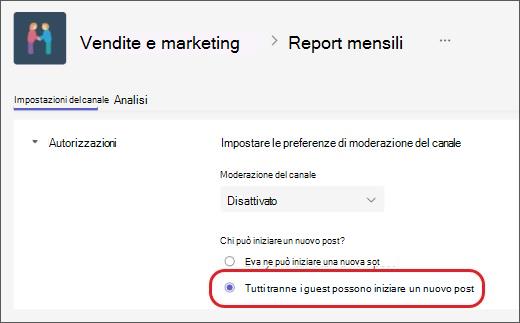
Escludere gli utenti guest dalla pubblicazione di nuovi post
Questa è la forma più elementare di moderazione.
- Accedi al canale, seleziona Altre opzioni
 > Altre opzioniGestisci canale.
 - In Chi può iniziare un nuovo post?, seleziona Tutti gli utenti tranne gli utenti guest possono iniziare un nuovo post.
Attiva la moderazione
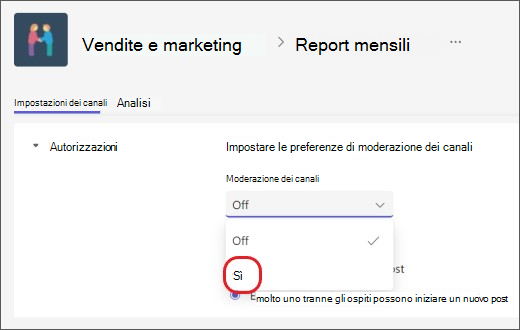
Per nominare moderatori più specifici o includere i membri del team come moderatori, attiva la moderazione.
- Accedi al canale, seleziona Altre opzioni> Altre opzioniGestisci canale.
- In Moderazione canale selezionare Attivato.
Nota
Quando la moderazione dei canali è attiva, solo i moderatori possono avviare nuovi post.
Aggiungere o rimuovere moderatori di canale
- Accedi al canale, seleziona Altre opzioni> Altre opzioniGestisci canale.
- In Moderazione canale selezionare Attivato.
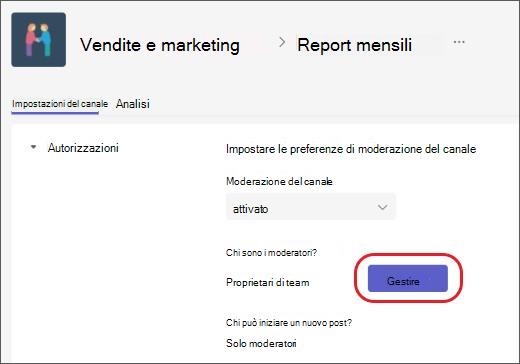
- In Chi sono i moderatori?, seleziona Gestisci, quindi aggiungi o rimuovi membri del team come moderatori.
Nota
Per impostazione predefinita, i proprietari del team sono i moderatori del canale e non possono essere rimossi. I proprietari e i moderatori del team possono aggiungere e rimuovere altri moderatori.
Impostare le autorizzazioni per i membri del team
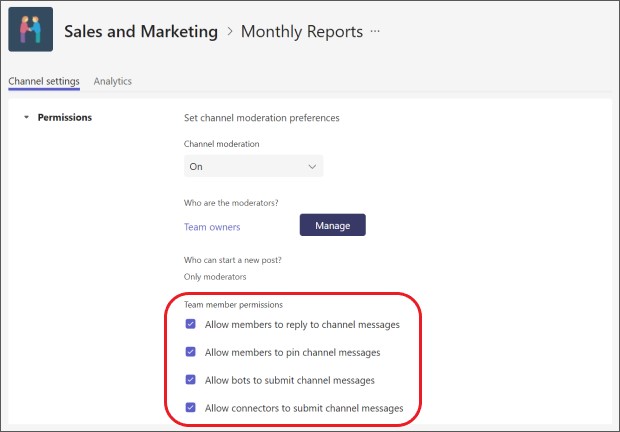
Dopo aver attivato la moderazione, in Autorizzazioni membri del team, puoi selezionare le caselle di controllo accanto alle attività da consentire. Le opzioni disponibili sono:
- Consentire o meno ai membri di rispondere ai messaggi del canale
- Consentire o impedire ai membri di aggiungere messaggi di canale
- Consentire o impedire ai bot di inviare messaggi di canale
- Consentire o impedire ai connettori di inviare messaggi di canale
Articoli correlati
Configurare e gestire la moderazione dei canali in Microsoft Teams