I canali sono le conversazioni con i membri del team su un argomento, un reparto o un progetto specifico. I proprietari e gli amministratori del team determinano quali membri possono creare canali.
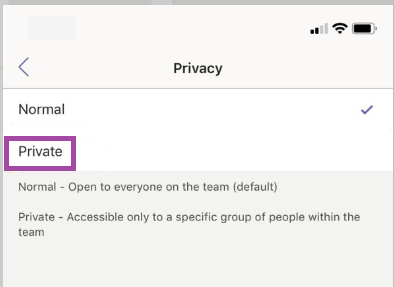
Un canale standard è aperto a tutti i membri e qualsiasi cosa pubblicata è ricercabile da altri utenti. I canali privati sono ideali per un pubblico più piccolo o per un progetto specifico. I canali condivisi sono aperti a utenti esterni al team o all'organizzazione. Per altre informazioni, vedere I team possono avere canali standard, privati o condivisi.
Creare un canale da Chat o Teams
Sul lato sinistro dell'app, selezionare
 di Teams . Se si usa la visualizzazione separata, selezionare Community
 .
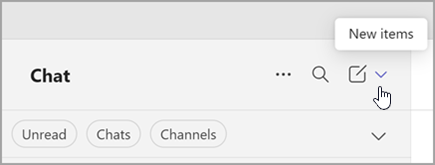
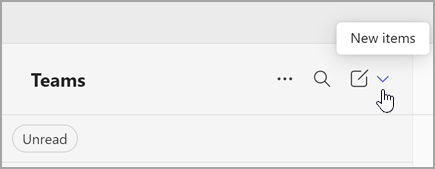
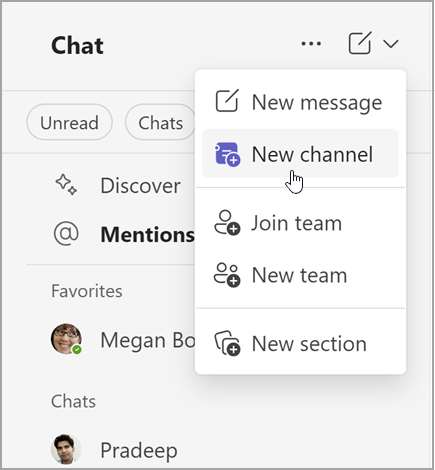
. Seleziona Nuovi elementi dall'elenco a discesa nella parte superiore dell'elenco di chat e canali.
Seleziona Nuovo canale
 .
.
Seleziona un team per scegliere un team che ospiterà il tuo canale.
Compila alcuni dettagli rapidi sul tuo canale scegliendo un nome, inserendo una descrizione facoltativa e un tipo di canale. Qui potrai scegliere se rendere il tuo canale standard, privato o condiviso.
Creare un canale partendo dal nome di un team
- Seleziona Vedi tutti i tuoi team o Vedi tutti i tuoi team e canali per visualizzare un elenco dei team a cui fai parte.
- Individuare il team a cui si vuole aggiungere un canale.
- A destra del nome del team, selezionare Altre opzioni
 > di TurniAggiungi canale.
 - Compila alcuni dettagli rapidi sul tuo canale scegliendo un nome, inserendo una descrizione facoltativa e un tipo di canale. Qui potrai scegliere se rendere il tuo canale standard, privato o condiviso.
Quando si crea un nuovo team o canale privato in Microsoft Teams, viene creato automaticamente un sito del team in SharePoint. Per modificare la descrizione o la classificazione del sito del team, passare alle impostazioni del canale corrispondente in Microsoft Teams. Altre informazioni sulla gestione dei siti dei team connessi a Microsoft Teams.
Tipi di canale
Canali Standard
Un canale standard è aperto a tutti i membri e qualsiasi cosa pubblicata è ricercabile da altri utenti.
È possibile creare fino a 1.000 canali per tutta la durata di un team. Questo numero include i canali creati e successivamente eliminati.
Canali privati
Per un luogo mirato in cui discutere di progetti e argomenti all'interno di un team, crea un canale privato.
Solo i proprietari o i membri del canale privato potranno accedervi. È possibile creare fino a 30 canali privati nel corso del ciclo di vita di un team.
Nota
L'amministratore può modificare questa autorizzazione e limitare la creazione di canali privati a determinati ruoli.
Canali condivisi
Con un canale condiviso, è possibile collaborare sia con persone esterne al team o all'organizzazione, sia con persone interne.
Solo i proprietari del team possono creare canali condivisi. Un canale condiviso eredita le etichette (ad esempio la descrizione) dal team ospitante. Il proprietario del team che crea il canale condiviso diventa il proprietario del canale.
Nota
Non è possibile trasformare un canale condiviso in un canale standard o privato e viceversa. Una volta creato un canale condiviso, non è possibile modificarne il team ospitante.
Aggiungere membri a un canale
Tutti hanno accesso a un canale standard, quindi non è necessario aggiungere membri. Tuttavia, ecco come aggiungere membri a un canale privato o condiviso.
Aggiungere membri a un canale privato
Il proprietario di un canale privato può aggiungere o rimuovere membri e modificare le impostazioni del canale privato. Ogni persona aggiunta deve prima essere un membro del team.
Il modo più semplice per aggiungere membri del team a un canale privato consiste nell'accedere al nome del canale privato e selezionare Altre opzioni > del canale privatoAggiungi membri
 . Si aprirà un menu che consente di cercare e aggiungere nuovi membri, nonché di impostarne i ruoli. I membri possono ora pubblicare messaggi nel canale privato.
È anche possibile passare al nome del canale privato e selezionare Altre opzioni> privatoGestisci canale. Usare quindi la scheda Membri per aggiungere o rimuovere membri e assegnare ruoli. Il canale privato può avere più proprietari e fino a 250 membri. La scheda Impostazioni consente di scegliere le azioni consentite dai membri.
Aggiungere membri a un canale condiviso
Quando si crea un canale condiviso, l'impostazione predefinita è Condividi questo canale con tutti i membri del team.
- Dopo aver scelto Canale condiviso come canale, digitare nella casella di selezione i nomi delle persone dell'organizzazione da aggiungere al canale e sceglierle dall'elenco. Per aggiungere persone esterne all'organizzazione, digitare i loro indirizzi di posta elettronica e sceglierli dall'elenco. Quindi seleziona Condividi.
-
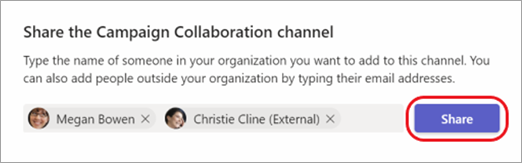
- Per trasformare un membro in un proprietario, selezionare la freccia in giù alla sua destra e scegliere Proprietario. Quindi scegliere Fine.

Nota
- Le People persone esterne all'organizzazione possono essere solo membri di un canale condiviso.
- Se sei il proprietario di un team e non vedi un'opzione per creare un canale condiviso, contatta l'amministratore.
- Gli amministratori devono abilitare la connessione diretta B2B prima che tu possa aggiungere persone esterne alla tua organizzazione a un canale condiviso. Per altre informazioni, vedi Collaborare con partecipanti esterni in un canale.
Visualizzare l'elenco dei membri di un team
Per visualizzare l'elenco dei membri di un team, passa al nome del team e seleziona Altre opzioni> del teamGestisci team. Nella scheda Membri è presente un elenco dei membri.
I canali sono aperti per tutto il team.

Gestire la creazione di canali privati
Il proprietario del team può attivare o disattivare la possibilità per i membri di creare canali.
- Trovare il team da modificare e selezionare Altre opzioni .
- Selezionare Impostazioni>Autorizzazioni membro.
- Scegli se gli utenti possono creare, aggiornare o eliminare canali.
Modificare, eliminare, nascondere o abbandonare un canale
Dopo aver eliminato un canale, si perde anche l'intera cronologia delle conversazioni. I canali possono essere ripristinati entro 30 giorni, ma non è possibile creare nuovi canali con lo stesso nome del canale eliminato entro tale intervallo di 30 giorni. Le sezioni di OneNote associate a un canale eliminato verranno comunque visualizzate nel sito di SharePoint del team.
Selezionare Altre opzioni accanto al nome del canale. Quindi usa il menu per modificare, eliminare, nascondere o uscire dal canale.
Nota
I proprietari del team decidono quali membri del team possono eliminare i canali.
Argomenti correlati
Canali standard, privati o condivisi in Microsoft Teams
Impostare un utente come proprietario di un team in Microsoft Teams