
Le schede dei canali semplificano la visualizzazione e la gestione dei canali ovunque in Microsoft Teams, grazie a informazioni che consentono di visualizzarne rapidamente le specificità. Per visualizzare le schede del canale, passa il puntatore del mouse sul nome del canale o sull'avatar durante la visualizzazione del canale o ogni volta che il canale viene menzionato.
Nota
Le schede canale non sono disponibili nell'app mobile.
Allontanarsi dalla scheda per chiuderla.
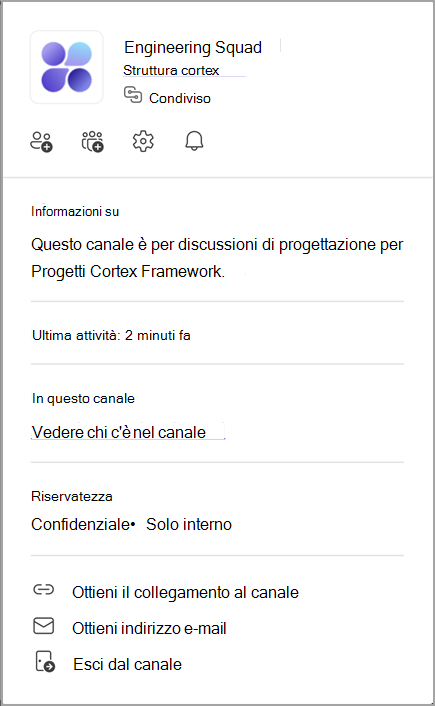
Dettagli scheda canale
Ogni scheda canale include il nome del canale, il nome del team e se il canale è pubblico, privato o condiviso.
Mostra anche:
-
 notifiche del canale : aggiornare le impostazioni di notifica.
 - Attività più recente: Vedere quando qualcuno ha interagito per l'ultima volta con il canale.
- In questo canale: Visualizza i proprietari e i membri del canale.
-
Ottieni indirizzo e-mail
 : visualizza l'indirizzo e-mail per inviare un'e-mail a un canale
Nota
I canali Standard e privati mostreranno il numero di membri accanto al tipo di canale. Anche le organizzazioni con Microsoft Purview mostreranno le etichette di riservatezza.
In base alle impostazioni del canale e alle autorizzazioni del canale, una scheda del canale potrebbe includere anche:
-
Condividere il canale con una persona
 : condividere il canale con persone interne o esterne all'organizzazione.
 -
Condividere il canale con un team
 : condividere il canale con team interni o esterni all'organizzazione.
 -
Pulsante Gestisci impostazioni canale
 : gestisci i ruoli e le impostazioni di proprietario e membro.
 - Chi siamo: Visualizza la descrizione del canale.
-
Ottieni un collegamento al canale
 : copia il collegamento a un canale.
 -
Lascia il canale
 : abbandona un canale condiviso o privato.