
Incontrarsi con i membri di un canale di Microsoft Teams istantaneamente o pianificando una riunione del canale. Quando si ha una riunione in un canale, tutti i membri del team possono vederla come un post nel canale e parteciparvi da lì.
Pianificare una riunione di canale
Per pianificare una riunione di canale:
Selezionare
 Teams in Teams.
Selezionare il canale in cui si vuole pianificare una riunione.
Seleziona la freccia a discesa accanto a
 .
.- Nel layout Post , selezionare la freccia a discesa accanto a Riunione ora
 .
.
- Nel layout Post , selezionare la freccia a discesa accanto a Riunione ora
Seleziona Pianifica una riunione
 .
.Inserisci i dettagli della riunione.
- Per inviare ai partecipanti inviti personali, aggiungerli manualmente nel campo Aggiungi partecipanti necessari
 o attivare l'interruttore Invia inviti personali .
- Per inviare ai partecipanti inviti personali, aggiungerli manualmente nel campo Aggiungi partecipanti necessari
Selezionare Invia.
Nota
La pianificazione delle riunioni dei canali non è supportata nei canali privati.
Riunione immediata in un canale
Per avviare una riunione immediata in un canale:
Selezionare
Teams in Teams.Selezionare il canale in cui si vuole avviare una riunione immediata.
Seleziona Riunione
.- Nel layout Post , selezionare Riunione ora .
- Nel layout Post , selezionare Riunione ora
Seleziona Partecipa ora.
Invitare persone a partecipare alla riunione.
I membri del canale possono visualizzare e partecipare alla riunione nel feed Post o Conversazioni del canale.
Chattare in una riunione del canale
Per chattare in una riunione del canale:
- Selezionare Chat
 nei controlli riunione.
 - Digitare un messaggio nella casella di composizione e premere INVIO o selezionare Invia.
Tutte le conversazioni delle riunioni del canale vengono visualizzate come thread propri nel feed Post o Conversazioni del canale.
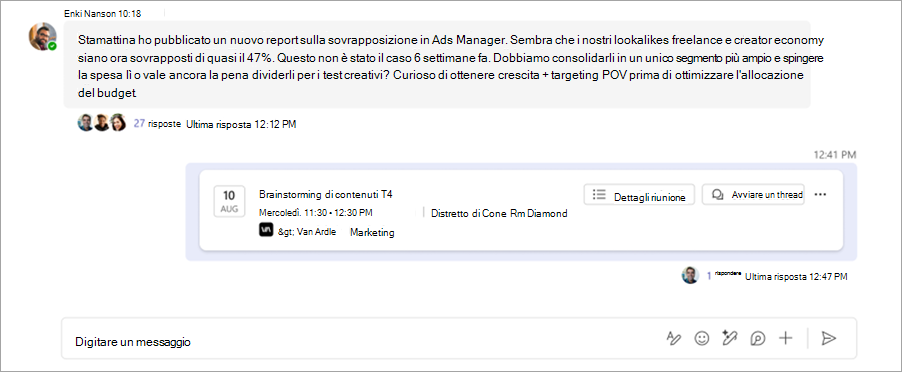
Partecipa alla conversazione della riunione del canale rispondendo ai messaggi nel post della riunione del canale o avvia una nuova conversazione selezionando Avvia un thread .
.