
Windows
Per disinstallare Teams, devi disinstallare due elementi. Segui questa procedura per disinstallare completamente Teams.
- Chiudere Teams facendo clic con il pulsante destro del mouse sull'icona teams sulla barra delle applicazioni e scegliendo Chiudi finestra.
- In Windows, seleziona il pulsante Start
 , >Impostazioni>App.
 - In App & funzionalità, cercare "teams".
- Evidenziare Microsoft Teams, quindi selezionare Disinstalla.
- Viene visualizzata una casella, quindi selezionare di nuovo Disinstalla per confermare. Viene chiesto Consentire a questa app di apportare modifiche al dispositivo? scegliere Sì.
- Selezionare ora Teams Machine-WideDisinstallaprogramma di installazione>. Seguire la stessa procedura descritta al passaggio 5.
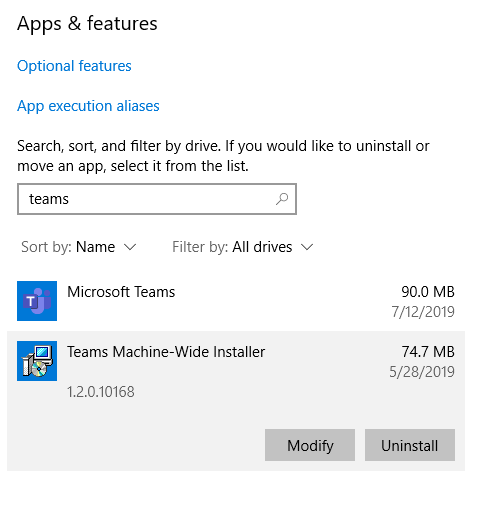
Per disinstallare Teams, è necessario disinstallare sia Microsoft Teams che Teams Machine-Wide Installer.
Nota
- Teams verrà rimosso anche se si disinstalla Office.
- Se si reinstalla o si esegue un ripristino online di Office, Teams verrà incluso.
- Gli amministratori possono impedire l'installazione di Teams durante l'installazione di Office. Consulta la documentazione per questo processo qui.
Mac
Esci da Teams facendo clic con il pulsante destro del mouse sull'app Teams nel Dock, quindi tenendo premuto Opzione e selezionando Uscita forzata. Aprire la Cartella applicazione, selezionareMicrosoft Teams, e spostarla nel Cestino.