
L'agente di Learning in Microsoft 365 Copilot porta gli scenari di gioco di ruolo basati sull'intelligenza artificiale da LinkedIn Learning direttamente nel flusso di lavoro. Gli studenti provano conversazioni reali sul luogo di lavoro come il coaching di una relazione diretta, la presentazione di una strategia a uno stakeholder scettico, la gestione di feedback difficili - con un allenatore di intelligenza artificiale in modo interattivo. Dopo ogni sessione, gli studenti ricevono feedback personalizzati in base alla trascrizione e consigli di apprendimento personalizzati.
Questo articolo mostra agli amministratori come abilitare il ruolo di LinkedIn Learning per la propria organizzazione e mostra agli studenti il modo in cui l'agente di apprendimento gioca il ruolo.
Prerequisiti
Learners/End-user license requirement
- Un abbonamento attivo a LinkedIn Learning Enterprise o Premium per l'utente finale.
- Microsoft 365 Copilot licenze assegnate agli studenti che useranno l'agente di apprendimento.
Amministrazione requisito di licenza
Gli amministratori richiedono uno dei ruoli seguenti per completare la configurazione nel tenant:
- Amministratore globale.
- Amministratore della Knowledge Base.
Gli amministratori devono avere anche una licenza Viva Learning valida (Premium o seeded).
Esperienza di apprendimento - Gioco di ruoli di Linkedin
Quando un amministratore abilita il gioco di ruolo basato sull'intelligenza artificiale, gli studenti possono accedere agli scenari di gioco di ruolo di LinkedIn Learning direttamente nell'agente di apprendimento. L'agente di apprendimento può far emergere queste esperienze di gioco di ruoli in più modi, anche nella home page, in risposta a istruzioni dirette dell'adente e insieme alle risposte di apprendimento correlate quando l'intento di uno learner suggerisce la necessità di esercitarsi o provare uno scenario reale.
Scenario di gioco di ruoli nella home page dell'agente di apprendimento
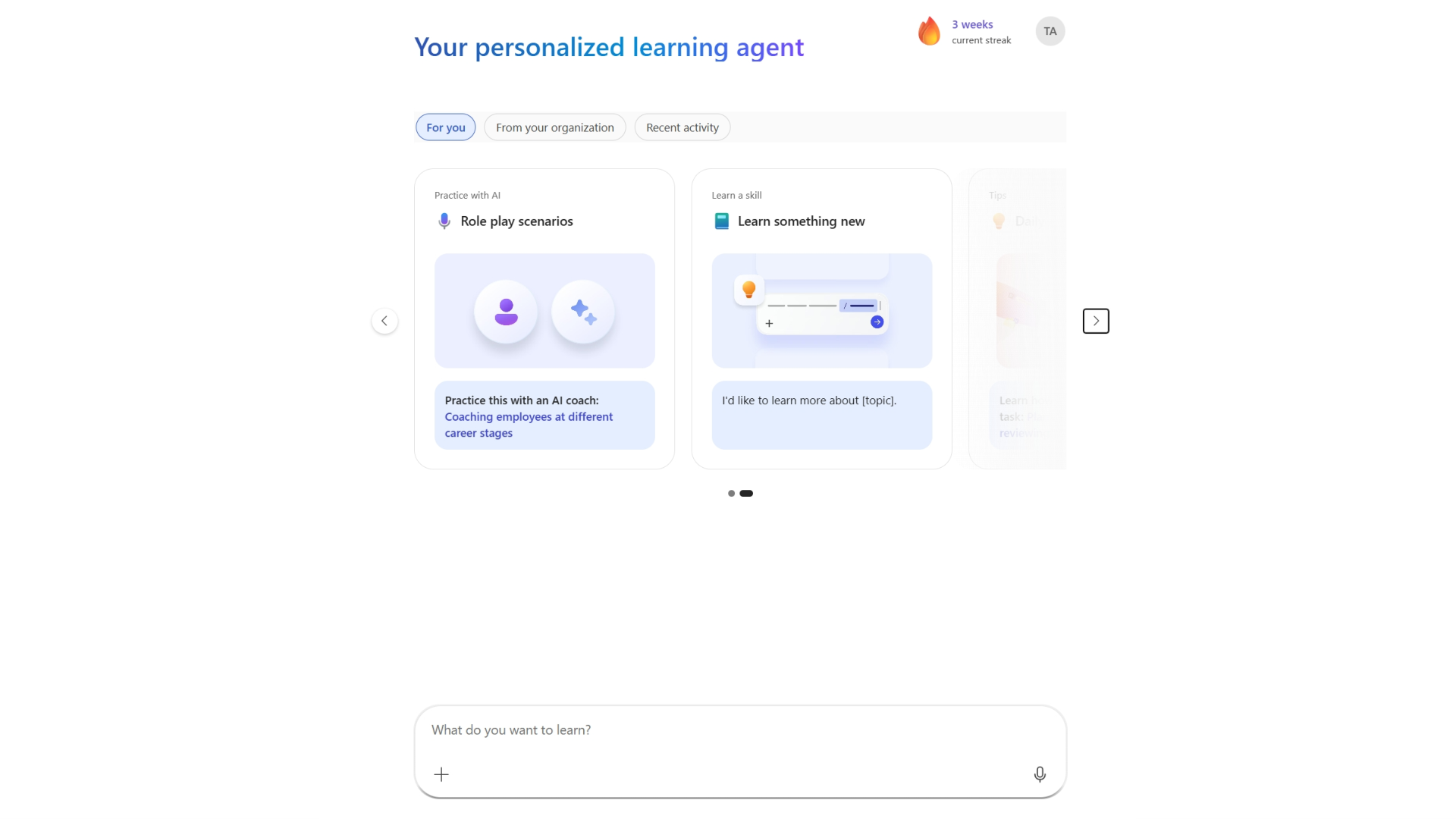
Quando uno learner apre l'Agente di apprendimento in Microsoft 365 Copilot, la home page può visualizzare una sequenza personalizzata per te. Una scheda scenario Practice with AI - Role play può essere visualizzata nella sequenza con un'esperienza suggerita su misura per il ruolo dello learner.
- Apri Microsoft 365 Copilot e seleziona Agente di apprendimento.
- Nella home page, nella scheda Per te , individuare la scheda Scenari di gioco di ruoli . La scheda può mostrare uno scenario in primo piano come i dipendenti coaching in diverse fasi della carriera con il prompt Esercita questo con un allenatore di intelligenza artificiale.
- Selezionare il collegamento allo scenario suggerito nella scheda per iniziare.
Dopo che lo learner ha selezionato lo scenario, L'agente di apprendimento apre una chat che introduce il gioco di ruolo e presenta una scheda scenario dal gioco di ruolo basato sull'intelligenza artificiale [LinkedIn Learning]. La scheda scenario include il titolo dello scenario, una breve descrizione della situazione e un pulsante Start .
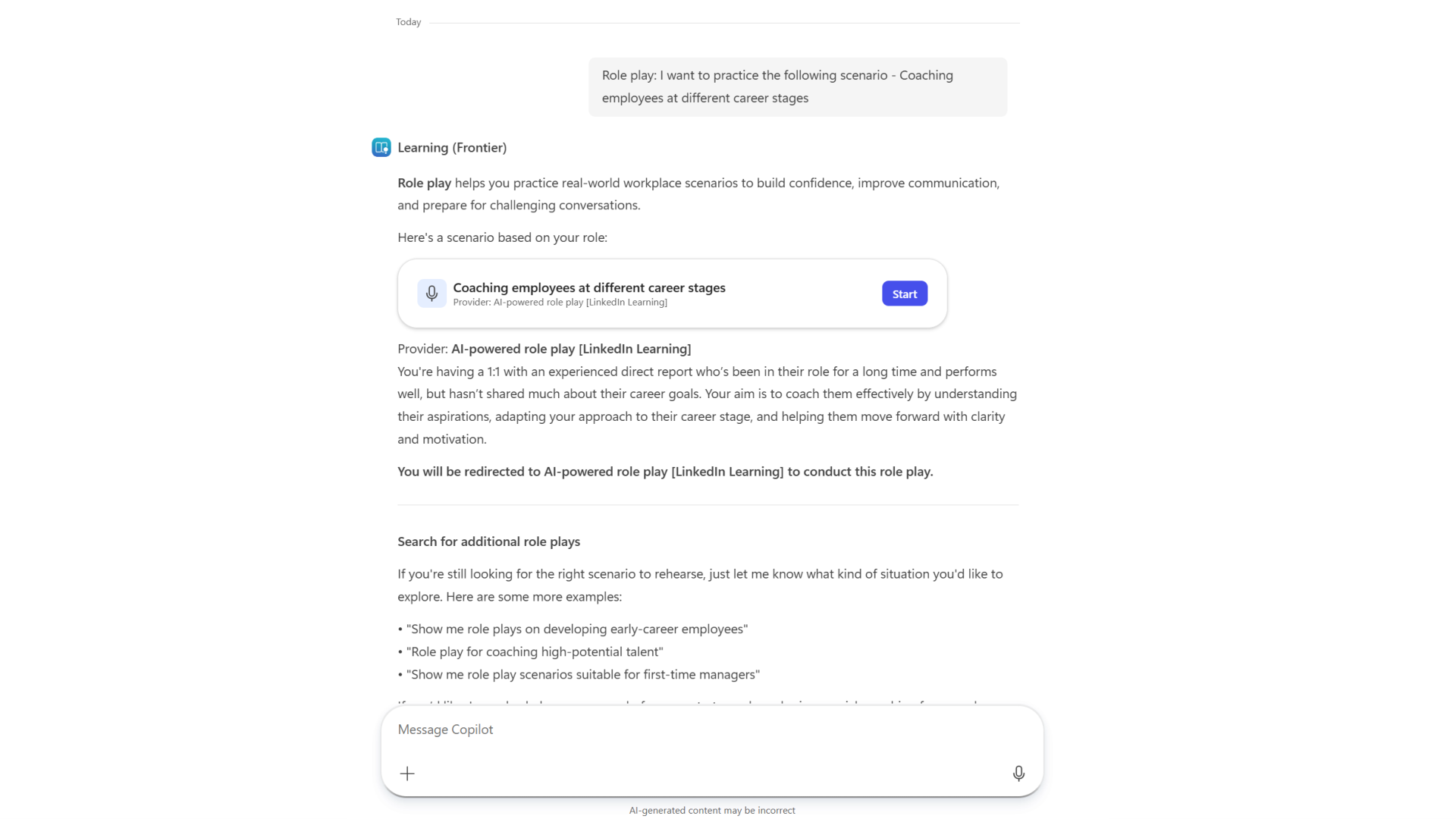
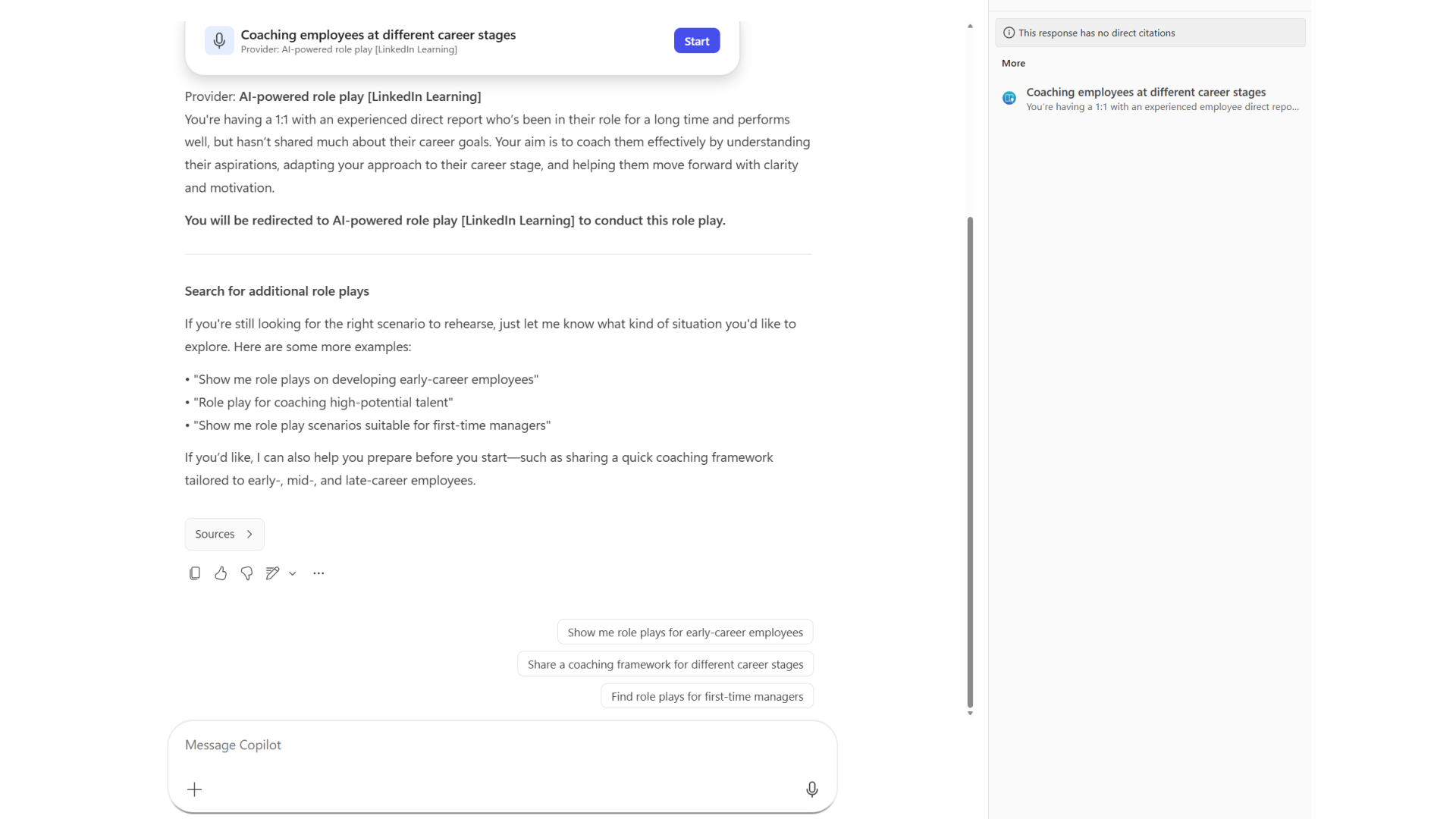
Sotto la scheda scenario, l'agente di apprendimento suggerisce anche modi per trovare ruoli aggiuntivi e può presentare suggerimenti per il completamento, ad esempio Mostra il ruolo di Mostrami per i dipendenti della prima carriera o Trova ruoli per i manager che si occupano per la prima volta.
Suggerimento di gioco di ruoli in risposta alla query di un appresore
Gli studenti possono anche chiedere direttamente all'agente di apprendimento l'esercizio del gioco di ruolo. Quando un appresore immette una query che esprime l'intenzione di mettere in pratica uno scenario di lavoro, l'agente di apprendimento riconosce l'intento e consiglia uno scenario di gioco del ruolo di LinkedIn Learning appropriato.
Esempi di richieste che possono essere visualizzate come consigli di gioco di ruolo includono:
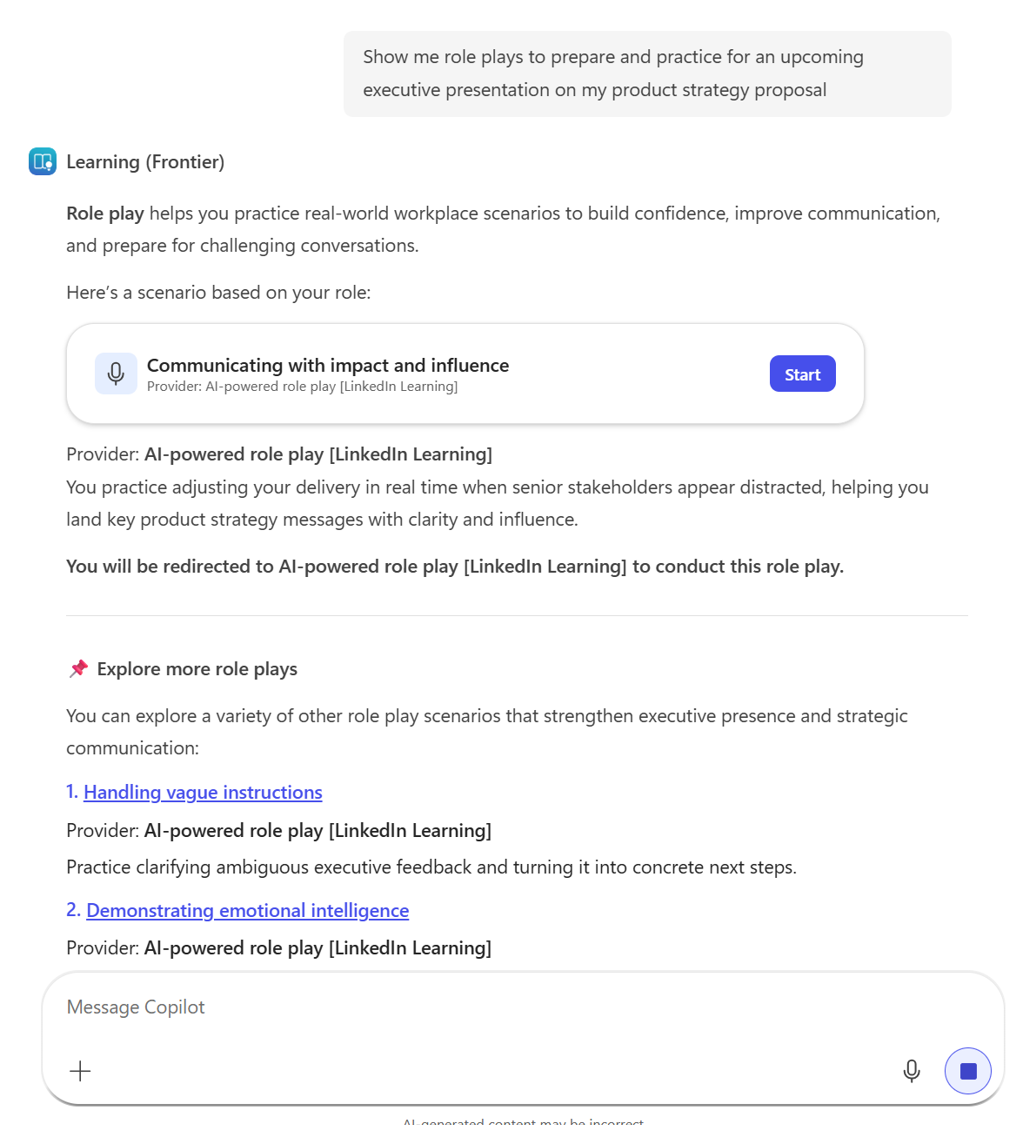
- "Mostrami il ruolo che svolge per preparare e esercitarmi per una prossima presentazione della dirigenza sulla mia proposta di strategia di prodotto".
- "Il ruolo gioca una difficile conversazione di feedback con un peer".
- "Domani ho una dura riunione con gli stakeholder, aiutami ad esercitarmi".
In risposta, l'agente di apprendimento fornisce:
- Breve spiegazione del gioco di ruolo.
- Una scheda scenario consigliata principale con un pulsante Start .
- Il ruolo basato sull'intelligenza artificiale del provider [LinkedIn Learning].
- Descrizione dello scenario che spiega la situazione.
- Una sezione Esplora altri ruoli viene riprodotta con altri suggerimenti correlati.
Ruolo consigliato insieme a una risposta di apprendimento
L'agente di apprendimento può anche consigliare uno scenario di gioco di ruolo quando un appresore pone una domanda che segnala l'intenzione di esercitarsi o provare, anche se l'adente non usa esplicitamente le parole gioco di ruolo.
Ad esempio, uno learner potrebbe chiedere:
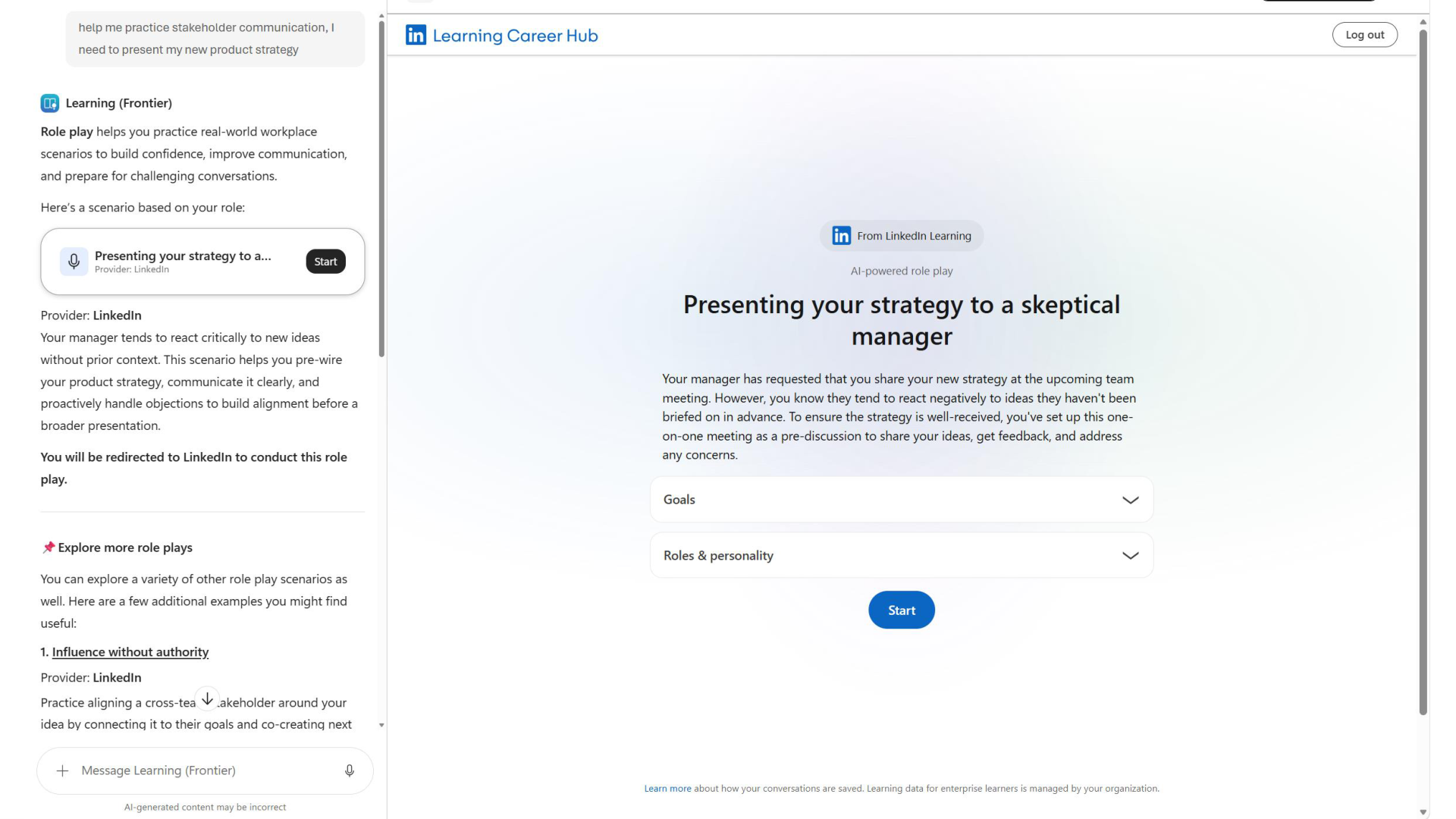
Aiutami ad esercitarmi nella comunicazione con gli stakeholder. Devo presentare la mia nuova strategia di prodotto.
In questo caso, l'agente di apprendimento può rispondere con uno scenario consigliato, ad esempio Presentare la strategia a un responsabile scettico, insieme alla descrizione dello scenario, un pulsante Start e altri suggerimenti per il gioco di ruolo in Esplorare altre azioni da svolgere.
Sessione di gioco di ruoli
Dopo che uno learner seleziona Avvia in uno scenario di gioco di ruoli di LinkedIn Learning, l'esperienza continua attraverso le fasi seguenti:
Accedi a LinkedIn Learning (se necessario).
Se lo learner non ha già eseguito l'accesso, L'agente di apprendimento chiede all'adente di accedere a LinkedIn Learning. Lo learner deve usare lo stesso indirizzo e-mail associato a LinkedIn.com o all'abbonamento LinkedIn Enterprise o Premium dell'organizzazione.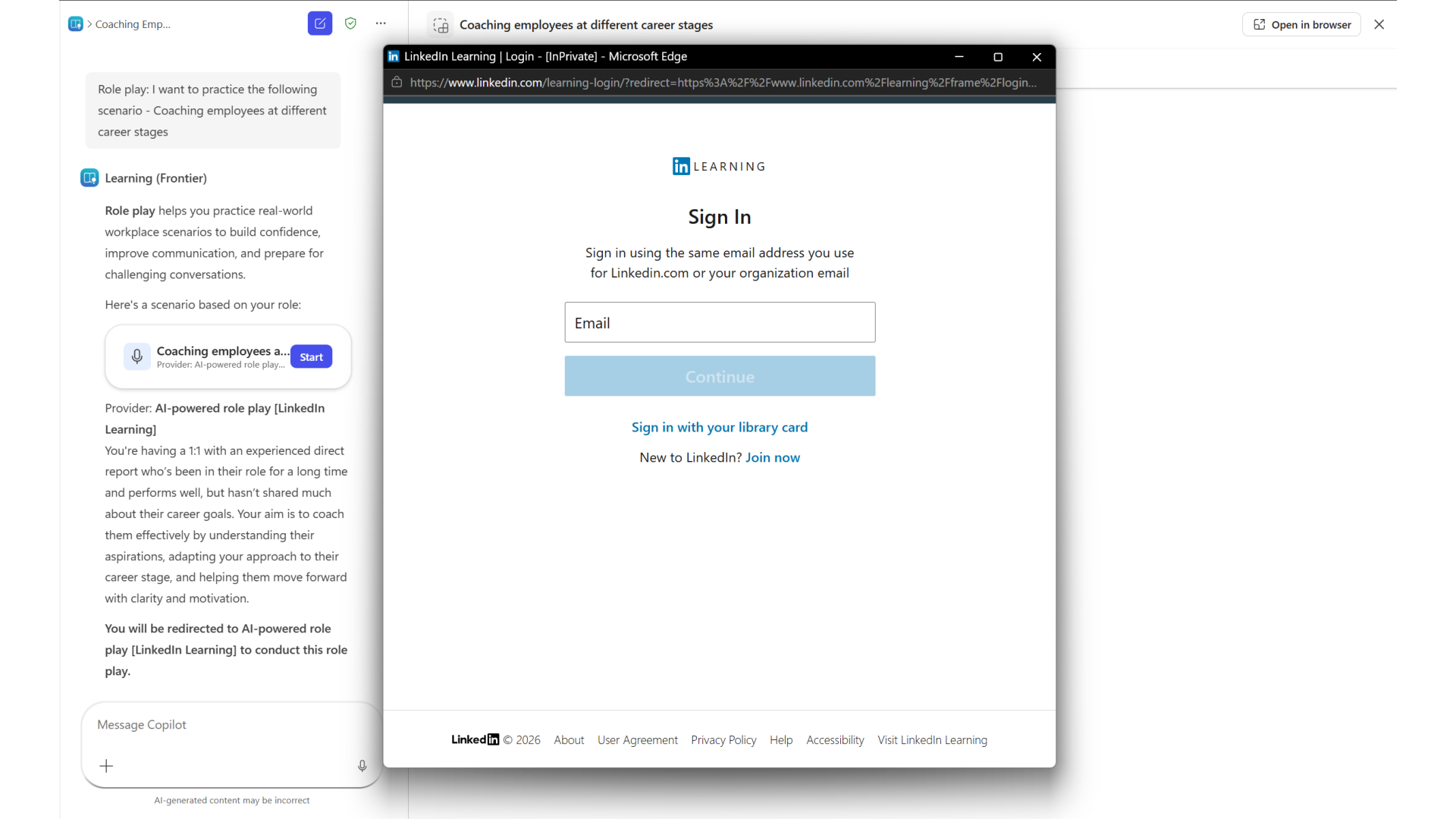
Esaminare la pagina dello scenario.
L'esperienza di gioco di ruolo basata sull'intelligenza artificiale di LinkedIn Learning si apre all'interno dell'agente. La pagina scenario mostra il titolo dello scenario, una descrizione dettagliata e sezioni espandibili come Obiettivi e ruoli & personalità.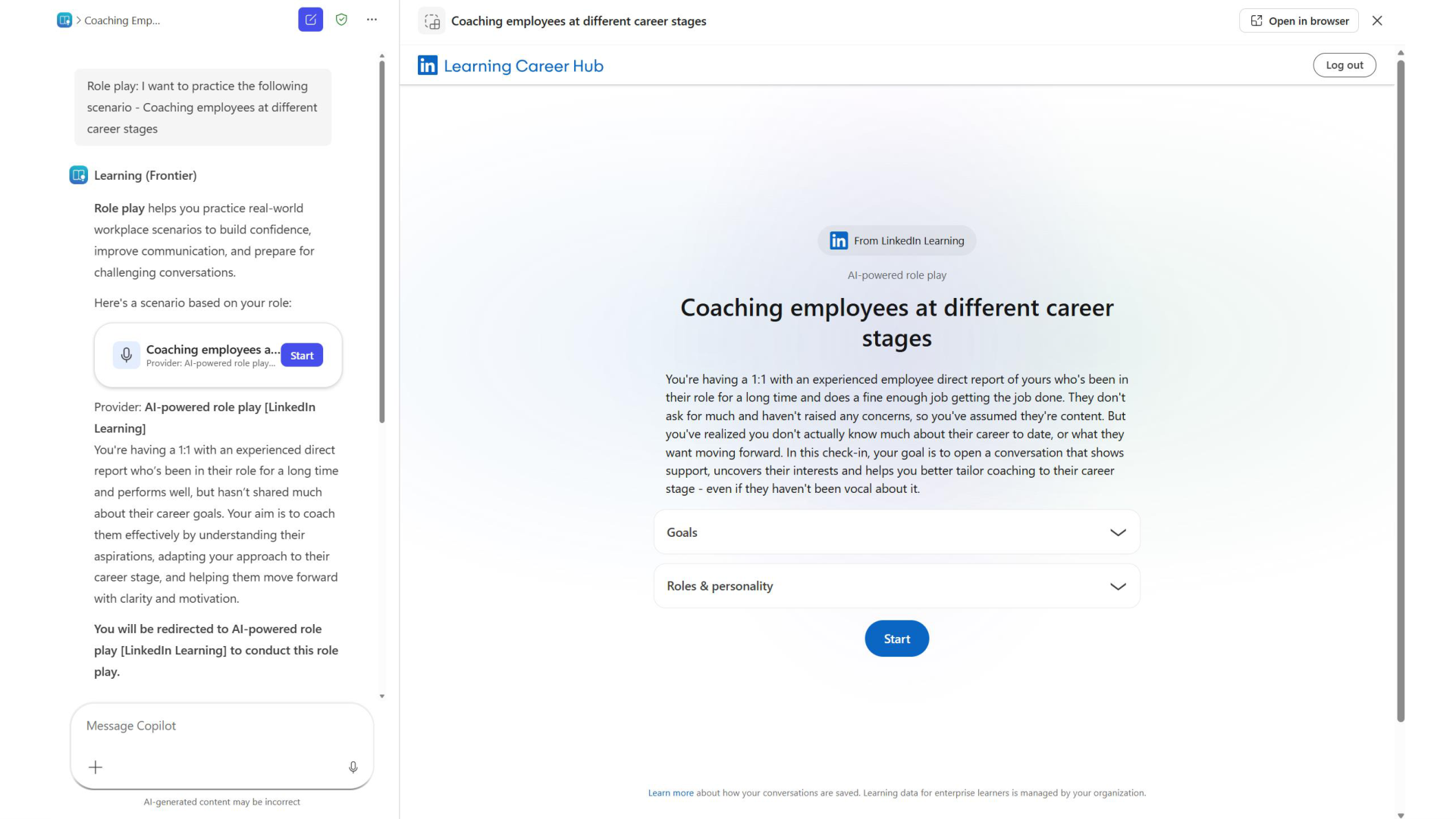
Avviare il gioco di ruolo.
Lo learner seleziona Start per iniziare. L'assistente ai assume il ruolo dell'altra parte e lo learner interagisce con lo scenario usando la voce o il testo.L'analisi della conversazione inizia al termine della sessione.
Quando lo learner termina la conversazione, LinkedIn Learning analizza la trascrizione e prepara il feedback post-sessione.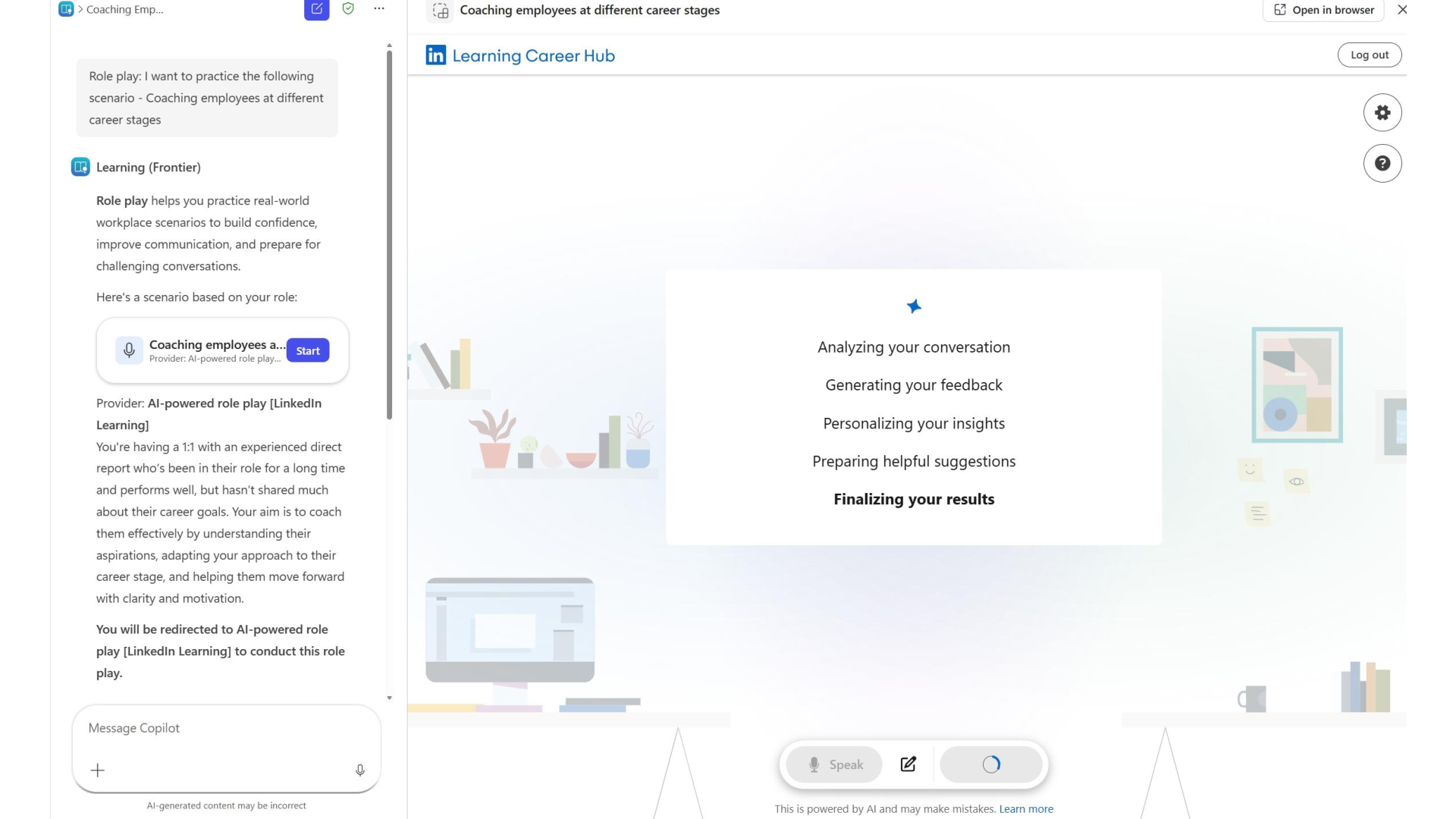
Esaminare i punti di forza e le aree di miglioramento.
Al termine dell'analisi, lo learner riceve feedback che include Punti di forza e Aree di miglioramento, ognuno con osservazioni legate alla conversazione.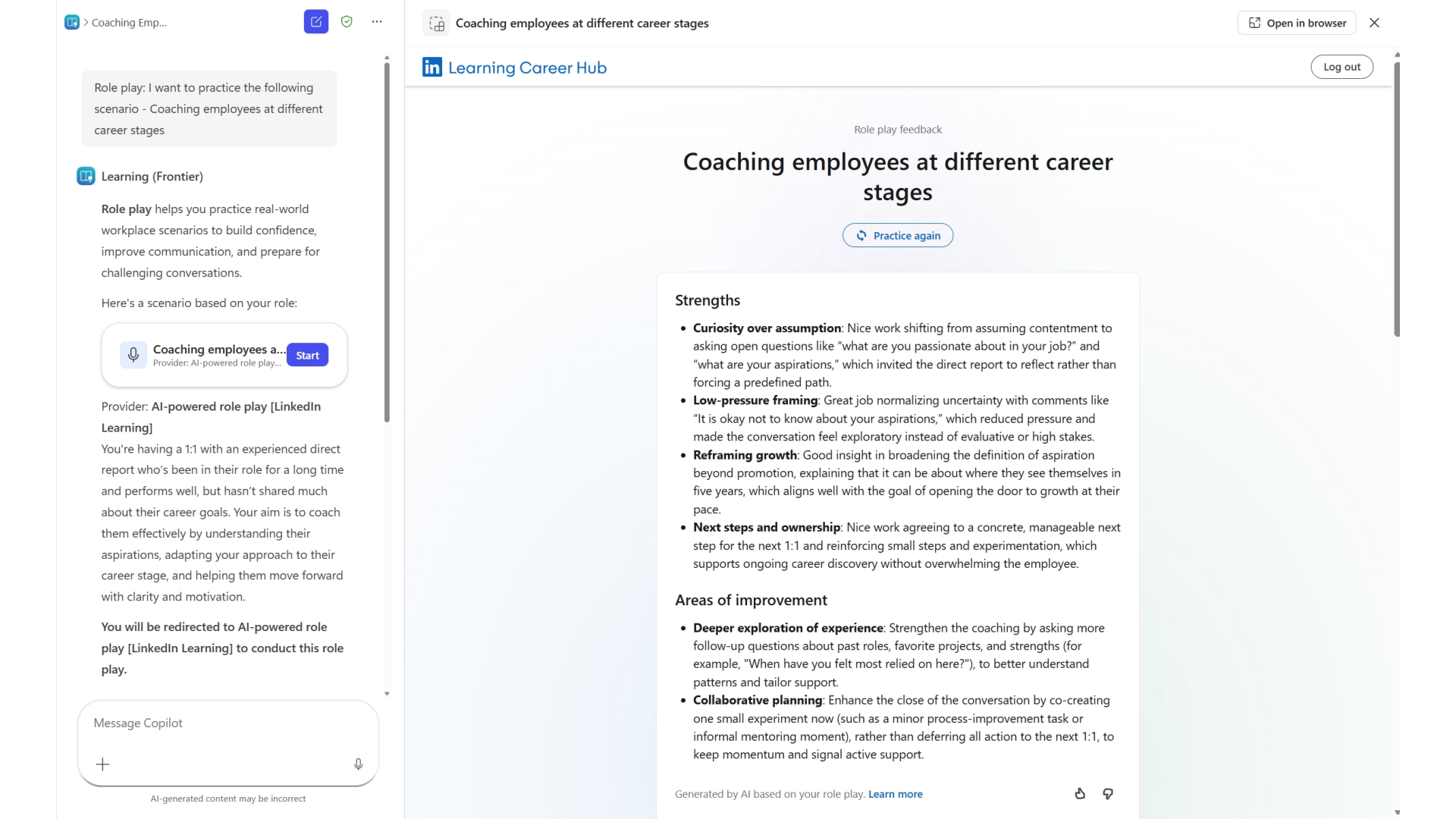
Vedi coaching basato sulla trascrizione.
L'allievo può esaminare il coaching dettagliato dalla trascrizione, tra cui il commento di informazioni sulla conversazione e la formulazione di esempio suggerita per i momenti chiave dell'interazione.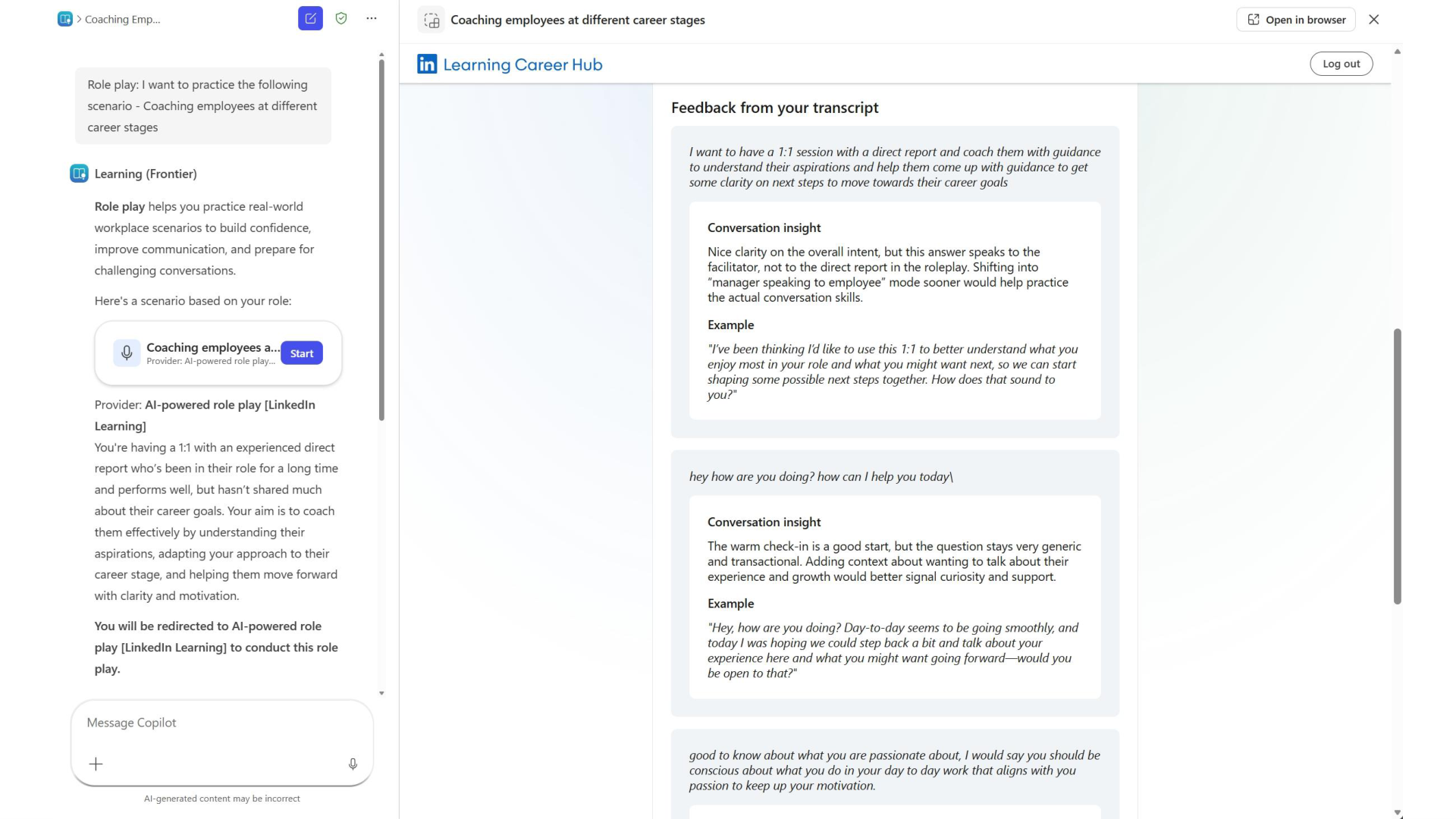
Esplora i suggerimenti di apprendimento personalizzati.
Sulla base dei risultati dello learner, LinkedIn Learning suggerisce corsi correlati che possono contribuire a rafforzare le competenze emerse durante la sessione.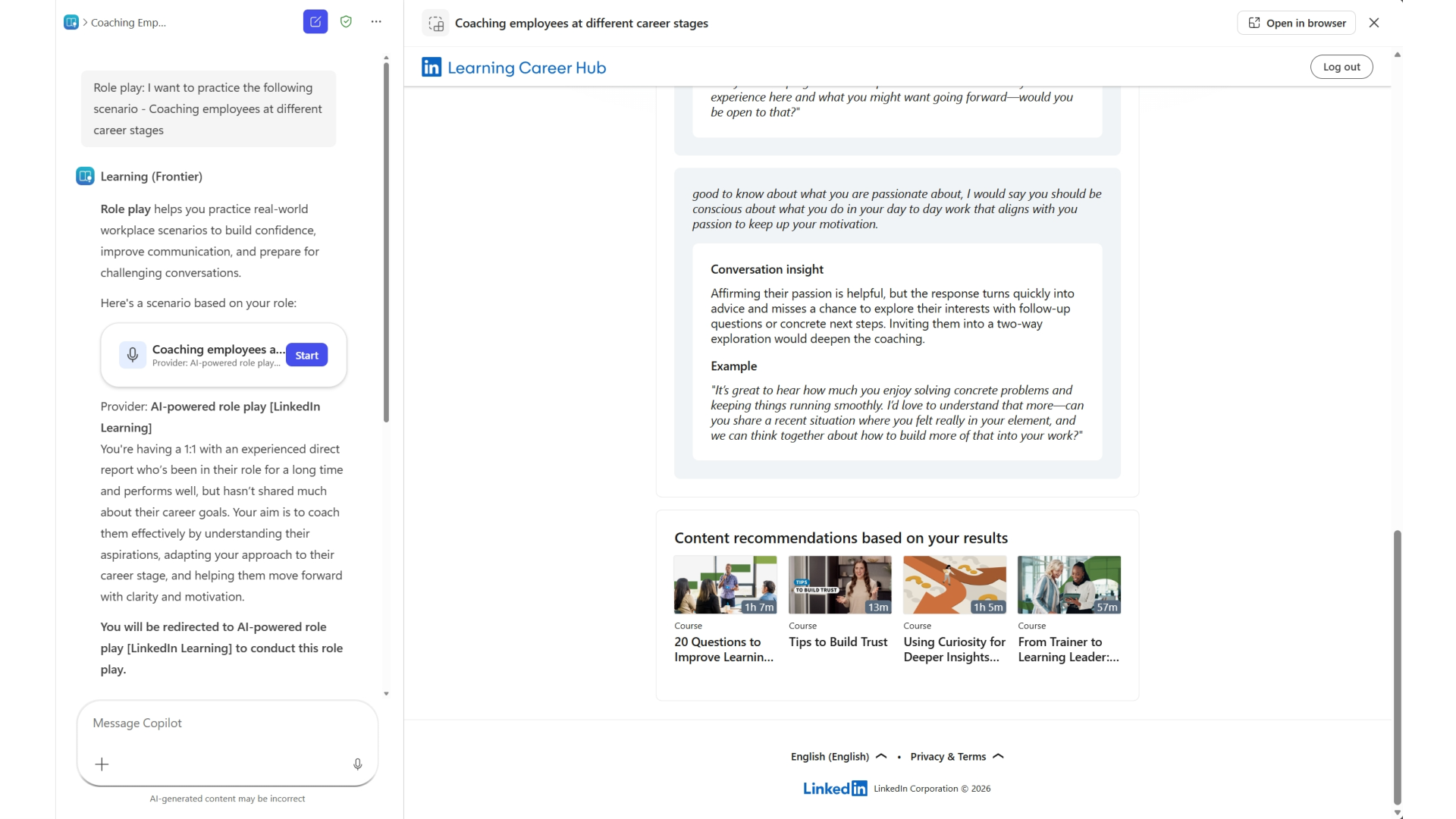
Apri un corso consigliato direttamente in Assistente di apprendimento.
Quando lo learner seleziona un suggerimento, il corso di LinkedIn Learning si apre direttamente all'interno dell'Agente di apprendimento.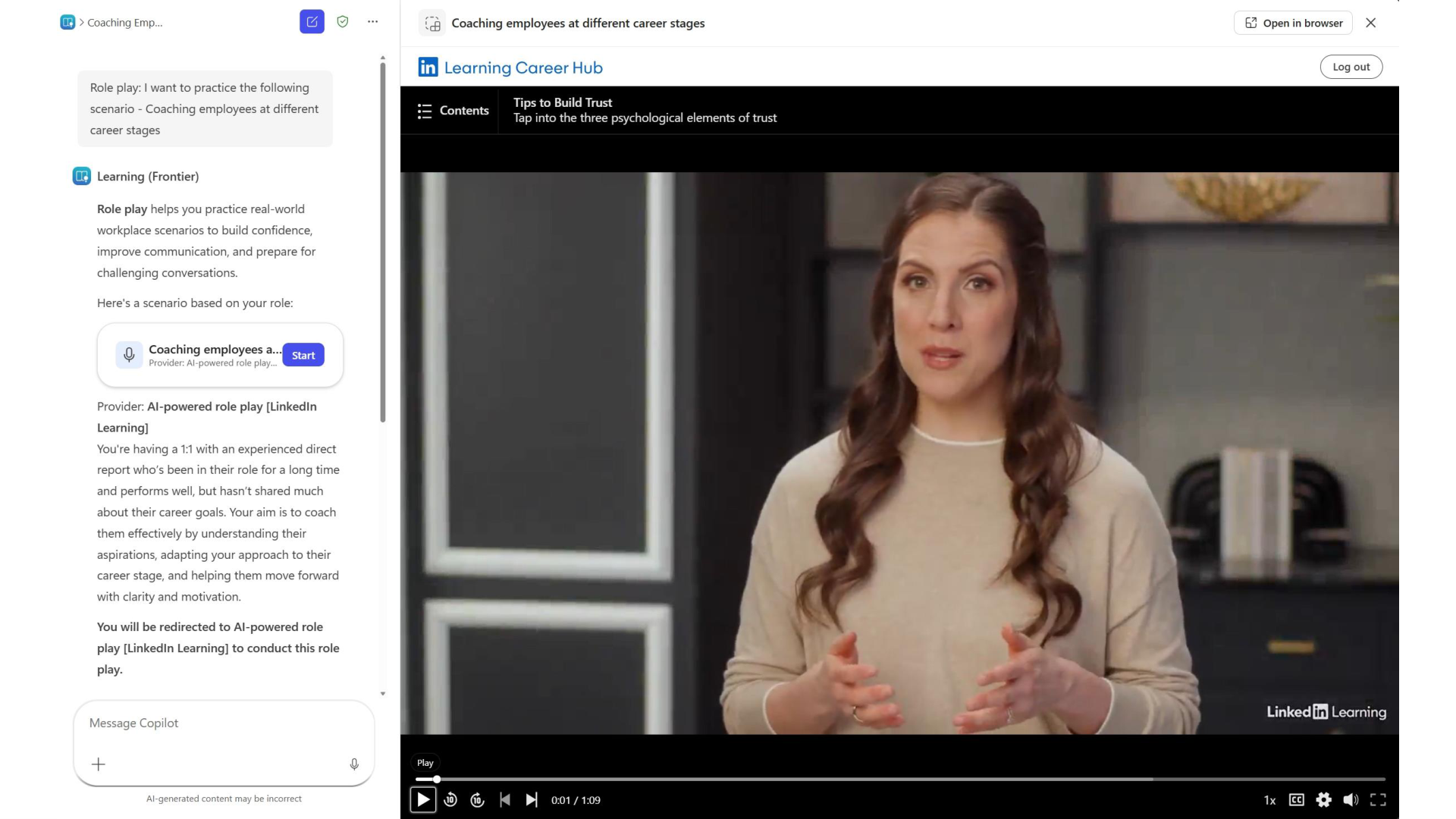
Configurazione (configurazione amministratore)
Gli amministratori possono abilitare e gestire le esperienze di gioco di ruolo basate sull'intelligenza artificiale dalle impostazioni di amministrazione dell'agente di apprendimento. Per i passaggi dettagliati di configurazione, tra cui l'abilitazione del provider, la gestione dell'accesso e la configurazione delle esperienze di gioco di ruolo, vedere:
- Configurare il gioco di ruolo basato sull'intelligenza artificiale in Assistente di apprendimento (LinkedIn Learning).