Eseguire una delle operazioni seguenti:
- Seleziona Inserisci>immagini>in questo dispositivo per un'immagine nel PC.
- Selezionare Inserisci>immagini di>archivio immagini per immagini o sfondi di alta qualità.
- Selezionare Inserisci>immagini>online per un'immagine sul Web.
Selezionare l'immagine desiderata e quindi selezionare Inserisci.
Ridimensionare o spostare immagini
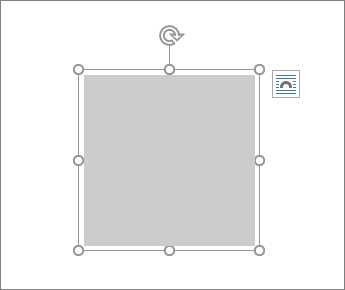
Per ridimensionare un'immagine, selezionarla e trascinare uno dei quadratini agli angoli.
Per disporre il testo intorno all'immagine, selezionarla e quindi selezionare un'opzione.
Suggerimento
Selezionare un'opzione diversa da In linea con il testo per poter spostare l'immagine sulla pagina, selezionandola e trascinandola.
Informazioni su EPS?
I file EPS non possono più essere inseriti nei documenti di Office. Per informazioni dettagliate, vedere Il supporto per le immagini EPS è stato disattivato in Microsoft 365.
Importante
- La funzionalità "Inserisci foto da dispositivo mobile" è stata gradualmente eliminata nelle app di Microsoft Office per Windows e sul Web. La funzionalità è stata interrotta a causa delle vulnerabilità di protezione in corso e del basso utilizzo.
-
La funzionalità è stata disabilitata in tutte le app di Office a partire dal 22 agosto 2025.
Inserire un'immagine in Word, PowerPoint o Excel
Fare clic nel punto del documento in cui si vuole inserire un'immagine.
Nella scheda Inserisci fare clic su Immagini.

Selezionare l'opzione da usare per l'inserimento delle immagini.
Il Browser foto consente di sfogliare set di foto disponibili nel computer, ad esempio quelle archiviate in iPhoto o Photo Booth.
Immagine da File consente di sfogliare la struttura di file del computer per cercare foto.
Dopo avere trovato l'immagine desiderata, trascinarla da Browser foto nel documento o fare clic su Inserisci nel browser.
Suggerimento
L'immagine viene incorporata nel documento. Se il file dell'immagine è di grandi dimensioni e il documento risulta eccessivamente grande, è possibile ridurne le dimensioni collegando l'immagine invece di incorporarla. Nella finestra di dialogo Scegli un'immagine selezionare la casella Collega al file.
Inserire un'immagine in Outlook
È possibile inserire un'immagine o una foto nel corpo di un messaggio di posta elettronica, invece di allegare il file. Per inserire un'immagine nel messaggio è necessario usare la formattazione HTML. Nella versione legacy di Outlook selezionare Opzioni e scegliere HTML in Formato testo.
- Nel corpo del messaggio fare clic nel punto in cui si vuole aggiungere un'immagine.
- Sulla barra degli strumenti sopra il messaggio oppure su Formato sulla barra dei menu in alto selezionare Inserisci immagine.
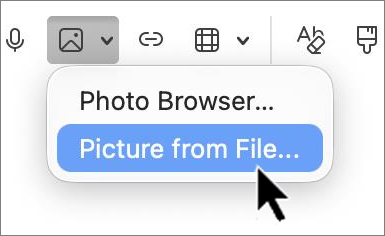
- Selezionare l'opzione da usare per l'inserimento delle immagini.
Il Browser foto consente di sfogliare set di foto disponibili nel computer, ad esempio quelle archiviate in iPhoto o Photo Booth.
Immagine da file consente di esplorare la struttura dei file del computer per cercare le foto.
- Dopo avere trovato l'immagine desiderata, trascinarla da Browser foto nel documento o fare clic su Apri nel browser.
Se necessario, ridimensionare l'immagine facendo clic su uno dei quadratini che la circondano e trascinandola. Fare clic sul quadratino nella parte superiore dell'immagine per ruotarla.

Sostituire un'immagine in Word, PowerPoint o Excel
- Tenere premuto il tasto CTRL e selezionare l'immagine, quindi scegliere Cambia immagine.
- Individuare una nuova immagine nel computer e quindi fare clic su Inserisci.
Vedere anche
Ritagliare un'immagine
Spostare, ruotare o raggruppare un'immagine, una casella di testo o un altro oggetto in Office per Mac
Importante
- La funzionalità "Inserisci foto da dispositivo mobile" è stata gradualmente eliminata nelle app di Microsoft Office per Windows e sul Web. La funzionalità è stata interrotta a causa delle vulnerabilità di protezione in corso e del basso utilizzo.
-
La funzionalità è stata disabilitata in tutte le app di Office a partire dal 22 agosto 2025.
Le immagini possono rendere i documenti più interessanti e più facili da capire. Esistono diversi modi per inserire un'immagine in Word per il Web. Ecco una descrizione dettagliata di ognuno di essi.
Inserire un'immagine dal computer
- Posizionare il cursore nel posizione in cui si vuole inserire un'immagine.
- Nella scheda Inserisci selezionare Immagine>nel dispositivo.
- Passare alla posizione desiderata nel computer > , selezionare un'immagine> e fare clic su Apri.
Inserire un'immagine da OneDrive
- Posizionare il cursore nel posizione in cui si vuole inserire un'immagine.
- Nella scheda Inserisci selezionare OneDrive immagine>.
- Passare alla posizione desiderata in OneDrive > , selezionare un'immagine> e fare clic su Inserisci.
Inserire da immagini di archivio
Posizionare il cursore nel posizione in cui si vuole inserire un'immagine.
Nella scheda Inserisci selezionareImmagini di archivio immagine>.
Selezionare un'immagine dalla raccolta di immagini visualizzate nella finestra di dialogo. È anche possibile digitare ciò che si sta cercando nella casella di ricerca per trovare l'immagine desiderata.

Dopo aver selezionato l'immagine desiderata, fare clic su Inserisci. Inserire un'immagine dal Web
Posizionare il cursore nel posizione in cui si vuole inserire un'immagine.
Nella scheda Inserisci selezionare Ricerca immagini>sul Web.
Selezionare una categoria o cercare un'immagine digitando nella casella di ricerca .
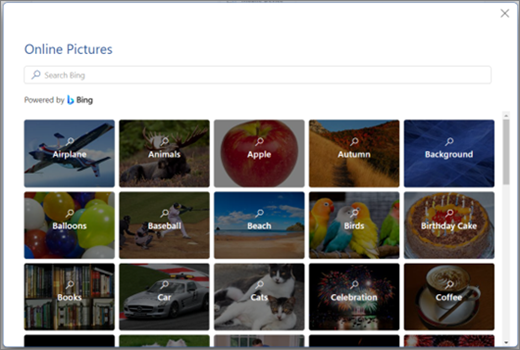
Dopo aver visualizzato i risultati della ricerca, è possibile selezionare facoltativamente il pulsante Filtro per limitare i risultati della ricerca con i filtri Dimensioni, Tipo, Colore, Layout e licenze .
Dopo aver selezionato l'immagine desiderata, fare clic su Inserisci.
È anche possibile incollare un'immagine copiandola dall'origine oppure trascinarla in Word per il Web.
