Quando si condivide il documento con altri utenti e si concede loro l'autorizzazione di modifica, le modifiche da tutti vengono apportate allo stesso documento.
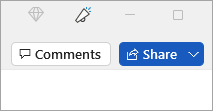
Nell'angolo in alto a destra, sopra la barra multifunzione, selezionare Condividi.
Nota
Salvare il documento in OneDrive, se non lo si è già fatto.
Immettere i nomi o gli indirizzi di posta elettronica delle persone con cui condividere e modificare le autorizzazioni.
Aggiungere un messaggio (facoltativo) e selezionare Invia.
Le persone con cui si condivide riceveranno messaggi di posta elettronica con un collegamento al documento.
Nell'angolo in alto a destra, sopra la barra multifunzione, selezionare Condividi.
Nota
Salvare il documento in OneDrive, se non lo si è già fatto.
Immettere i nomi o gli indirizzi di posta elettronica delle persone con cui condividere e modificare le autorizzazioni.
Aggiungere un messaggio (facoltativo) e selezionare Invia.
Le persone con cui si condivide riceveranno messaggi di posta elettronica con un collegamento al documento.
Nell'angolo in alto selezionare Condividi.
Selezionare Salva per salvare il documento nel cloud da condividere.
Selezionare Invia una copia.
Nota
È possibile scegliere di inviare la copia come documento di Word, PDF o HTML.
Selezionare Invia come allegato.
Nota
È anche possibile scegliere di condividere con Outlook, AirDrop, Posta, Messaggi, Note e Altro (tutte le estensioni installate nel Mac).
Scegliere un provider di account di posta elettronica.
Completa il messaggio di posta elettronica con gli invitati, aggiungi una nota facoltativa e invia.
Nota
Se non è stato eseguito l'accesso a un provider di posta elettronica, è necessario eseguire l'accesso.
