Mancia: Il video non è nella tua lingua? Provare a selezionare il  .
.
Selezionare l'immagine.
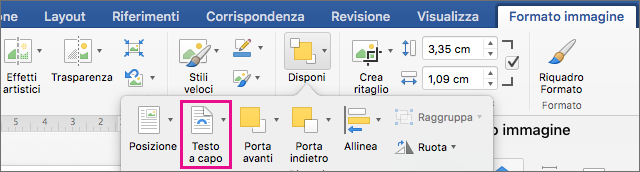
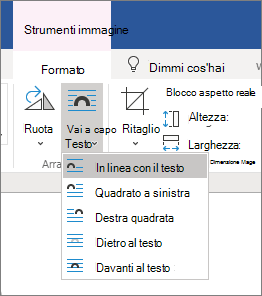
Selezionare Opzioni layout.
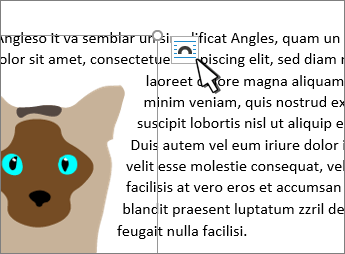
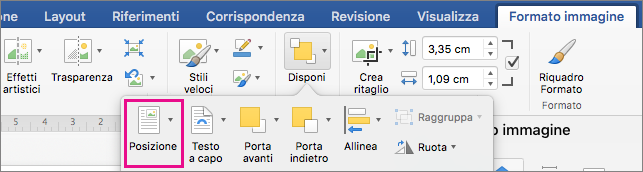
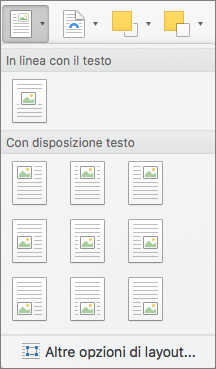
Selezionare il layout desiderato.
Suggerimento
In linea con il testo inserisce l'immagine in un paragrafo, esattamente come se fosse testo. L'immagine cambia posizione man mano che il testo viene aggiunto o rimosso. Le altre opzioni consentono di spostare l'immagine sulla pagina, con il testo che si dispone attorno.
Per altre informazioni sulle opzioni di disposizione testo e sui punti di ritorno a capo, vedere Opzioni di disposizione del testo.
Posizionare un'immagine nell'angolo in alto a sinistra di un documento
È possibile aggiungere una foto nell'angolo in alto a sinistra di un documento, con il testo che la circonda.

Selezionare un'immagine.
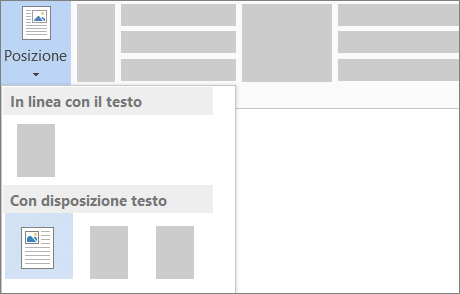
Passare a Formato immagine oPosizioneformato> e in Formato con disposizione testo selezionare In alto a sinistra.
Suggerimento
È possibile trascinare l'immagine nel documento e allinearla come si preferisce. Per apportare modifiche personalizzate alla disposizione testo, selezionare Formato> testo >a capoAltre opzioni layout.
Posizionare un'immagine al centro di un documento
È possibile aggiungere un'immagine al centro di un documento, con il testo che la circonda.
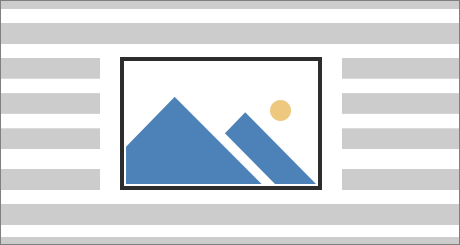
Selezionare un'immagine.
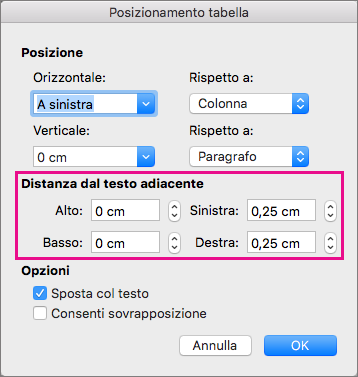
Passare a Formato immagine o Formato>testo a capo>incorniciato.
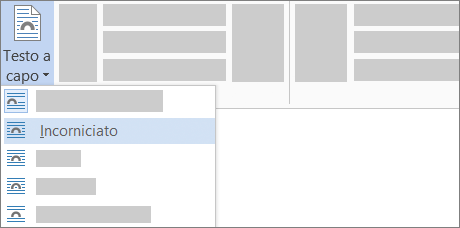
Selezionare Altreopzioni di layout perposizione>.
Nella scheda Posizione, selezionareAllineamento, e impostare il campo a discesa su Al centro.
Accanto a Rispetto a selezionare Pagina e selezionareOK.
Nota
È possibile trascinare l'immagine nel documento e allinearla come si preferisce. Per apportare modifiche personalizzate alla disposizione testo, fare clic su Formato> testo >a capo- Altre opzioni layout.
Usare la disposizione punti per cambiare il riversamento del testo intorno a una forma
È possibile aggiungere un'immagine nel documento, con il testo che la circonda seguendone la forma.
Suggerimento
Per risultati ottimali, scegliere un'immagine con uno sfondo trasparente, bianco o a tinta unita.

Selezionare un'immagine e trascinarla al centro della pagina o in qualsiasi posizione in cui si vuole.
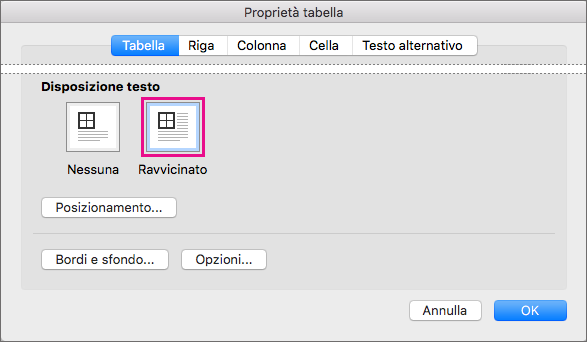
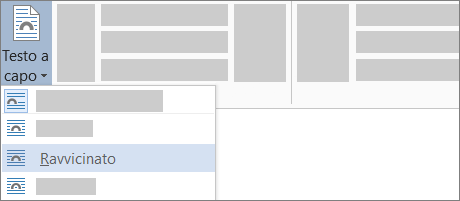
Passare a Formato immagine o Formato> testo >a caporavvicinato.
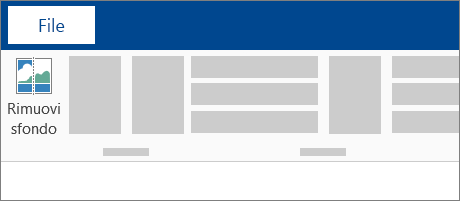
Nella scheda Formato della barra multifunzione, selezionare Rimuovi sfondo.
Nota
Non è possibile rimuovere lo sfondo da immagini vettore.
Selezionare un punto qualsiasi all'esterno dell'immagine per vedere come viene disposto il testo intorno.
Ottimizzare la disposizione del testo
Se tra il testo e l'immagine c'è troppo spazio, è possibile impostare la disposizione punti manualmente.
Selezionare l'immagine, passare a Formato immagine o Formato e selezionare Testo a capo>Modifica disposizione punti.
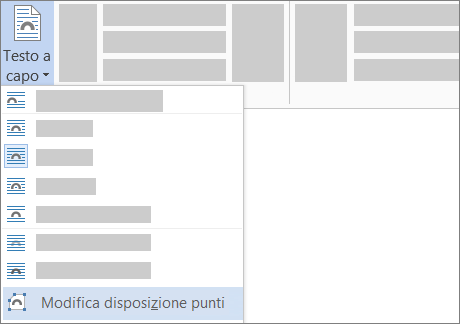
Trascinare i punti neri più vicino o più lontano dall'immagine fino a ottenere l'aspetto desiderato. Trascinare la linea rossa per creare altri punti.
Per altre informazioni sulle opzioni di disposizione del testo e sui punti a capo, vedere Opzioni layout.
Posizionare un'immagine in linea con il testo
Le immagini inserite nella riga sono collegate alla posizione all'interno del testo in cui sono stati inserite e vengono trattate come caratteri di testo, ovvero "in linea con il testo". Si spostano automaticamente assieme al testo che le circonda.
- Selezionare un'immagine.
- Passare a Formato immagine o Formato e selezionare Testo> a capoin linea con il testo.
Assicurarsi che un'immagine non si sposti
È possibile assicurarsi che un'immagine non si sposti quando si aggiunge o si elimina del testo.
- Selezionare un'immagine.
- Passare a Formato immagine o Formato e selezionareDisposizione posizione correzionetesto> nella pagina.