
ヒストグラムは、頻度のデータを表示する縦棒グラフです。
注
このトピックでは、ヒストグラムの作成についてのみ説明します。 パレート図 (並べ替えられたヒストグラム) の詳細については、「パレート図を作成する」を参照してください。
Excel
ヒストグラムを作成する
データを選択します。
(これは、ヒストグラムのデータの一例です)。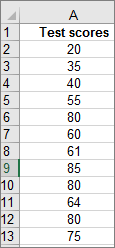
[ 挿入>Insert 統計グラフ>Histogram] を選択します。
![[統計グラフの挿入] ボタンからアクセスしたヒストグラム コマンド](media/statistical-charts-histogram.png)
[おすすめグラフ] の [すべてのグラフ] タブを使用して、ヒストグラムを作成することもできます。
ヒント
- グラフの外観をカスタマイズするには、[グラフのデザイン] タブと [書式] タブを使用します。
- これらのタブが表示されない場合は、ヒストグラム内の任意の場所をクリックしてリボンに追加します。
ヒストグラムのビンを構成する
グラフの横軸を右クリックし、[軸の 書式設定] を選択し、[ 軸オプション] を選択します。
![ショートカット メニューの [軸の書式設定] コマンド](media/format-axis-command-on-shortcut-menu.png)
以下の表の情報を使って、[軸の書式設定] 作業ウィンドウで設定するオプションを選びます。
オプション 説明 カテゴリ別 カテゴリ (横軸) がテキストベースで、数値でない場合に、このオプションを選びます。 ヒストグラムによって同じカテゴリがグループ化され、数値軸の値が合計されます。
ヒント: テキスト文字列の外観の数をカウントするには、列を追加し、値 "1" で埋めてから、ヒストグラムをプロットし、ビンを [カテゴリ別] に設定します。自動 これはヒストグラムの既定の設定です。 ビンの幅は、スコットの正規化基準ルールを使用して計算されます。 ビンの幅 各範囲のデータ ポイントの数に正の 10 進数を入力します。 ビンの数 ヒストグラムのビンの数を入力します (ビンのオーバーフローとアンダーフローを含む)。 ビンのオーバーフロー 右側のボックスの値を上回るすべての値にビンを作成する場合にオンにします。 値を変更するには、別の 10 進数をボックスに入力します。 ビンのアンダーフロー 右側のボックスの値以下のすべての値にビンを作成する場合にオンにします。 値を変更するには、別の 10 進数をボックスに入力します。 ![[軸の書式設定] 作業ウィンドウ](media/format-axis-task-pane.png)
ヒント
ヒストグラム グラフの詳細と、統計データの視覚化に役立つ方法については、Excel チームによる ヒストグラム、パレート、ボックスグラフとウィスカー グラフに関するブログ投稿 を参照してください。 また、このブログ投稿で説明されている他の新しいグラフの種類の詳細についても学習できます。
ヒストグラムの作成に使う数式
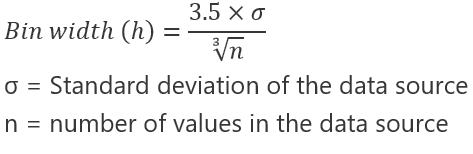 Scott の標準参照ルールは、正規分布データと仮定しながら、データ セットと比較してヒストグラムの分散のバイアスを最小限に抑えようとします。
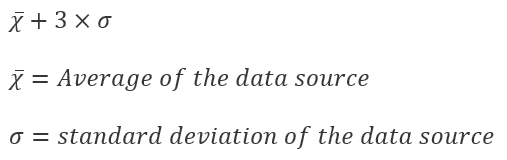
[ビンのオーバーフロー] オプション
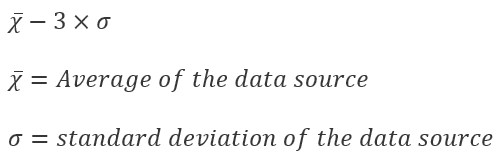
 アンダーフロー ビン] オプションの数式
Outlook、PowerPoint、Word
ヒストグラムを作成する
- [挿入>グラフ] を選択します。
- [ グラフの挿入 ] ダイアログ ボックスの [ すべてのグラフ] で、[ ヒストグラム] を選択し、[ OK] を選択します。
- [ グラフのデザイン ] タブで、データを選択します。
(これは、ヒストグラムのデータの一例です)。
ヒント
- グラフの外観をカスタマイズするには、リボンにある [デザイン] タブと [書式] タブを使用します。
- これらのタブが表示されない場合は、ヒストグラム内の任意の場所をクリックしてリボンに追加します。
ヒストグラムのビンを構成する
グラフの横軸を右クリックし、[軸の 書式設定] を選択し、[ 軸オプション] を選択します。
以下の表の情報を使って、[軸の書式設定] 作業ウィンドウで設定するオプションを選びます。
オプション 説明 カテゴリ別 カテゴリ (横軸) がテキストベースで、数値でない場合に、このオプションを選びます。 ヒストグラムによって同じカテゴリがグループ化され、数値軸の値が合計されます。
ヒント: テキスト文字列の外観の数をカウントするには、列を追加し、値 "1" で埋めてから、ヒストグラムをプロットし、ビンを [カテゴリ別] に設定します。自動 これはヒストグラムの既定の設定です。 ビンの幅 各範囲のデータ ポイントの数に正の 10 進数を入力します。 ビンの数 ヒストグラムのビンの数を入力します (ビンのオーバーフローとアンダーフローを含む)。 ビンのオーバーフロー 右側のボックスの値を上回るすべての値にビンを作成する場合にオンにします。 値を変更するには、別の 10 進数をボックスに入力します。 ビンのアンダーフロー 右側のボックスの値以下のすべての値にビンを作成する場合にオンにします。 値を変更するには、別の 10 進数をボックスに入力します。
![統計グラフ] アイコン (統計アイコン](media/excel2016mac-icn-statisticalchart.png)
ヒストグラム データについて
Excel でヒストグラムを作成するには、分析するデータと、頻度の測定に使用する間隔を示す区間番号の 2 種類のデータを用意します。 ワークシートの 2 つの列にデータを整理する必要があります。 これらの列には、次のようなデータが含まれている必要があります。
- 入力データ これは、ヒストグラム ツールを使用して分析するデータです。
- 区間番号 これらの番号は、データ分析で入力データを測定するためにヒストグラム ツールで使用する間隔を示します。
ヒストグラム ツールを使用すると、Excel で各データ区間のデータ ポイント数をカウントします。 データ ポイントは、その数値がデータ区間の最小の境界値よりも大きく、最大の境界値以下である場合、特定の区間に含まれます。 区間の範囲を省略すると、Excel により入力データの最小値と最大値の間に均等に割り付けられた区間のセットが作成されます。
ヒストグラム分析の出力は、新規ワークシート (または新規ブック) に表示され、ヒストグラム テーブルおよびヒストグラム テーブル内のデータを反映する縦棒グラフが表示されます。
補足説明
Excel Tech Community の専門家にいつでも依頼したり、コミュニティでサポートを受けたりすることができます。