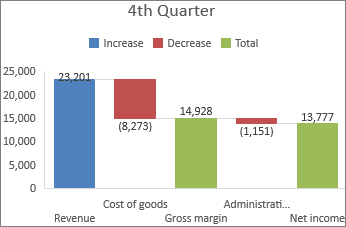
ウォーターフォール図には、値の増減が示される累計が表示されます。 これは、最初の値 (たとえば、純益) が、一連の正の値または負の値によって、どのように増減するのかを把握するのに役立ちます。
それぞれの縦棒は、正の値を示すか負の値かがわかるように、色分けされます。 最初と最後の値の縦棒は、多くの場合水平軸を基点として表示されますが、途中の縦棒は他の値を基点として (浮いて) 表示されます。 この外観から、ウォーターフォール図はブリッジ図と呼ばれることもあります。
ウォーターフォール図の作成
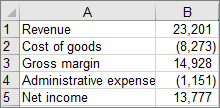
データを選択します。
[挿入] >
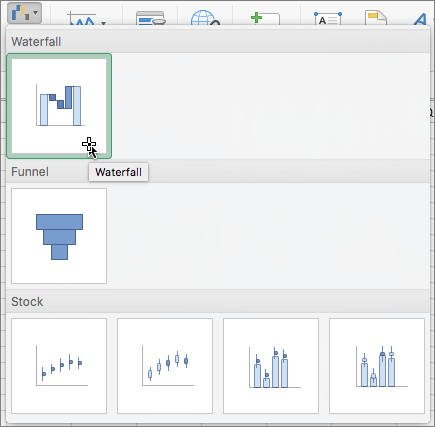
![[ウォーターフォール] フィルター ストックの Surface レーダー ボタン](media/excel-insert-waterfall-funnel-stock-surface-radar-button-icon.png) [ウォーターフォールの挿入] ...>ウォーターフォール。
[ウォーターフォールの挿入] ...>ウォーターフォール。
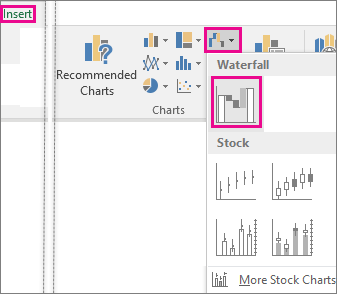
[おすすめグラフ] の [すべてのグラフ] タブを使用して、ウォーターフォール図を作成することもできます。
ヒント
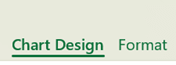
グラフの外観をカスタマイズするには、[ グラフのデザイン] タブ (または単に [デザイン] タブ) と [書式] タブを使用します。 これらのタブが表示されない場合は、ウォーターフォール図の好きな場所をクリックして、これらのコンテキスト タブをリボンに追加します。
Microsoft 365、Office 2024、Office 2021 のグラフのリボン タブ:
Office 2019 以前のバージョンのグラフのリボン タブ:
![[グラフ ツール] の [デザイン] タブと [書式設定] タブ](media/o15-xl-charttools-design-format.jpg)
水平軸を基点に小計または合計を表示
データに、純利益などの小計または合計と見なされる値が含まれている場合は、これらの値を設定して、横軸のゼロで開始し、"浮動" しないようにすることができます。
グラフ上の 1 つのデータ要素を選択し、それを右クリックして [ データ ポイントの書式設定 ] を選択し、作業ウィンドウを開きます。 次に、下に示すように [ 合計として設定 ] ボックスを選択します。
![Office 2016 for Windows で [合計として設定] オプションがオンになっている [データ要素の書式設定] 作業ウィンドウ](media/xlwin16formatdataptsettotal.png)
注
すべてのデータ ポイントが選択されているときに右クリックすると、[データ ポイントの書式設定] オプションではなく [データ系列の書式設定] オプションが表示されます。
列を再び "float" にするには、[ 合計として設定 ] ボックスをオフにします。
ヒント
データ ポイントを右クリックし、ショートカット メニューから [合計として設定] を選んで合計を設定することもできます。
コネクタの表示/非表示
コネクタは、それぞれの縦棒の終点とその次の縦棒の起点を接続して、図中のデータの流れをわかりやすく示します。
- コネクタ線を非表示にするには、データ系列を右クリックして [ データ系列の書式設定 ] 作業ウィンドウを開き、[ コネクタ線の表示 ] ボックスをオフにします。
![Office 2016 で [コネクタ ラインの表示] チェック ボックスがオフになっている [データ要素の書式設定] タスク ウィンドウ](media/xlwin16formatdataptconnectorlines.png)
再びコネクタを表示する場合は、[コネクタを表示] チェック ボックスをオンにします。
ヒント
ウォーターフォール図の凡例では、データ ポイントが [増加]、[減少]、および [合計] というタイプごとにグループ化されます。 凡例エントリを選択すると、グラフ上のそのグループを構成するすべての列が強調表示されます。