Office でサンバースト図を作成する

適用先
Excel for Microsoft 365 Word for Microsoft 365 PowerPoint for Microsoft 365 Excel for Microsoft 365 for Mac Word for Microsoft 365 for Mac PowerPoint for Microsoft 365 for Mac Excel 2024 Word 2024 Outlook 2024 PowerPoint 2024 Excel 2024 for Mac Word 2024 for Mac Outlook 2024 for Mac PowerPoint 2024 for Mac Excel 2021 Word 2021 Outlook 2021 PowerPoint 2021 Excel 2021 for Mac Word 2021 for Mac Outlook 2021 for Mac PowerPoint 2021 for Mac Excel 2019 Word 2019 Outlook 2019 PowerPoint 2019 Excel 2016 Word 2016 Outlook 2016 PowerPoint 2016 Excel for iPad Excel for iPhone

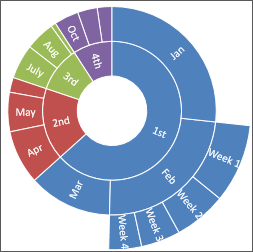
サンバースト図は、階層データの表示に最適です。 階層の各レベルを 1 つのリング (円) が表し、最も内側の円が階層の最上位に相当します。 階層を持たない (1 階層しかない) サンバースト図は、ドーナツ グラフのように見えます。 一方、複数レベルのカテゴリを持つサンバースト図は、外側のリングと内側との関係を示します。 サンバースト チャートは、1 つのリングが貢献する部分にどのように分割されるかを示すのに最も効果的ですが、別の種類の階層グラフである ツリーマップ グラフは、相対的なサイズを比較するのに最適です。

Office 2016 for Windows のサンバースト グラフの画像

サンバースト図を作成する

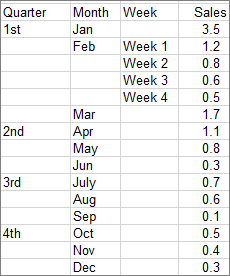
  1. データを選択します。

    サンバースト図のサンプルの作成に使用されるデータ

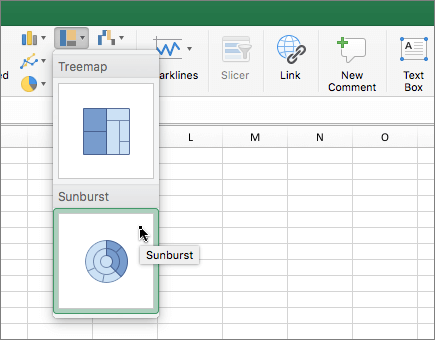
  2. [ 挿入>Insert 階層グラフ>Sunburst] をクリックします。
    Office 2016 for Windows の [挿入] タブのサンバースト図の種類
    [おすすめグラフ] の [すべてのグラフ] タブを使ってサンバースト図を作成することも可能です。ただし、サンバースト図は、階層構造内に空白セルが存在する場合のみ推奨されます。 ([挿入] をクリックします>推奨されるグラフ>[すべてのグラフ] タブ)

ヒント

グラフの外観をカスタマイズするには、[グラフのデザイン] タブと [書式] タブを使用します。 これらのタブが表示されない場合は、サンバースト図の任意の場所をクリックして、リボンに表示します。

関連項目

ウォーターフォール図の作成

パレート図を作成する

ヒストグラムを作成する

箱ひげ図を作成する

Office でツリーマップ グラフを作成する