
ツリーマップ グラフでは、データを階層的に表示でき、その店舗のベスト セラー商品などのパターンを簡単に把握できます。 ツリーのブランチは長方形で表され、各サブブランチはそれより小さい長方形で示されます。 ツリーマップ図は、色と近接性によってカテゴリを表示し、他のグラフでは表現することが難しい大量のデータをまとめて表示できます。
ツリーマップ図は、階層内の割合を比較するのに便利ですが、最も大きなカテゴリと各データ ポイントの間の階層レベルを示すのには向いていません。 こうした内容を示す場合は、サンバースト図が役に立ちます。
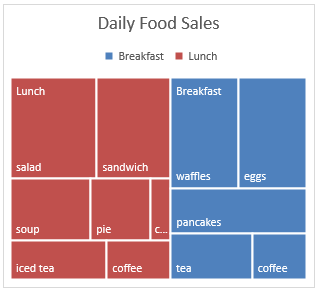
ツリーマップ図を作成する
データを選択します。
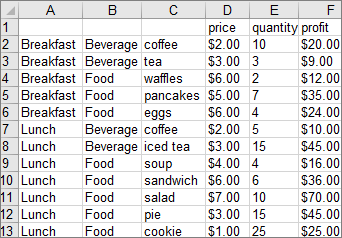
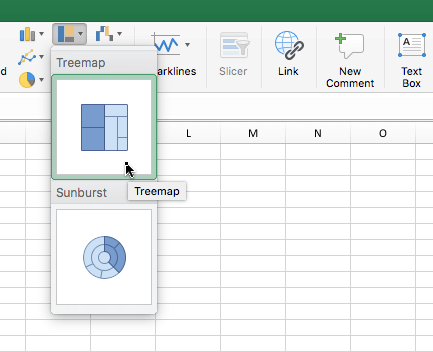
[挿入] タブ >階層グラフの挿入>ツリーマップに移動します。
[挿入]>[おすすめグラフ]>[すべてのグラフ] に移動して、おすすめグラフを使用してツリーマップ図を作成することもできます。
ヒント
グラフの外観をカスタマイズするには、[グラフのデザイン] タブと [書式] タブを使用します。 これらのタブが表示されない場合は、ツリーマップ グラフ内の任意の場所をクリックして、それらのタブをアクティブにします。
ラベルの表示を変更する
Excel では、トップ レベルのカテゴリや親カテゴリで、それぞれ異なる色が自動的に使用されます。 ただし、データ ラベルのレイアウトを使ってカテゴリを区別することもできます。
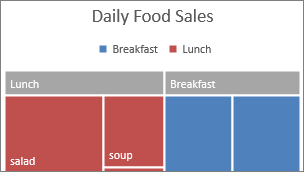
- グラフのいずれかの四角形を右クリックします >データ系列の書式設定。
-
[系列オプション]>[ラベル オプション] で、目的の表示オプションを選びます。
![ツリーマップ グラフのオプションを示す [データ ラベルの書式設定] 作業ウィンドウ](media/xl16wintreemapdatalabelpanebanner.png)
補足説明
Excel 技術コミュニティの専門家にいつでも質問するか、コミュニティでサポートを受けることができます。