
重要
- Excel ブックを以前のファイル形式に保存する前に、データの永久的な損失や機能の誤りを防ぐために、機能が大幅に損失する原因となる問題に対処する必要があります。 Excel の互換性チェックは、潜在的な問題を特定するのに役立ちます。
- 元の状態を忠実に再現できなくなる問題 は、解決しておかなくても、ブックの保存を続行することができます。ただし、以前のバージョンの Microsoft Excel でこのブックを開くと、データや機能が失われることはありませんが、見た目や動作を忠実に再現できない可能性があります。
Excel 97-2003 .xls 形式でブックを保存しようとすると、互換性チェックが自動的に起動します。 潜在的な問題の心配がない場合は、互換性チェックを無効にできます。
互換性チェックの詳細については、「以前のバージョンの Excel と互換性がある Excel ブックを保存する」を参照してください。
この記事の内容
機能が大幅に損なわれる問題
| 発行日 | 解決方法 |
|---|---|
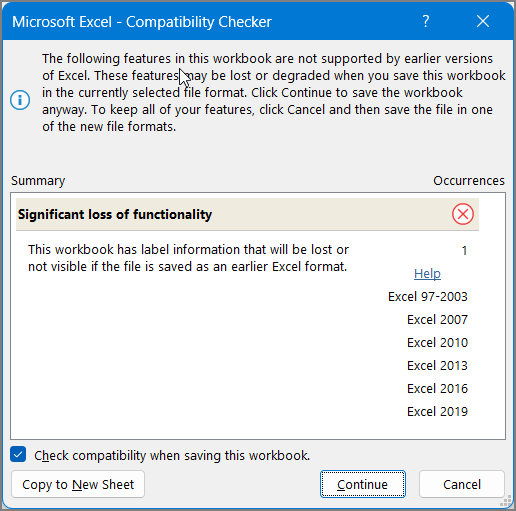
| このブックには、ファイルを以前の Excel 形式で保存した場合に失われるか、表示されないラベル情報が含まれています。 |
意味: このブックを .xls 形式で保存すると、ラベルは完全に失われます。 .xlsx 形式で保存した場合、ラベルは保持されますが、Excel 2016 以前のバージョンでは表示されません。 対応: ラベルを保持するには、ブックを .xls 形式で保存しないでください。 .xlsx ファイルを開けないユーザーがブックを開くことができるようにする必要がある場合は、Excel for the web でブックを開き、Microsoft アカウントとして登録されているメール アドレスにファイルの URL を送信することを検討してください。 |
| このブックには、シートにピボットテーブルがない場合でもデータを表示するために使用できるスタンドアロンのピボットグラフが含まれています。 スタンドアロンのピボットグラフは、静的グラフとして保存されます。 |
意味: Excel 2013 以降、ピボットグラフで同じワークシートにピボットテーブルを含める必要はなくなります。 以前のバージョンでは、ピボットグラフは同じワークシート上のピボットテーブルからのデータの読み取りのみでした。 以前のバージョンを使用してファイルを保存した場合、同じワークシートのピボットテーブルからデータを読み取らないピボットグラフは静的グラフとして保存されます。 対応: 可能であれば、ピボットグラフを含むワークシートに、ピボットグラフのデータ ソースとしてピボットテーブルを追加することを検討してください。 または、ピボットグラフを、ピボットごとに 1 つずつ、一連の静的グラフに置き換えることを検討してください。 どちらも実現できない場合は、保存されたファイルで静的グラフのソースとして使用するデータを検討します。 |
| いくつかの数式には、作業中の Excel で現在開いていない他のブック内のテーブルへの参照が含まれています。 これらの参照はシート参照に変換できないため、Excel97-2003 形式で保存するときに #REF に変換されます。 |
意味: ブックには、=SUM(SalesWorkbook.xlsx! などの構造化テーブル参照を含むいくつかの数式が含まれています。SalesTable[Sales Amount]) というデータは、このファイルの保存に選択したバージョンではサポートされていません。 数式が参照するブックが開いていないため、ファイルを保存して閉じると、数式は =#REF! に変換されます。 対応: このファイルは、構造化テーブル参照をサポートする最新のファイル形式の 1 つとして保存することをお勧めします。 それ以外の場合は、このブックを閉じる前に、リンクされたブックを開きます。 次に、リンクされたブックが開いている間にこのブックを保存して閉じると、Excel は構造化テーブル参照をセル参照に変換します。 たとえば、=SUM(SalesWorkbook.xlsx!SalesTable[Sales Amount]) は、= SUM([SalesWorkbook.xlsx]Sales! のような値に変換されます。D2:D150)。 構造化テーブル参照の詳細については、「 Excel テーブルで構造化参照を使用する」を参照してください。 |
| このブック内の 1 つ以上のシートにシート ビューが含まれています。 これらのビューは削除されます。 |
意味:シート ビューは Excel for the web でのみ使用できます。 シート ビューを含むブックを Excel デスクトップ バージョンで開くと、シート ビューは使用できません。 ファイルを Excel 97-2003 形式で保存すると、シート ビューは破棄されます。 対応: シート ビューを保持する必要がある場合は、ファイルを Excel 97-2003 として保存しないでください。 シート ビューを使用する必要がある場合は、そのファイルを Excel for the web で開きます。 |
| このオブジェクトの装飾設定は失われます。 |
意味: Excel 2019 以降では、代替テキストを追加する代わりに、オブジェクトを装飾としてマークできます。 装飾としてマークする必要があるオブジェクトの例は、スタイルの罫線です。 スクリーン リーダーを使用している People は、これらのオブジェクトが装飾的であると聞くため、重要な情報を見逃しているわけではないことがわかります。 装飾としてマークするオプションは、Excel 2016 以前のバージョンでは使用できません。 対応: このようなオブジェクトごとに、スクリーン リーダーを使用しているユーザー向けの代替テキストを追加します。 |
| このブックには、ブック内のピボットテーブル、ピボットグラフ、および CUBE 関数をフィルター処理するために使用できるタイムラインが含まれています。 タイムラインは、以前のバージョンの Excel では機能しません。 |
意味: タイムラインは Excel 2013 で導入され、以前のバージョンでは機能しません。 対応: 以前のバージョンの Excel を使っているユーザーとファイルを共有する場合は、そのユーザーはタイムラインを使用できなくなり、期間別にデータをフィルター処理する他の方法を使用することを想定する必要があることを伝えます。 |
| このブックには、ブック内のピボットテーブル、ピボットグラフ、および CUBE 関数をフィルター処理するために使用できるタイムラインが含まれています。 タイムラインは保存されません。 タイムラインを参照する数式は、#REF を返します。 エラーを返します。 |
意味: タイムラインは、Excel 97-2003 ファイル形式 (.xls) ではサポートされていません。 ブックを Excel 97-2003 形式で保存すると、すべてのタイムラインが失われ、それを参照する数式はエラーを返します。 対応: タイムラインに対するすべての数式参照を削除し、通常の日付フィルターを使用して期間別にデータをフィルター処理することを計画します。 |
| このブックには、ブック内のテーブルをフィルター処理するために使用できるスライサーが含まれています。 テーブル スライサーは、以前のバージョンの Excel では機能しません。 |
意味: Excel 2013 以降を使用していないユーザーとファイルを共有すると、そのユーザーはスライサーを使用できません。 対応: ファイルを共有するユーザーには、スライサーは使用できないが、他の方法を使用してテーブルをフィルター処理できることを通知します。 |
| このブックには、以前のバージョンの Excel で画像として表示される 3D モデルが含まれています。 |
意味: Excel 365 を使用していないユーザーとファイルを共有する場合、 そのユーザーは 3D モデル を使用できません。これらは画像として表示されます。 対応: ユーザーが 3D モデルを使用できることが重要な場合は、ファイルを Excel 365 で開く必要があります。 重要でない場合は、Excel 365 で開かないと 3D モデルが画像として表示されることをユーザーに知らせることを検討してください。 |
| このブックには、以前のバージョンの Excel でポータブル ネットワーク グラフィックスとして表示されるスケーラブル ベクター グラフィックス (SVG) が含まれています。 |
意味: SVG はベクター グラフィックスであり、簡単に拡大縮小でき、見た目も同じようになります。 PNG はラスター グラフィックスであり、拡大縮小が不十分です。ギザギザのエッジになります。 Excel 2019 以外のバージョンの Excel を使用しているユーザーがファイルを開くと、SVG ではなく PNG が表示されます。 対応: 画像を適切に拡大縮小することが重要な場合は、Excel 2019 以降で開く必要があります。 適切に拡大縮小できることが重要でない場合は、ファイルを共有するユーザーに、Excel 2016 以前では画像が適切に拡大縮小できないことを通知することを検討してください。 |
| 複数のテーブルの分析をサポートするピボットテーブルまたはデータ接続がこのブック内に存在します。以前のファイル形式で保存すると失われます。 |
意味: ブックを Excel 97-2003 形式で保存すると、ピボットテーブルやデータ接続など複数のテーブルを使用するデータ機能は保存されません。 現在の形式 (.xslx) で Excel 2007 または Excel 2010 を使用するユーザーとファイルを共有すると、他のユーザーはデータ機能を使用できません。 対応: データ機能ごとに、データ機能に必要なすべてのフィールドを含むテーブルを含む新しいワークシートを作成し、データ機能のデータ ソースを新しいテーブルに変更するか、新しいテーブルをデータ ソースとして使用してデータ機能を再作成します。 新しいテーブルを作成するには、最初に元のソース テーブルの 1 つを挿入してから、 VLOOKUP を使用して残りのソース テーブルから取得して残りのフィールドを作成するか、 Access を使用してデータ機能のデータ モデル をクエリとして再作成し、クエリ データをブックのワークシートにテーブルとしてインポートします。 |
| 複数のテーブルの分析をサポートする Excel データ機能 (ピボットテーブル、ブック接続、テーブル、スライサー、Power View、キューブ関数) は、以前のバージョンの Excel ではサポートされていないため、削除されます。 |
意味: ブックを Excel 97-2003 形式で保存すると、複数のテーブルを使用するデータ機能は保存されません。 現在の形式 (.xslx) で Excel 2007 または Excel 2010 を使用するユーザーとファイルを共有すると、他のユーザーはデータ機能を使用できません。 対応: データ機能ごとに、データ機能に必要なすべてのフィールドを含むテーブルを含む新しいワークシートを作成し、データ機能のデータ ソースを新しいテーブルに変更するか、新しいテーブルをデータ ソースとして使用してデータ機能を再作成します。 新しいテーブルを作成するには、最初に元のソース テーブルの 1 つを挿入してから、 VLOOKUP を使用して残りのソース テーブルから取得して残りのフィールドを作成するか、 Access を使用してデータ機能のデータ モデル をクエリとして再作成し、クエリ データをブックのワークシートにテーブルとしてインポートします。 |
| このブックには、Power Query を使用してインポートされたデータが含まれています。 以前のバージョンの Excel では、Get & Transform Data (Power Query) 機能はサポートされていません。 Power Query クエリを使用してインポートされたすべてのブック データは、以前のバージョンの Excel で更新できません。 |
意味:Excel 2016 以降、最新のデータの取得 & 変換 (Power Query) 機能を使用して、複数のソースからデータをインポート、整形、結合できます。 これらの機能は Excel 97-2003 では使用できません。 対応: ブックを Excel 97-2003 ファイル形式で頻繁に保存していて、データを更新する必要がある場合は、従来のデータ インポート ウィザードのいずれかを使用する必要があります。 従来のデータ インポート ウィザードを復元する手順については、「 データのインポートと分析のオプション 」を参照してください。 |
| このブックでは、選択したファイル形式で扱える行列数の範囲外にあるセルに、データが存在します。 65,536 行、256 列の範囲外にあるデータは保存されません。 範囲外のデータを参照している数式は、#REF! エラーを返します。 |
意味: Excel 2007 以降では、ワークシートのサイズは高さ 1,048,576 行、幅 16,384 列ですが、Excel 97-2003 では 65,536 行、256 列しかありません。 この行と列の制限を超えるセルに含まれるデータは、Excel 97-2003 では失われます。 対応: 互換性チェックで、[ 検索 ] をクリックして行と列の制限外のセルと範囲を見つけ、それらの行と列を選択してワークシートの列と行の制限内に配置するか、[ 切り取り と 貼り付け] を使用して別のワークシート上に配置します。 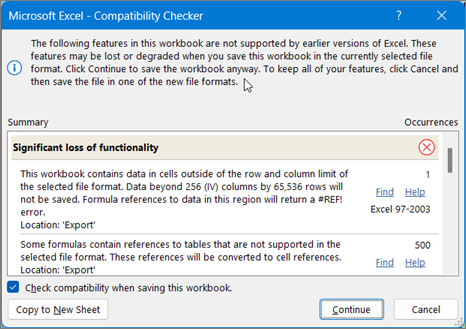
|
| このブックには、選択したファイル形式の行数/列数の制限を上回る数のセルを参照するシナリオが含まれています。 これらのシナリオは、選択したファイル形式では保存されません。 |
意味: ワークシート内のシナリオは、Excel 97-2003 の行と列の制限 (65,536 行 x 256 列) 外のセルを参照しており、以前のバージョンの Excel にブックを保存し続けると使用できなくなります。 対応:シナリオ マネージャーで、以前のバージョンの Excel の行と列の制限外の参照を含むシナリオを探し、その制限内の場所に参照を変更します。 [ データ ] タブの [データ ツール ] グループで、[ What If 分析>シナリオ マネージャー] をクリックします。 [シナリオ] ボックスで、この互換性の問題を引き起こしているシナリオを探し、参照を編集します。 |
| このブックには、選択したファイル形式でサポートされていないカレンダーの書式による日付が含まれています。 これらの日付は、グレゴリオ暦の日付として表示されます。 |
意味: Excel 2007 以降では、太陰暦、太陰暦、太陰暦、十二支、太陰暦、韓国暦など、ユーザー設定の国際暦形式を作成できます。 しかし、これらのカレンダーの書式は、Excel 97-2003 ではサポートされていません。 対応: 機能の損失を避けるために、カレンダーの形式を Excel 97-2003 でサポートされている言語 (またはロケール) に変更する必要があります。 |
| このブックには、選択したファイル形式でサポートされていないカレンダーの書式による日付が含まれています。 これらの日付は、グレゴリオ暦のカレンダーを使用して編集してください。 |
意味: Excel 2007 以降では、タイ仏教やアラビアイスラム暦など、西洋以外の暦の種類を適用できます。 Excel 97-2003 では、このような種類のカレンダーは西暦でのみ編集できます。 対応: 機能の損失を避けるために、カレンダーの形式を Excel 97-2003 でサポートされている言語 (またはロケール) に変更する必要があります。 |
| このブックには、以前のバージョンの Excel でサポートされている数よりも多くのセルにデータが含まれています。 以前のバージョンの Excel では、このブックを開くことができません。 |
意味: Excel 2007 以降、使用可能なセル ブロック (CLB) の総数は使用可能なメモリによって制限されます。 Excel 97-2003 では、有効な CLB の合計数は、Excel の 1 つのインスタンスにつき 64,000 個に制限されています。 1 つの CLB に含まれるワークシートの行は 16 行です。 ワークシートのすべての行にデータが含まれる場合、そのワークシートには 4,096 個の CLB が含まれることになりますが、Excel の 1 つのインスタンスでは、そのようなワークシートは 16 枚しか保持できません (この場合、Excel で開いているブックの数は考慮していません)。 対応: ブックが 64,000 CLB の制限を超えないようにし、Excel 97-2003 で開くことができることを確認するには、ブックを Excel 97-2003 ファイル形式に保存した後、Excel 2007 以降で互換モードで作業する必要があります。 互換モードでは、作業中のブックに含まれる CLB が Excel によって管理されます。 |
| このブック内の一部のセルには、スパークラインが含まれています。 スパークラインは保存されません。 |
意味: Excel 97-2010 では、スパークラインはワークシートに表示されません。 ただし、すべてのスパークラインはブック内でそのまま保持され、再び Excel 2010 以降でブックを開いた場合に適用されます。 対応: 互換性チェックで、[ 検索 ] をクリックしてスパークラインを含むセルを見つけ、必要な変更を行います。 たとえば、以前のバージョンの Excel では表示されないスパークラインの代わりとして、またはスパークラインと共に、条件付き書式を適用できます。 |
| このファイルには既に、このバージョンの Excel では認識されない機能が含まれていました。 これらの機能は保存されません。 |
意味: このブックで使用されていた機能は、Excel 2007 (Excel 97-2003) より前のバージョンの Excel では使用できず、失われます。 対応: この問題の原因と考えられる機能がわかっている場合は、可能であればそれらの機能を削除または置き換え、目的のファイル形式でファイルを保存します。 |
| このファイルには既に、このバージョンの Excel では認識されない機能が含まれていました。 OpenXML ファイルを XLSB ファイル形式で保存したり、XLSB ファイルを OpenXML ファイル形式で保存すると、これらの機能は保持されません。 |
意味: このブックで使用されていた機能は、OpenXML ファイルを Excel バイナリ ブック (.xlsb) に保存する場合 (またはその逆の場合) では、Excel 2007 では使用できません。 ファイルの保存を続行すると、その機能は失われます。 対応: この問題の原因と考えられる機能がわかっている場合は、可能であればそれらの機能を削除または置き換え、目的のファイル形式でファイルを保存します。 |
| このブックには、以前のバージョンの Excel では使用できないグラフ (ツリーマップなど) が 1 つ以上含まれています。 削除されます。 |
意味:このブックで使用されている Excel 2016 で最初に導入されたツリーマップなど、新しいグラフの種類は、以前のバージョンでは使用できません。 ファイルの保存を続行すると、グラフは失われます。 対応: Excel は、古いファイル形式で保存し続ける場合、新しいグラフの種類をブックから削除します。 以前のバージョンのユーザーがブックを使用する必要があることがわかっている場合は、ブックからすべての新しいグラフの種類を削除し、代わりにすべてのバージョンで使用可能な標準グラフの種類を使用することを検討する必要があります。 これで、ファイルを目的のファイル形式で保存できます。 |
再現性の低下を引き起こす問題
| 発行日 | 解決方法 |
|---|---|
| このブック内の 1 つ以上のグラフには、フィルターで除外され、現在は非表示になっているオブジェクトが含まれています。 以前のバージョンの Excel では、オブジェクトをグラフにフィルター処理して戻す機能はサポートされていません。 |
意味: Excel 2013 以降では、非表示のグラフ オブジェクトを含むファイルを保存し、保存したファイル内の非表示のオブジェクトのフィルター処理を解除する機能を保持できます。 以前のバージョンの Excel では、ファイルの保存後にフィルター処理されたグラフ オブジェクトが使用できなくなります。 対応: Excel 2010 以前のバージョンでファイルを保存して開く前に、影響を受けるグラフ オブジェクトのフィルター処理を解除します。 |
| このブックのスライサーには、以前のバージョンの Excel には存在しない設定が含まれています。 一部のスライサー設定は保存されません。 |
意味: Excel 2010 以降、スライサーはピボットテーブル レポートのフィルター処理メカニズムを提供します。 Excel 2013 では、追加のスライサー設定が導入されました。 これらの新しいスライサーの設定は、Excel 2010 でファイルを開いた場合には保持されません。また、以前のバージョンの Excel では、スライサーは動作しません。 対応: 新しいスライサー設定を必要とするユーザーが Excel 2013 以降のバージョンを使用していることを確認します。 ファイルを Excel 97-2003 形式で保存しないでください。 |
| このブックには、新しい [全日] オプションが選択された日付フィルターが含まれています。 以前のバージョンの Excel ではサポートされていません。 これらのバージョンのユーザーは、データ接続を更新できません。 |
意味: Excel 2013 以降、多くの日付フィルターのオプションとして "終日" を選択できます。 このオプションを含むフィルターを接続された範囲またはピボットテーブルに適用すると、以前のバージョンのユーザーは接続を更新できません。 対応: ファイルの互換性を持たせるために、影響を受ける日付フィルターから [終日] オプションを削除します。 |
| このブック内の 1 つ以上のグラフに、以前のバージョンでサポートされていない引出線が含まれています。 この機能は、以前のバージョンの Excel で表示するとグラフから削除されます。 |
意味: Excel 2013 以降では、グラフのラベルの値と対応するグラフの部分を接続するために引出線を追加できます。 これらの視覚的な合図は、以前のバージョンの Excel では表示されません。 対応:サポートされているすべてのバージョンの Excel でグラフが同じように表示されるようにするには、線の図形を挿入して手動で配置することで、各引出線を置き換えます ([挿入]>[図]>[図形] をクリックし、使用可能なオプションから線を選びます)。 |
| このブック内の 1 つ以上のグラフには、フィルター処理によって非表示になったオブジェクトが含まれています。 これらのグラフは、選択したファイル形式で完全な忠実度を保持しますが、グラフのフィルター処理によって除外された部分は保存されません。 |
意味: Excel 2007 以降では、ファイルを .xlsx ファイル形式で保存しても、グラフのフィルター処理された部分が保持され、非表示のままになります。 ただし、ファイルを Excel 97-2003 ファイル形式で保存した場合は、非表示部分は保持されません。 対応: ファイルを Excel 97-2003 ファイル形式で保存する前に、影響を受けるグラフに移動し、フィルター処理された部分を再表示します。 |
| このワークシート内の埋め込みオブジェクトは、新しいバージョンの Microsoft Office で作成されたため、編集できません。 |
意味: Excel 2007 以降、オブジェクトは新しい方法で埋め込まれます。 これらのオブジェクトを含むファイルを Excel 97-2003 で開いた場合、これらのオブジェクトは読み取り専用になります。 対応:オブジェクトを削除するか、ファイルを共有する相手に、埋め込みオブジェクトを編集するには Excel 2007 以降のバージョンを使用する必要があることを通知します。 |
| 以前のバージョンの Excel では、ヘッダーとフッターのテキストに色を設定することはできません。 色の書式設定の情報は、以前のバージョンの Excel では書式なしのテキストとして表示されます。 |
意味: Excel 2007 以降では、ヘッダーとフッターのテキストに色の書式設定を適用できます。 Excel 97-2003 では、ヘッダーとフッターのテキストに色を設定することはできません。 対応: 色の書式設定を削除する場合は、互換性チェックで [修正 ] をクリックします。 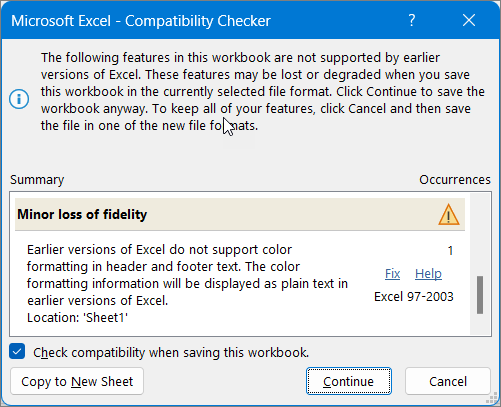
|
| このブックには、偶数ページまたは先頭ページのヘッダーとフッターを持つワークシートがあります。 これらのページのヘッダーとフッターは、以前のバージョンの Excel では表示できません。 |
意味: Excel 2007 以降では、偶数ページまたは最初のページに異なるヘッダー テキストとフッター テキストを表示するオプションがあります。 Excel 97-2003 では、偶数ページまたは先頭ページのヘッダーとフッターは表示できませんが、Excel 2007 以降で再度ブックを開くと、これらのヘッダーとフッターが使用されます。 対応: Excel 97-2003 ファイル形式でブックを頻繁に保存する場合は、そのブックに偶数または最初のページのヘッダーまたはフッターを指定しないことをお勧めします。 |
| 選択したファイル形式でサポートされていない書式が、このブック内の一部のセルまたはスタイルに設定されています。 このような書式は、選択したファイル形式で使用できる最も近い書式に変換されます。 |
意味: Excel 2007 以降では、さまざまなセルの書式設定や、特殊効果や影などのセル スタイルのオプションを使用できます。 これらのオプションは Excel 97-2003 では使用できません。 対応: ブックの保存を続行すると、Excel によって最も近い利用可能な書式が適用されます。この書式は、他のブックに適用した別の書式と同じでもかまいません。 書式が重複しないようにするには、ブックを Excel 97-2003 ファイル形式で保存する前に、サポートされていないセルの書式およびスタイルを変更または削除します。 |
| このブック内の一意のセル書式の数が、選択したファイル形式でサポートされる上限を超えています。 一部のセル書式は保存されません。 |
意味: Excel 2007 以降では、64,000 個の一意のセル形式を使用できますが、Excel 97 から 2003 では、一意のセル形式は 4,000 個までしか使用できません。 一意のセル書式には、ブック内で適用されている、あらゆる特定の書式の組み合わせが含まれます。 対応: Excel 97-2003 で使用可能なままにしておく特定のセル書式が失われないようにするには、保持することがそれほど重要でないセル書式をいくつか削除します。 |
| このブック内の一意のフォント書式の数が、選択したファイル形式でサポートされる上限を超えています。 一部のフォント書式は保存されません。 |
意味: Excel 2007 以降では、1,024 種類のグローバル フォントが利用可能で、ブックごとに最大 512 種類まで使用できます。 Excel 97-2003 では、一意ではないフォント形式がサポートされています。 対応: Excel 97-2003 で使用可能なままにしておきたい特定のフォント書式が失われないようにするには、保持する必要がそれほど重要でないフォント書式を削除します。 |
補足説明
Excel 技術コミュニティの専門家にいつでも質問するか、コミュニティでサポートを受けることができます。