
Loop の要約は、共同作業時の変更を追跡するのに役立ちます。 変更を要約して、混乱、誤解、重複する作業を回避できます。
Loop ページで、既存のコンテンツに変更を加えます。 変更点の要約を作成するには、次のいずれかの操作を行います。
[その他のオプション] メニューを使用する - 右上の [共有] ボタンの横にある 3 つのドットを選択します。 次に、メニューから [ 要約 ] を選択します。
![[要約] ボタン](media/recap-button.jpg)
左側のナビゲーション ウィンドウを使用する - [最近使用] の下にリストされているワークスペースに移動し、要約するページを選択します。 次に、[ その他のページ オプション ] を選択し、メニューから [ 要約 ] を選択します。
[
![最近使ったファイル] の下に一覧表示されているワークスペースに移動し、要約するページを選択します。次に、[その他のページ オプション] を選択し、メニューから [要約] を選択します。](media/recap-loop-left-nav.jpg)
[ 要約 ] ウィンドウで、[ 新しい要約の作成] を選択します。
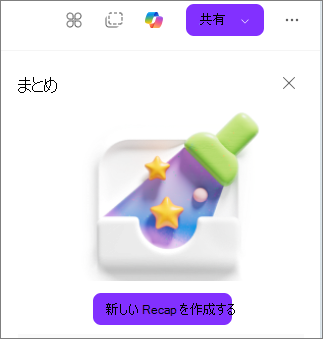
自分またはチームメイトが要約を作成すると、[ まとめ ] ウィンドウに表示されます。
変更を要約し、要約でチーム メンバーを@メンションします。
![生成されたまとめをニーズに合わせて編集し、[まとめ] でチーム メンバーを@メンションします。](media/draft-a-recap-in-loop.png)
投稿した要約を編集するには、[ まとめ ] ウィンドウを開きます。 編集する要約の横にある [ その他 (...)] を選択し、[ 編集] を選択します。