
Loop コンポーネントは、共有されているすべての場所で同期を維持する移植可能で編集可能なコンテンツです。 Teams チャットと同様に、任意の Outlook アイテム (メールまたは予定表イベント) に埋め込むことができます。 コラボレーション ワークフローを効率化する Loop コンポーネントを使用すると、チームは、従来の Outlook for Windows、新しい Outlook for Windows、Outlook for Mac、Outlook on the web など、サポートされているすべての Outlook プラットフォームで一緒にアイデア、計画、作成を行うことができます。
Outlook メールで Loop コンポーネント (テーブル、段落、タスク リストなど) を作成し、Teams チャットにリンクを貼り付けることができます。 そうすると、他のユーザーがコメントや編集内容を表示して提供できるようになります。コメントや編集は、あなたや他のすべてのユーザーがすぐに Outlook メールに表示されるようになります。
注
Loop コンポーネントは、Outlook で使用できるようになった Microsoft Loop アプリの最初の機能です。
一緒にタスクをより迅速に完了します。 議題のクラウド ソース、グループの実施項目の追跡管理、質問と回答の整理を行います。 これらは、Loop コンポーネントを使用して簡単にできるシナリオのほんの一部です。 共同作業を開始するのにメールを離れる必要はありません。
コンポーネントを共有します。Loop コンポーネントをさまざまな Outlook メール、予定表イベント、Teams チャットで共有できるようになりました。 受信者はどこからでも編集することができ、変更場所に関係なく更新をすぐに確認できます。
メールまたはチャットで開始し、そこから構築します。作成したすべての Loop コンポーネントは、OneDrive のファイルに自動的に保存されます。 そのため、Outlook メールで共同作業を開始し、後で編集のための広い視覚的スペースがある Office.com 上のファイルに移動できます。
Outlook の Loop コンポーネントの管理設定については、「 SharePoint での Loop コンポーネントの管理」を参照してください。
Outlook で新しい Loop コンポーネントを作成する
新しいメールを作成するとき、またはメールに返信するときに、[メッセージ > Loop コンポーネント] に移動して新しい Loop コンポーネントを挿入します。 Calendar アイテムで、[挿入] > Loop [コンポーネント] に移動します。
![[メッセージ] タブと予定表の [挿入] タブの [共同作業] グループで [Loop コンポーネント] ボタンが強調表示されている Outlook リボン](media/loop-olk-menus-700px.png)
ドロップダウン リストを使用して、挿入する Loop コンポーネントの種類を選択します。
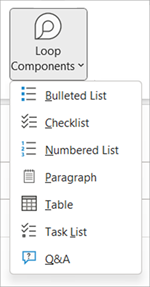
新しい Loop コンポーネントにコンテンツを入力します。
Outlook の Loop コンポーネントに秘密度ラベルを適用する
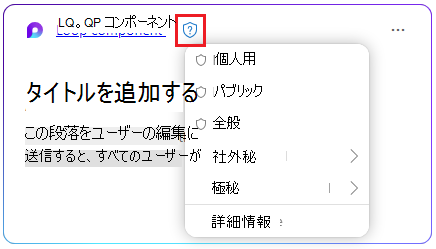
管理者が機密ラベルを使用できるようにしている場合は、 ファイルや電子メールのラベル付け方法と同様に適切なラベルを適用することで、コンポーネントに保護レイヤーを追加します。 organization のポリシーによっては、既定のラベルが適用されたり、ラベルを選択するように求められたりする場合があります。
ラベルを適用または変更するには、シールド アイコンを選択し、使用可能な秘密度ラベルの 1 つを選択します。 次に例を示します。
Outlook で Loop コンポーネントを共有する
Loop コンポーネント内のユーザーを@mentionすると、そのユーザーにLoopコンポーネントへのリンクを含む自動メール通知が届きます。 次の手順を使用して、Loop コンポーネントへのリンクを送信することもできます。
- Loop コンポーネントの右上隅にある [リンクのコピー] リンク
 アイコンを選択します。
 - リンクをターゲットの場所 (Teams チャット、Outlook アイテムなど) に貼り付けます。
既存の Loop コンポーネントを Outlook アイテムに挿入する
デフォルトでは、Loop コンポーネントへのリンクを貼り付けると、テーブル、リスト、ヘッダー、またはフッター内に貼り付けていない場合を除き、実際のコンテンツが表示されます。
- Loop コンポーネントの右上隅にある [リンクのコピー] [アイコンを選択します。 または、Office.com で Loop コンポーネントを開いた状態で、[共有] ボタンを使用してリンクをコピーします。
- コピー先に移動し、 CTRL+V または右クリック メニューを使用して貼り付けます。 リンクのみを貼り付けるには、[挿入] タブの [リンクの挿入] を選択します。
注
リンクは、ここに記載されている通りにコピーして挿入する必要があります。 リンクがブラウザーのアドレス バーから Web アドレスとしてコピーされた場合、Loop コンポーネントの貼り付けは表示されません。
Outlook で Loop コンポーネントを編集する
Loop コンポーネント リンクの受信者は、編集やコメントを簡単に追加できます。 編集が行われた場所に関係なく、コンポーネントには常に最新の変更が表示されます。
- Loop コンポーネント内で、コンテンツを追加または編集する場所を選択します。
- 入力と編集を進めます。
- 必要に応じてスラッシュ (/) を入力して、 @mentions や日付などを挿入します。
Outlook で Loop コンポーネントのアクティビティとアクセスを表示する
あなたがコンポーネントを表示しているときに他の人が編集している場合は、そこに異なる色のカーソルが表示されます。 編集中のテキストをリアルタイムで見ることもできます。
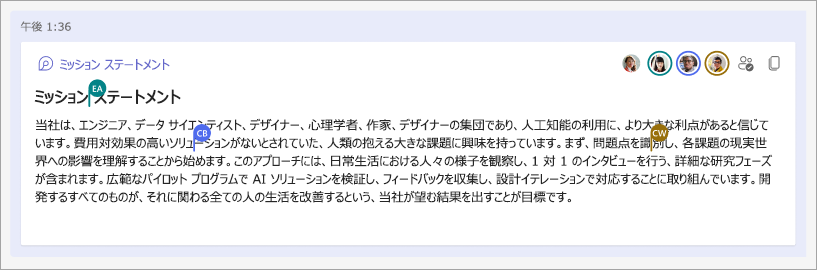
アバターが右上隅に表示され、コンポーネントを表示中や編集中のユーザー、または最近編集したユーザーを示します。 詳細については、任意のアバターの上にカーソルを置くか、選択します。
[アクセス権を持つユーザーを表示 ] アイコンを選択することもできます。 これにより、コンポーネントを少なくとも 1 回表示したユーザーのみのアバターが表示されます。
Outlook で Loop コンポーネントの共有アクセス許可を変更する
既定では、Outlook 経由で送信された Loop コンポーネントは、organization の既存のアクセス許可に従って共有されます。 アイテムの作成中に、Loop コンポーネントの共有先を変更できます。
Loop コンポーネントの左上隅にある名前をクリックします。
アクセス許可の種類を選択します。 (例: このリンクを持つ組織内の People は編集できます)。
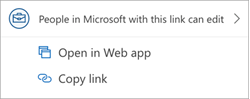
共有ダイアログを使用して Loop コンポーネントのアクセス許可を更新する
これは Outlook 経由で作成された Loop コンポーネントに適用されますが、Teams クライアント経由で作成された Loop コンポーネントには適用されません。 Loop コンポーネントはコラボレーション用に設計されているため、他のファイルの種類の既定値として表示限定のアクセス許可を持つ共有可能なリンクを作成するように organization が設定されている場合でも、コンポーネントは常に他のユーザーによって編集可能として共有されます。」
管理ポリシーの詳細については、こちらの記事を参照してください: Loop コンポーネントとワークスペースの管理ポリシー
Microsoft365.com で Loop コンポーネントを表示/編集する
Microsoft365.com で Loop コンポーネントを開く方法は次のとおりです。
- Loop コンポーネントの左上隅にある名前をクリックまたはクリックします。
- ブラウザーで表示および編集します。
既存の Loop コンポーネントの検索
Loop コンポーネントは、OneDrive に自動的に保存されます。 Microsoft365.com または OneDrive から簡単に見つけることができます。 [検索] を使用するか、**マイ コンテンツ**に移動します。**
ヒント
Loop コンポーネントのタイトルも、そのファイル名として適用される場合があります。 検索を容易にするには、覚えやすくわかりやすい名前を使用します。
よく寄せられる質問
Q. Loop コンポーネントに関するフィードバックを共有するにはどうすればよいですか?
A: Microsoft は、お客様のフィードバックに基づいて、製品の改善に継続的に取り組んでいます。 Loop コンポーネントの使用中に何か問題が発生した場合や、お客様のエクスペリエンスを向上させる方法についてご提案がある場合は、画面の [Microsoft にフィードバックを送信] 機能または [ヘルプ] タブの [フィードバック] からお知らせください。 メモのタイトルにハッシュタグ #Loops を含めます。
Q. プレーンテキストまたはリッチテキスト メールで Loop コンポーネントが機能しないのはなぜですか?
A: Loop コンポーネントを適切にレンダリングするには、メールを HTML 形式にする必要があります。 その他のすべてのメール形式には、Loop コンポーネントへのリンクが表示されます。
Q: 一部の Loop コンポーネントの種類が、ツール バーの [Loop コンポーネント] ドロップダウンで画像としてのみ表示されるか、無効になっているのはなぜですか?
A: 考えられる説明はいくつかあります。
- ファイルが、レビュー モードまたは編集モードではなく表示モードになっています。
- ファイルは Safari または Teams on Mac で開かれます (まだサポートされていません)。
- Loop コンポーネントは組織の管理者によってオフにされています。
- 組織の Windows ログインを使用していません。個人用アカウントまたはその他のログインでサインインしている可能性があります。
Q: Loop コンポーネントのアクセス許可を変更できますか?
A: Loop コンポーネントは、リンクを持っている organization 内のすべてのユーザーが利用できます。 特定のユーザーだけ、または organization 外のユーザーだけが使用できるようにすることはできません。
注
Outlook アイテムにアクセスできるユーザーを変更しても、Loop コンポーネントにアクセスできるユーザーには影響しません。
Q: organization 外のユーザーは Loop コンポーネントを使用できますか?
A: 現在、Loop コンポーネントは organization 内のユーザーのみが使用できます。
Q: Loop コンポーネントを作成または貼り付けると、コンテンツの共有に関するメッセージが表示されるのはなぜですか?
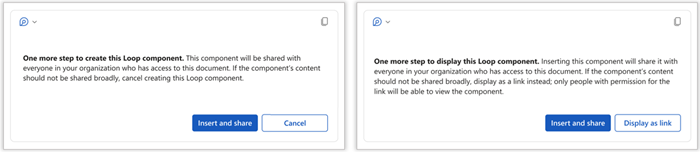
A: このメッセージは、Loop コンポーネントが、organization のデフォルトの new-link 設定で指定されているよりも自由に共有できることを示しています。 コンポーネントは、リンクを持つ組織内のすべてのユーザーが閲覧および編集できます。 これを許容できる場合は、[挿入して共有] を選択して続行します。 それ以外の場合は、[ キャンセル] または [リンクとして表示] を選択します。
Q: Loop コンポーネントは、埋め込まれているメールまたは会議から秘密度ラベルを継承しますか? また、Loop コンポーネントの秘密度ラベルは、含まれるメール/会議に適用されますか?
A: どちらでもありません。 Loop コンポーネントとそれに含まれるメール/会議の保護レベルは、互いに独立しています。
Q: グループ管理者はこの機能をオフにできますか?
A: 管理者に関連する手順については、この記事「SharePoint で Loop コンポーネントを管理する」を参照してください
Q: 従来の Outlook でリボンの Loop コンポーネントが灰色表示されたり、動作しなかったりするのはなぜですか?
A: 従来の Outlook ユーザーの場合、プロファイル内の少なくとも 1 つのメールボックスで Loop がサポートされているが、メールの送信元である現在のメールボックスがサポートされていない場合、[Loop コンポーネント] ボタンが灰色表示されます。 Loop コンポーネントは、Microsoft 365 ビジネス メールボックスでのみサポートされます。 Loop コンポーネントで使用しているアカウントが OneDrive for Business にサインインしていることを確認します。 [ファイル>アカウント>接続されたサービス] でOneDrive for Business サービスの存在を確認します。 使用可能なものがない場合、ユーザーは 1 つにサインインする必要があります。