

Word や Excel など Office アプリケーションの 1 つを開き、[アカウント] を選びます。
注
[アカウント] オプションが使用できない場合、または既にファイルまたはドキュメントを開いている場合は、[ファイル] を選択し、一覧から[アカウント] または [ヘルプ] を選択します。
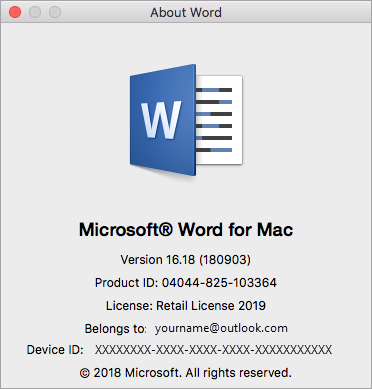
[製品情報] の下に、Office 製品の名前と、場合によっては完全なバージョン番号が表示されます。
![ユーザーと製品情報を含む [アカウント] ページ](../../media/backstage-001.png)
- 1 - Microsoft 365 ProPlus や Office Home and Student などの製品名。
- 2 - バージョン番号: バージョン、ビルド番号、クイック実行または Windows ストアなどのインストールの種類、を含みます。
ビット版などの詳細については、「Excel のバージョン情報」を参照してください。 ダイアログボックスが開き、完全なバージョン番号とビットバージョン (32 ビットまたは 64 ビット) が表示されます。
関連記事
ご不明な点がある場合
上記の手順が有用でない場合は、古いバージョンの Office を使用している可能性があります。 使用しているバージョンを確認するには、「 他のバージョンの Office の詳細を探す」を参照してください。