
重要
他のユーザーが自分のMicrosoft 365 Family サブスクリプションを共有している場合、インストール ボタンは表示されません。招待したユーザーが共有を完了するまで、[Microsoft 365 アプリの使用を開始する] リンクは機能しません。 詳細はこちらでご確認ください。
www.microsoft365.com にサインインし、[インストール] ボタンを選択すると、インストールを開始するように求めるメッセージではなく、Go Premium にメッセージが表示されることがあります。
このメッセージが表示される理由 これは、Microsoft アカウントを使用して office.com にサインインしたため (右上隅に表示されます)、Microsoft 365 に関連付けられているアカウントや Office Home & Business などの Office のサブスクリプション以外のバージョン (またはProject StandardやProject Professionalなどのスタンドアロン アプリ) とは認識されません。
最初にプロダクト キーを引き換えて (受け取った場合)、同じアカウントを使用して microsoft365.com にサインインするまで、Word、Excel、PowerPointなどのデスクトップ アプリをインストールすることはできません。 プロダクト キーをMicrosoft アカウントに関連付けるには、プロダクト キーを 1 回だけ使用する必要があります。 詳細については、以下を参照してください。
![[Office のインストール] ボタンを選択した後に表示される [プレミアムに移動] のメッセージ](../../media/office-noprodmsg.png)
最近 Microsoft 365 または Office を購入した場合、他のユーザーが Microsoft 365 を共有している場合、または作業を通じてそれを取得した場合、製品を Microsoft アカウントに関連付けていないため、Go Premium というメッセージ が表示される可能性があります。 「Microsoft 365または Officeの入手方法」 セクションを参照してください。
その他の問題については、次のいずれかを選択してください:
Microsoft 365 または Office を購入したか、最近共有されました
Microsoft 365 または Office を最近購入または受け取ったが、インストールを試みたことがない場合は、プロダクト キーを使用していない (入手した場合) 可能性があるため、製品を Microsoft アカウントに関連付ける手順を見逃している可能性があります。
プロダクト キーを使用し、Microsoft アカウントを関連付ける方法は、入手方法によって異なります。 以下から選択します。
プロダクト キーを含むボックス、カード、メールがあるが、まだ入力していない microsoft365.com/setup
- 手順 1:[office.com/setup] に移動します。
- 手順 2: 画面の指示に従って既存の Microsoft アカウントを追加するか新しいアカウントを作成します。
- 手順 3: プロダクト キーを入力し、残りの指示に従います。
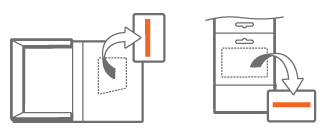
Microsoft 365 または Office をお使いの Microsoft アカウントに関連付ける手順はこれで完了です。 その後、このデバイスまたは他のデバイスに Microsoft 365 デスクトップ アプリをインストールまたは再インストールする必要がある場合は、 いつでも microsoft365.com にサインインし、同じ Microsoft アカウントのユーザー名とパスワードを入力します。
オンラインで Microsoft Store から Microsoft 365 または Office を購入した場合
次の操作を行います。
手順 1: [www.microsoftstore.com ] に移動し、Office の購入に使用した Microsoft アカウントでサインイン (右上隅) します。
手順 2: サインインした後、右上隅の自分の名前を選択し、[注文履歴] を選択します。
手順 3: パッケージ版 Office または Office の各アプリを探し、[Office のインストール] を選択してプロダクト キーを表示します (実際に Office をインストールするのではありません)。
手順 4: プロダクト キーが表示されたウィンドウで、[Office のインストール] をもう一度選択します。
手順 5: Hi.Office ページを取得し 、プロンプトに従って再度サインインし、プロダクト キーを Microsoft アカウントに関連付けます。
![Microsoft Store の [注文履歴] ページを表示する](../../media/o365-msstore-history.png)
Microsoft 365 または Office をお使いの Microsoft アカウントに関連付ける手順はこれで完了です。 その後、デスクトップ アプリをこのデバイスまたはその他のデバイスにインストールまたは再インストールする必要がある場合は、 いつでも office.com にサインインし、同じ Microsoft アカウントのユーザー名とパスワードを入力します。
オンラインの販売店から Microsoft 365 または Office を購入したが、プロダクト キーが付属しているかどうかわからない場合
Microsoft 365 または Office の一部のバージョンにはプロダクト キーがありませんが、プロダクト キーがあるバージョンの場合、Microsoft 365 または Office を購入したオンラインの販売店の注文確認メールや注文履歴に記載されている可能性があります。 キーを見つけたら、次の手順で適用してください。
- 手順 1:[microsoft365.com/setup] に移動します。
- 手順 2:画面の指示に従って新しいアカウントを追加または作成します。
- 手順 3:プロダクト キーを入力し、残りの指示に従います。
ライセンスをお使いの Microsoft アカウントに関連付ける手順はこれで完了です。 その後、このデバイスまたは他のデバイスにアプリをインストールまたは再インストールする必要がある場合は、 いつでも microsoft365.com にサインインし、同じ Microsoft アカウントのユーザー名とパスワードを入力します。
organizationの Workplace Discount Program 特典を通じて Microsoft 365 または Office を購入した
Microsoft Workplace 割引プログラム (旧称自宅使用プログラム) を通じて購入した一部のバージョンの Office では、アカウントは必要ありません。 「Microsoft 法人顧客向け職場割引プログラムを使用して Office をインストールまたは再インストールする」を参照してください。
Microsoft 365 または Office に関連付けられている Microsoft アカウントを忘れてしまった場合
「Microsoft 365 または Office で使用するアカウントまたはパスワードを忘れてしまった」を参照してください。
間違ったアカウントでサインインして、サインアウトする必要がある場合
ウィンドウの右上隅で、サインインに使ったメール アドレスを確認します。 たとえば、 職場または学校 アカウントではなく個人の Microsoft アカウントでサインインしていて、インストールしようとしている Microsoft 365 または Office のバージョンが職場または学校を通じて提供されている可能性があります。
いったんサインアウトしてから、職場または学校のアカウントでサインインします。 また、家庭向け Microsoft 365 または Office バージョンをインストールしようとしている場合は、いったんサインアウトしてから、正しい Microsoft アカウントでサインインします。
- 右上隅でサインインに使った名前を選択し、[サインアウト] を選択します。
- microsoft365.com.. で正しいアカウントを使用してもう一度サインインします。
正しいアカウントでサインインしたことが確実な場合は、このページの下部にある [お問い合わせ] を選択してサポートに問い合わせてください。
Microsoft 365 またはサブスクリプション以外のバージョンの Office (またはProject Standardなどのスタンドアロン アプリ) を所有していない
microsoft365.com からデスクトップ Microsoft 365 アプリをインストールするには、Microsoft 365 サブスクリプション、または Office Home & Business や Office Home & Student などのサブスクリプション以外のバージョンが必要です。
これらのバージョンの Office がない場合は、今すぐ Office を購入するか、Microsoft 365 の 1 か月間の無料試用版を開始できます。
準備ができていない場合は、 ブラウザーで無料の Microsoft 365 アプリを使用します。
- [microsoft365.com] に移動し、Microsoft アカウントでサインインします。
- 使ってみたい無料のオンライン アプリを選択します。 詳細については、「Office.com で使用を開始する」を参照してください。
Microsoft 365 Basic のサブスクリプションをお持ちの場合
Microsoft 365 Basic デスクトップ アプリは含まれません。 デスクトップ アプリが必要な場合は、サブスクリプションを切り替えます。 「Microsoft 365 Family または Microsoft 365 Personalに切り替える」 を参照してください