
Office 2021では、新しい共同編集機能、手描き入力ツール、データ型、関数、翻訳および編集ツール、モーション グラフィックス、使いやすさなどの機能が用意されています。 現在使用可能な機能をご確認ください。
注
以下に示す一部の機能は、商用のお客様向けの Office LTSC 2021 には含まれていません。 これらの各機能は、商用顧客向けのOffice LTSC 2021 に適用されない場合に記載されています。
重要
Microsoft 365 (またはOffice 365) プランを通じてサブスクリプションをお持ちの場合、これは Office 2021 または Office LTSC 2021 とは別です。 たとえば、既に Microsoft 365 を使用している場合や、organization内のユーザーに organization Microsoft 365 Apps for enterprise (以前の名前のOffice 365 ProPlus) がデプロイされている場合、Office 2021またはOffice LTSC 2021 年。 Office 2021またはOffice LTSC 2021 に含まれるすべての機能と、Office 2021やOffice LTSC 2021 に含まれていないその他の多くの機能が既にあります。
ドキュメントの共同編集
リアルタイムの共同編集では、同じドキュメント内で他のユーザーと同時に作業できます。 ファイルが更新されると全員に通知されるため、追加のメモやメールを送信する必要はありません。
新しい in:


注: 共同編集は、Office LTSC 2021 では使用できません。
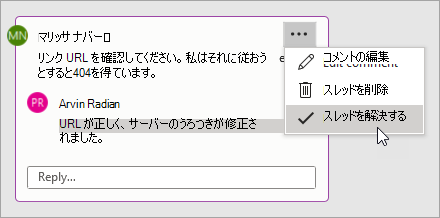
最新のコメントによる共同作業の効率化
コメントを共同作業者に送信するタイミングを制御し、Word、Excel、PowerPoint の間で一貫したコメント エクスペリエンスを提供して生産性を高めることができます。
新しい in:
注: 最新のコメントは、Office LTSC 2021 では使用できません。
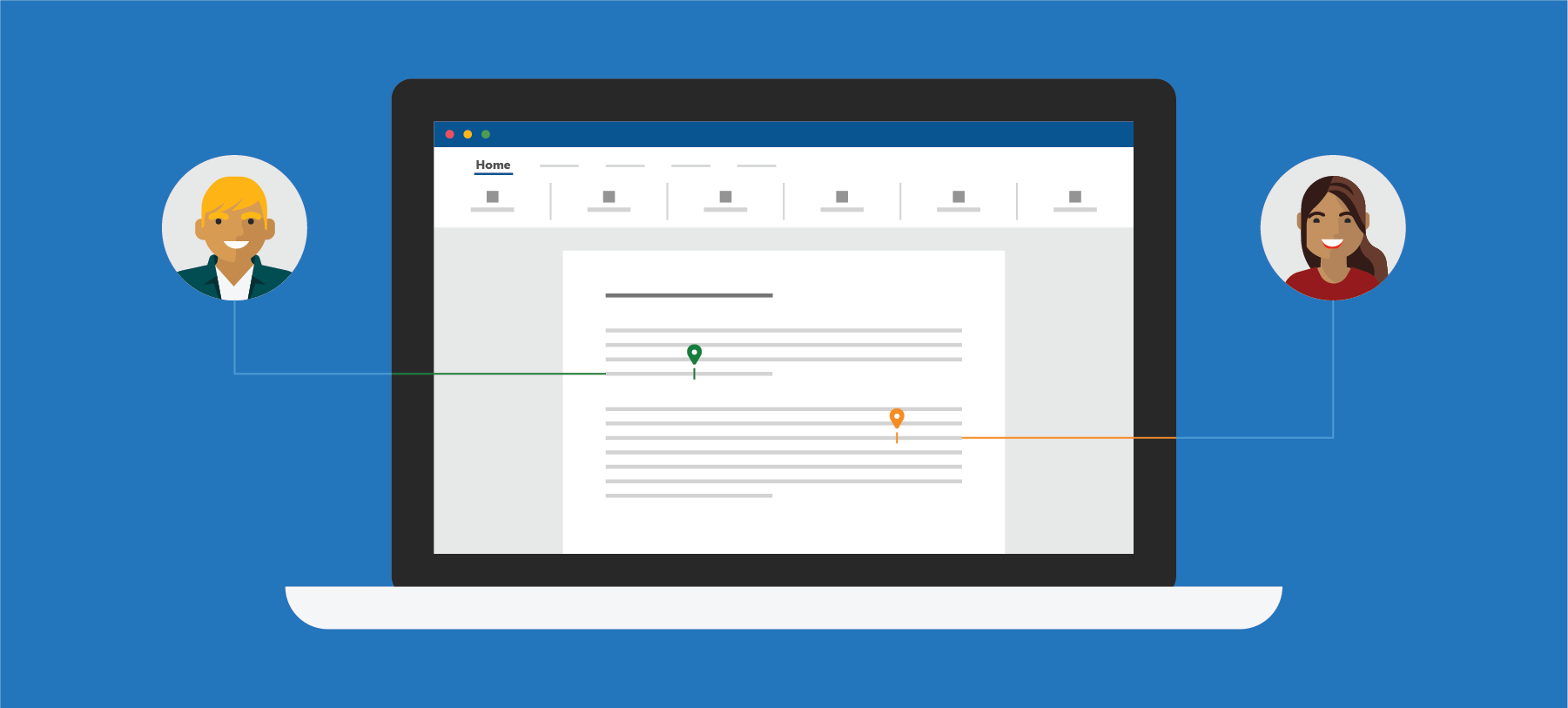
ドキュメントを編集しているユーザーを確認する
他のユーザーと一緒に作業しているユーザーと、ドキュメント内のどこにいるかを確認します。 このエクスペリエンスは、Word、Excel、PowerPoint で確認できます。
新しい in:
注: この機能は、Office LTSC 2021 では使用できません。
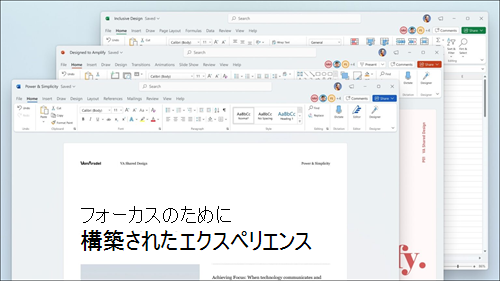
視覚的な更新
リボンの最新のスタート エクスペリエンスと新しく更新されたタブを使用します。 モノラインのアイコン、ニュートラルなカラー パレット、ソフトになったウィンドウ コーナーで、クリーンでクリアなスタイルを体験できます。 これらの更新により、シンプルな外観でアクションを伝達し、機能を提供します。
の新機能:


注: ビジュアル更新は、Office LTSC 2021 では使用できません。
![[シート ビュー] グループの [新規] ボタン](../media/xlo-sheetview.png)
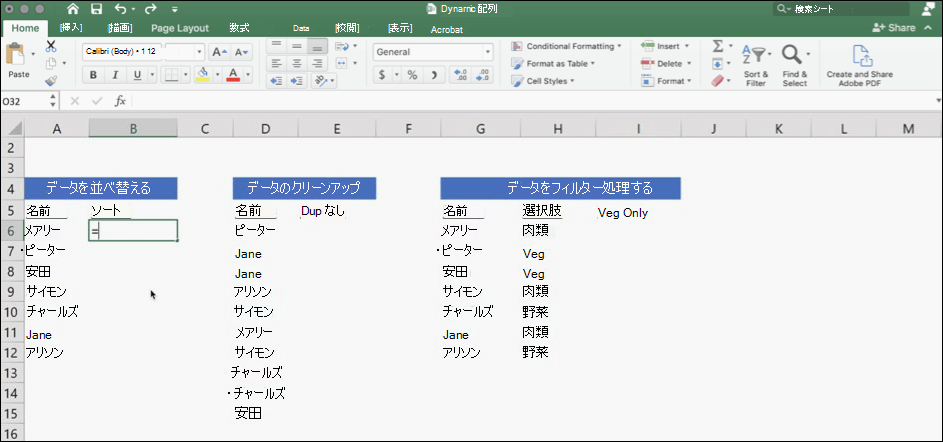
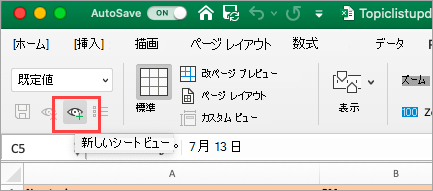
シート ビュー
他の人を混乱させることなく、Excel ワーク シートにカスタマイズされたビューを作成します。
New in:
注: シート ビューは、Excel LTSC 2021 では使用できません。
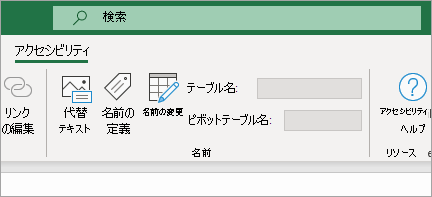
アクセシビリティ リボン
アクセシビリティ リボンなら、アクセス可能なコンテンツを作成するのに必要なすべてのツールを 1 か所で見つけることができます。
New in:
注: アクセシビリティ リボンは、Excel LTSC 2021 では使用できません。
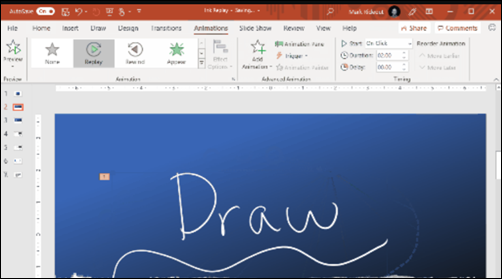
インク再生 - インク オブジェクトのスライド アニメーション
新しい再生または巻き戻しアニメーションをインクに適用して、プレゼンテーションに描画エフェクトを直接使用できるようになりました。 アニメーションのタイミングは、表示させたいエクスペリエンスに合わせて早くしたり遅くしたりできます。
New in:
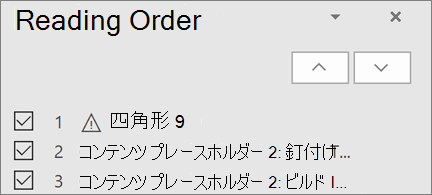
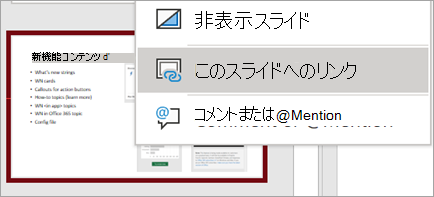
スライドにリンクする
同僚にスライド デッキへの参加を依頼したら、必要なスライドで直接作業を始めてもらうことができます。
New in:
注: スライドへのリンクは、PowerPoint LTSC 2021 では使用できません。
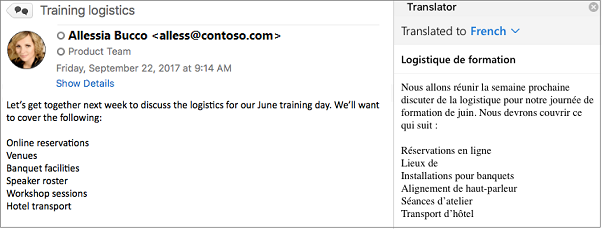
Outlook の翻訳ツールとインク
メール メッセージを 70 を超える言語にすばやく翻訳し、トランスクリプトを表示します。すべて Outlook 内で行われます。
メールの画像に注釈を付けたり、指、ペン、またはマウスを使って別のキャンバスに描画したりできます。
New in:
Outlook でクイック検索を使用してメールをすばやく見つける
Outlook のリボンの上にある検索バーを選択すると、Outlook の任意の場所でメール メッセージを検索できます。
New in:
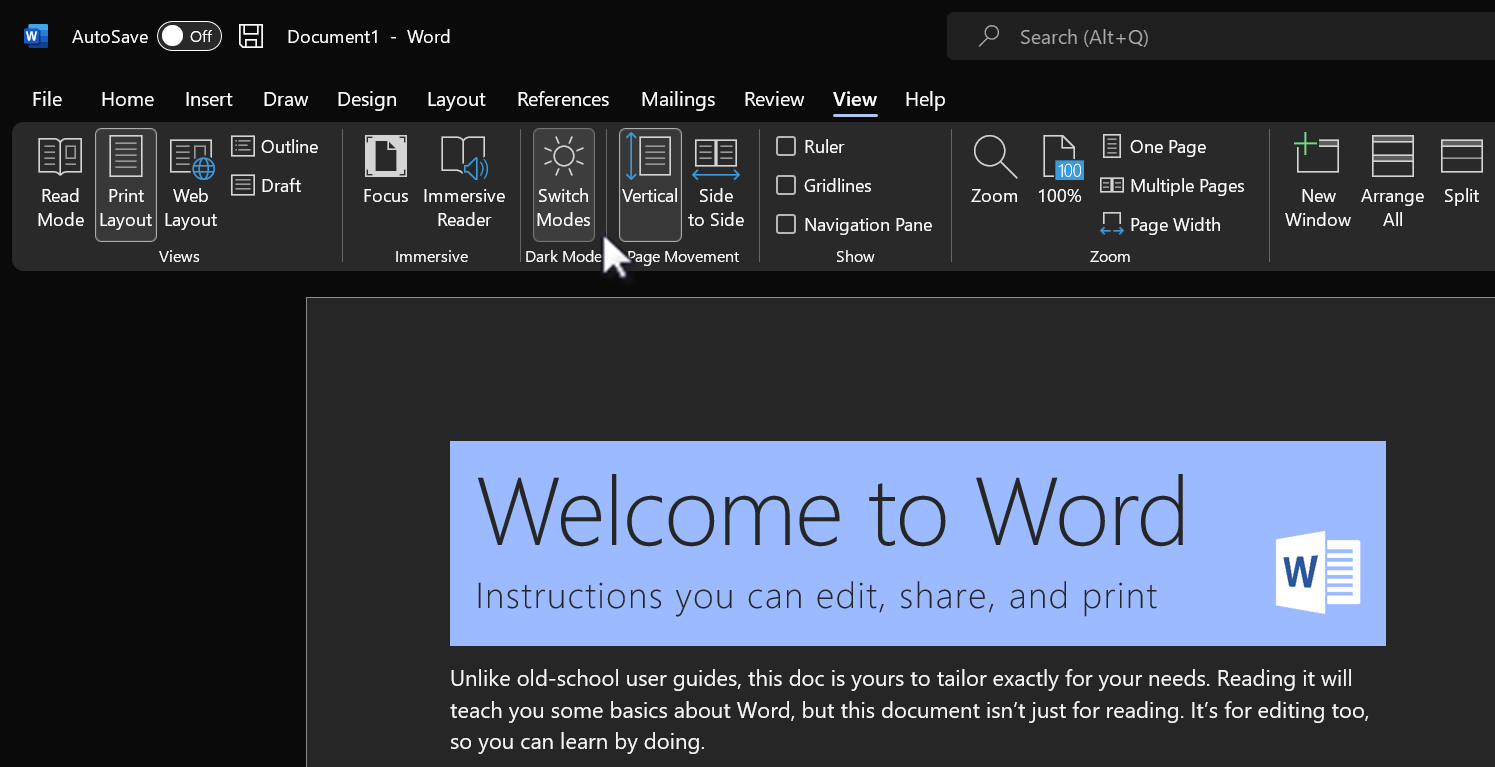
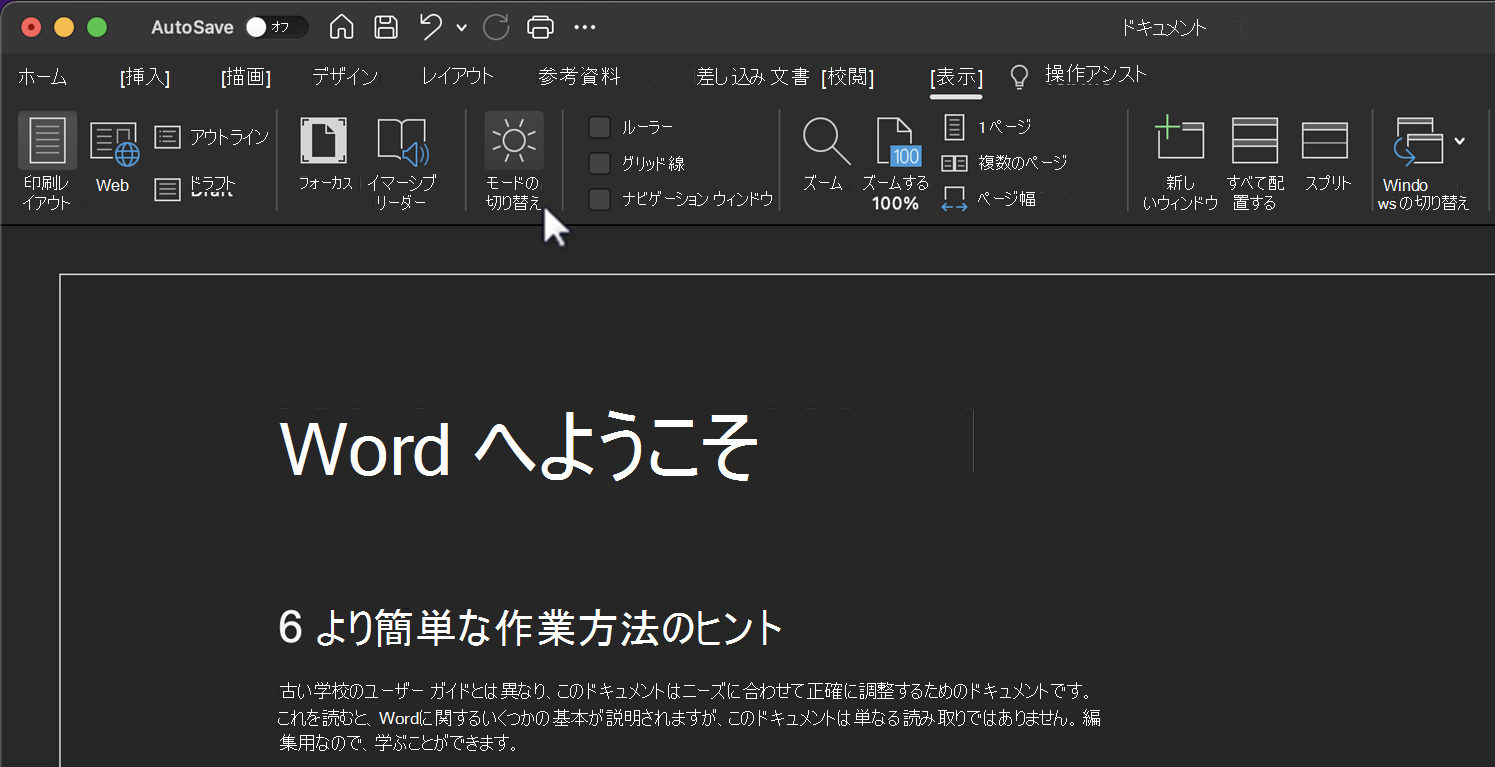
ダーク モードで目の負担を軽減する
以前は、Word と濃いリボンとツール バーを使用できましたが、文書の色は明るい白のままでした。 Word のダーク モードでは、ダーク キャンバスも提供されるようになりました。
新しい in:
![リボンの [行フォーカス] ドロップ ダウン リストと選択されている [1 行] オプション](../media/wn-win32-word-bitesizedreadaloud-345x195.png)
行フォーカスを使用してわかりやすさを改善
Word で気を取らされることなくドキュメント内を 1 行ずつ移動できます。 一度に 1 行、3 行、または 5 行を表示するようにフォーカスを調整できます。
新しい in:
ストック メディアの新機能を見る
クリエイティブ コンテンツ コレクションMicrosoft 365 Premium、ストック 画像、アイコンなどの厳選されたライブラリに、より豊富なメディア コンテンツを常に追加しています。
新しい in:
Microsoft Search を使って必要な情報を見つける
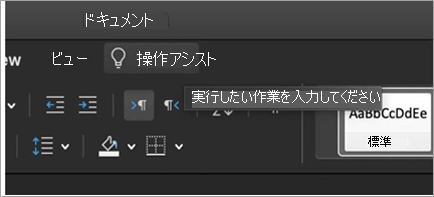
Windows 上の Microsoft 365 アプリの上部に、新しい [Microsoft Search] ボックスが表示されます。 この強力なツールを使用すると、テキストからコマンド、さらに役立つものまで、探しているものをすばやく見つけることができます。
新しい in:
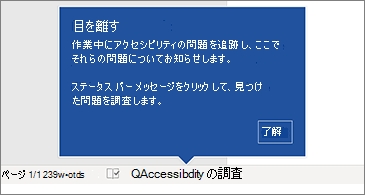
コンテンツのアクセシビリティを向上させる
アクセシビリティ チェックは、ドキュメントを監視し、ユーザーの確認が必要な要素を発見するとステータス バーに表示します。 [ Review>Check Accessibility]\(アクセシビリティの確認\) をクリックして試してみてください。
新しい in:
パフォーマンスの改善
Word、Excel、PowerPoint、Outlook でパフォーマンス、安定性、速度が向上しました。
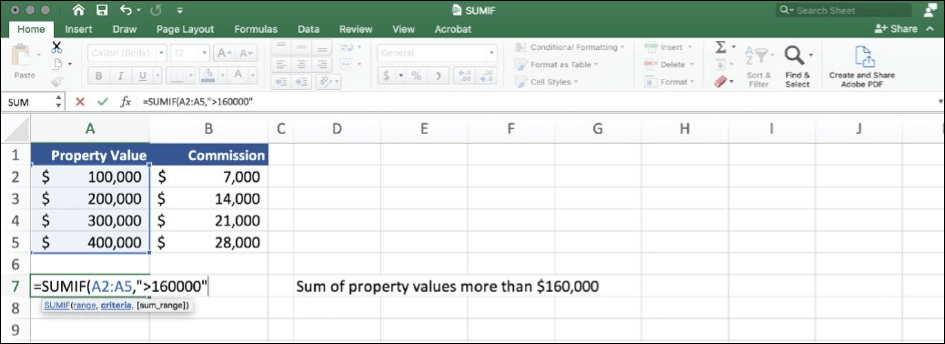
SUMIF、COUNTIF、AVERAGEIF などの一般的な Excel 関数を使用して、より高速に計算を実行できます。
新しい in:
更新された [描画] タブ
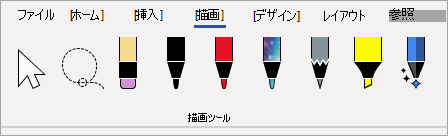
すべてのインク ツールの色に 1 か所ですばやくアクセスして変更できます。
新しい [描画] タブに追加された次の機能を使用して、インクの操作を簡略化できます: 消しゴム (ポイント)、ルーラー、なげなわです。
新しい in:
変更が発生したときに変更内容を自動的に保存する
ファイルを OneDrive、OneDrive for Business、または SharePoint Online にアップロードすると、すべての更新内容が自動的に保存されます。
新しい in:
OpenDocument 形式 (ODF) 1.3 のサポート
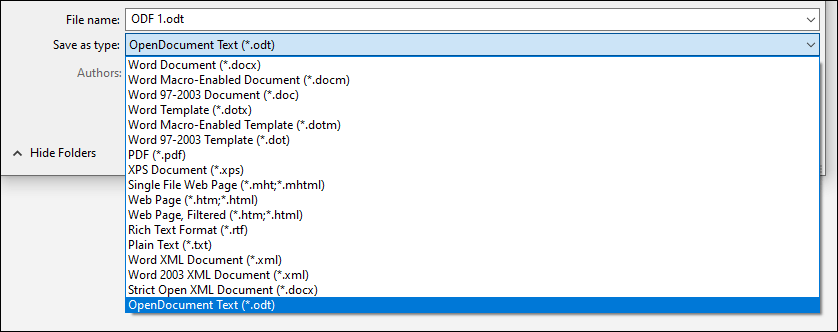
OpenDocument 形式 (ODF) 1.3 のサポートが追加されました。 ODF 1.3 仕様では、多くの新機能のサポートが追加されています。
新しい in:
![[リンク テーブル マネージャー] ダイアログ ボックス](../media/access-ltm-overview.png)
リンクされたテーブルの更新、再リンク、または削除
更新されたリンク テーブル マネージャーは、Access データベース内のすべてのデータ ソースとリンク テーブルを表示および管理するための中心的な場所です。 フィードバックに基づいて、リンク テーブル マネージャーに加えられたすべての改善点をご確認ください。
New in:
新しい日付/時刻の拡張データ型を試す
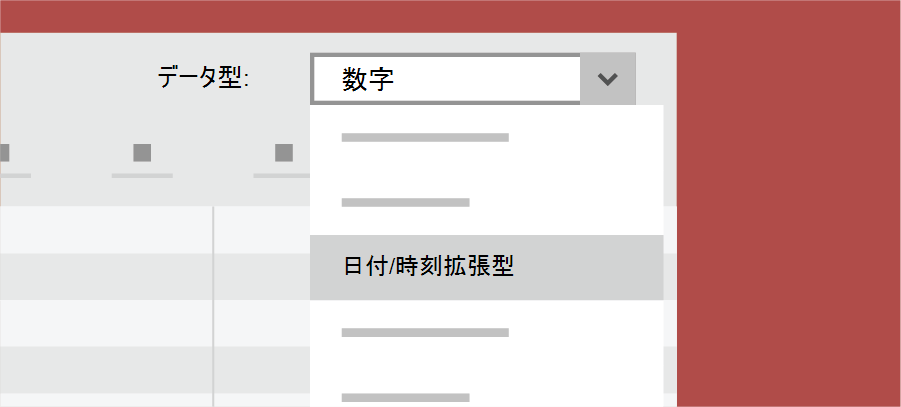
SQL との構文の互換性を強化し、日付と時刻を含むレコードの精度と詳細レベルを高めるために、SQL DateTime2 データ型を Access に実装しました。
New in:
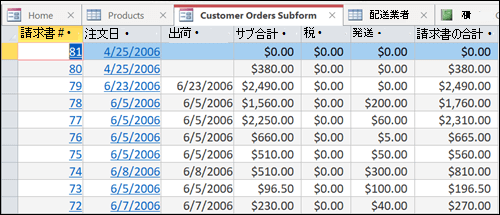
Access でデータベース オブジェクトのタブを保持する
アクティブなタブがはっきりと表示され、タブをドラッグして簡単に並べ替えたり、1 回のクリックでデータベース オブジェクトを閉じたりすることができます。
New in:
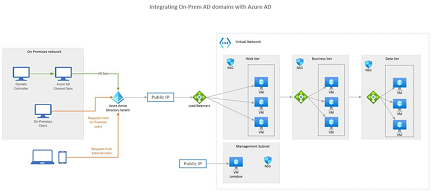
Visio の新しい Azure ステンシルと図形
最新の Azure ダイアグラムを作成するのに役立つ、さらに多くのステンシルを追加しました。 これらの新しいステンシルを使って、ネットワーク トポロジ、仮想マシンの構成、操作などの Azure の図を作成できます。
New in:
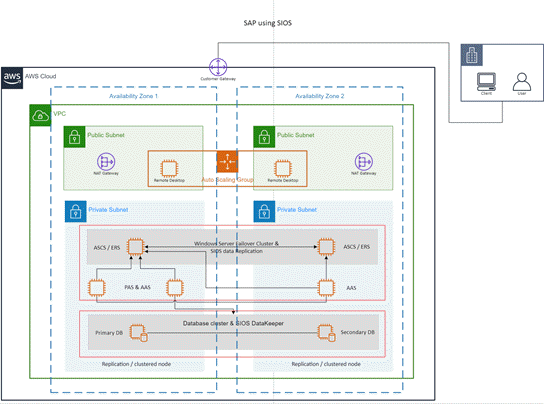
Visio の新しい AWS ステンシルと図形
もう 1 つの主要なクラウド プロバイダーである アマゾン ウェブ サービス (AWS) のインフラストラクチャ図形が使用可能になりました。 最新の AWS 図形とステンシルを使って図を作成できます。
New in:
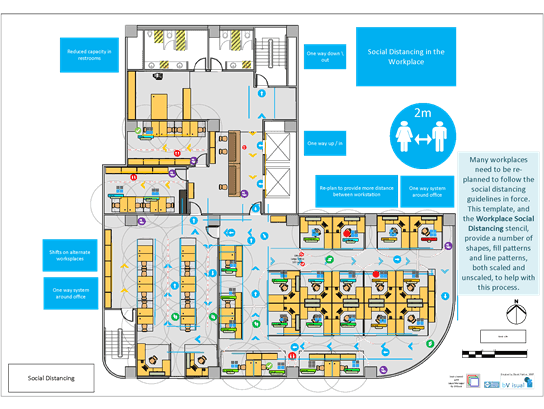
職場での社会的距離計画のコンテンツ
多くの職場では、強制的に社会的距離のガイドラインに従うように再計画する必要があります。 この新しい Visio テンプレートと Workplace Social Distancing ステンシルは、このプロセスに役立つ、多数の図形、塗りつぶしのパターン、および線の種類 (拡大縮小ありとなしの両方) を提供します。
New in:
![[スケッチ] スタイルが選択された Mac の線の書式設定オプション](../media/sketched-style-line-option-in-mac.png)
スケッチ スタイルの枠線を試す
スケッチ スタイルの枠線を使って、プレゼンテーション内の図形をカジュアルな手描き風にすることができます。
[図形の書式設定] >Line>Sketched スタイルの [曲線]、[フリーハンド]、または [Scribble] オプションを試してください。
新しい in:
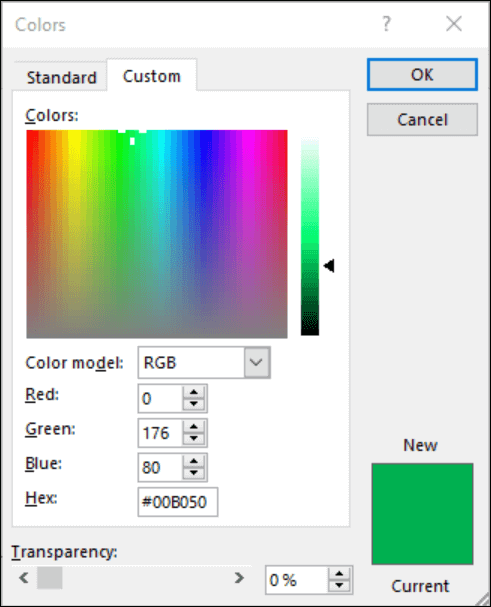
最適な色を選択する
フィードバックに基づいて、16 進色の値の [色 ] ダイアログに新しい入力フィールドが追加されました。 これで、Hex カラー値を RGB 値に変換する手間が省けます。
色を定義できるプロパティでは、[Hex] ボックスに Hex カラー値 (#0F4C81、444 など) を入力できるようになりました。
の新機能:
お気に入りの Microsoft 365 アプリの新機能


![PowerPoint 2021 for Mac の [アニメーション GIF] ダイアログとしてエクスポートする](../media/export-animated-gif-ppt-2021-mac.png)
![PowerPoint 2021 for Mac ウィンドウが開き、[ツアーをする] のテンプレートが表示されます](../media/powerpoint-2021-for-mac-with-take-a-tour.png)
Microsoft 365 スキルを向上させる
ノート PC には、ペンホルダーとノートブックがデスクに置 されますMicrosoft 365 Copilotチュートリアル