
作業の記録を 1 か所に保持したり、データのスナップショットを表示したりする場合は、Excel スプレッドシート (ワークシートとも呼ばれます) を OneNote ノートブックのページに追加できます。 これは、スプレッドシートのコピーを作成して紙のノートに貼り付けるのと同じです。
Excel スプレッドシートを OneNote のページに追加するには、次の方法があります。
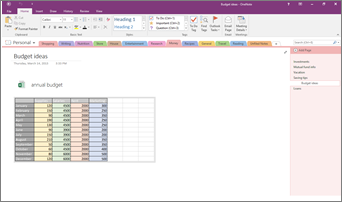
OneNote のスプレッドシートに加えた変更は、Excel の元のファイルには表示されません。 同様に、元の Excel スプレッドシートを変更しても、その変更は OneNote のコピーには反映されません。
OneNote で既存の Excel ファイルを添付する
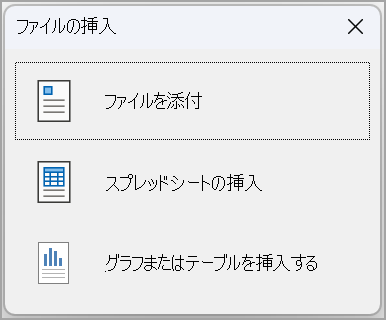
既存の Excel スプレッドシートを挿入する場合は、次の 3 つのオプションがあります。
- ファイルの添付: このオプションは、Excel ファイルを OneNote ページのアイコンとして添付します。 アイコンをダブルクリックすると開くことができます。
- スプレッドシートの挿入: これにより、スプレッドシート全体が静的テーブルとして OneNote に挿入されます。 Excel で変更を加えた場合、更新されません。
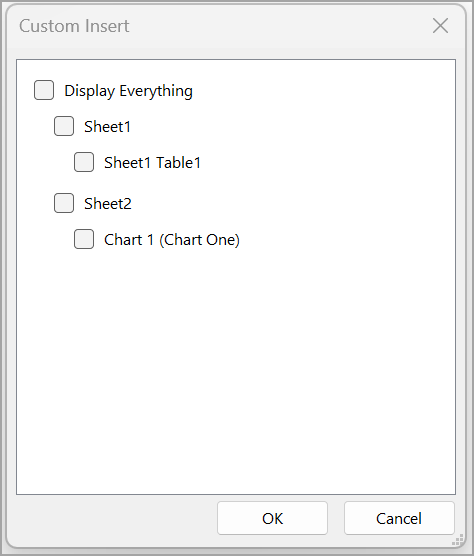
- グラフまたはテーブルの挿入: これにより、Excel ファイルから特定のテーブルまたはグラフを選択して OneNote に挿入できます。 これらは静的でもあり、Excel の変更では更新されません。
OneNote で既存の Excel ファイルをアイコンとして添付する
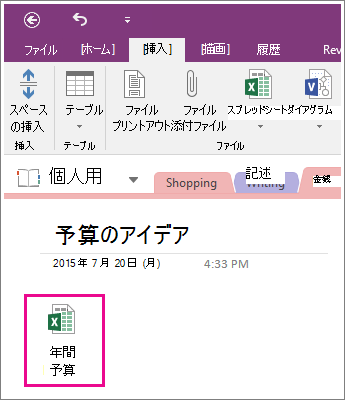
スプレッドシートのコピーを作成し、そのコピーへのリンクをノートに直接追加する場合は、後で必要な場所にこのオプションを使用します。 リンクは、ダブルクリックすると、完全に機能する Excel スプレッドシートを開くアイコンとして表示されます。
重要
元の Excel スプレッドシートのコピーを作成していることを覚えておいてください。 OneNote のコピーに加えた変更は、元の内容には表示されません。 また、元のファイルを変更しても、コピーは更新されません。
- [挿入] タブで、[スプレッドシート] > [Excel スプレッドシートの作成] を選択します。
![OneNote 2016 の [スプレッドシートの挿入] ボタンのスクリーンショット](../media/on16-insertspreadsheet.png)
- 追加するファイルを見つけてクリックし、[挿入] を選びます。
- [ファイルの添付] を選びます。
以下に、添付したスプレッドシートがどのように表示されるかを示します。
重要
アイコンを削除しないか、スプレッドシートを編集できないようにしてください。
スプレッドシートの静的イメージを OneNote に埋め込む
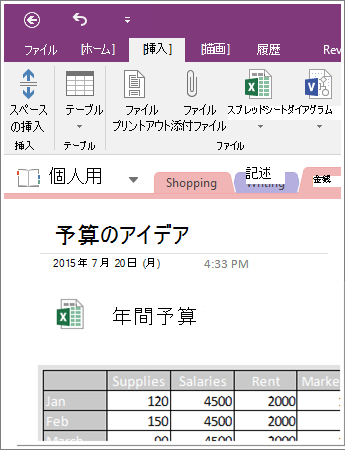
この場合は、スプレッドシートのコピーを作成し、そのコピーへのリンクを、スプレッドシートの静的な画像と一緒にノートに追加します。 リンクは、ダブルクリックすると、完全に機能する Excel スプレッドシートを開くアイコンとして表示されます。 リンクされたスプレッドシートを更新すると、埋め込まれた画像は、変更内容が自動的に反映された状態で表示されます。
重要
元の Excel スプレッドシートのコピーを作成していることを覚えておいてください。 OneNote のコピーに加えた変更は、元の内容には表示されません。 また、元のファイルを変更しても、コピーは更新されません。
[挿入] タブで、[スプレッドシート] > [Excel スプレッドシートの作成] を選択します。
追加するファイルを見つけてクリックし、[挿入] を選びます。
[スプレッドシートの挿入] を選びます。
ヒント
スプレッドシートの表またはグラフだけを埋め込む場合は、[グラフまたは表の挿入] を選びます。
以下に、埋め込まれたスプレッドシートがどのように表示されるかを示します。
重要
アイコンを削除しないか、スプレッドシートを編集できないようにしてください。
既存の Excel シートから OneNote にグラフまたはテーブルを挿入する
これにより、Excel ファイルから特定のテーブルまたはグラフを選択して OneNote に挿入できます。 これらは静的でもあり、Excel の変更では更新されません。
- OneNote ノートブックを開き、メモを選択して既存のスプレッドシートを挿入します。
- [ 挿入>Spreadsheet>Existing Excel スプレッドシート] をクリックします。
- 挿入する Excel スプレッドシートを見つけます。
- それを選択し、[ 挿入 ] ボタンを押します。
- グラフまたはテーブルを挿入する場合は、[グラフ またはテーブルの挿入 ] を選択します。Excel ファイルから特定のグラフまたはテーブルを選択して OneNote に挿入したり、OneNote に挿入するシート全体を選択したりできます。
新しいスプレッドシートを作成する
新しい Excel スプレッドシートは、ノートから直接作成できます。
既存のスプレッドシートの静的画像を埋め込むのと同じように、このオプションは、ダブルクリックすると完全に機能する Excel スプレッドシートを開くアイコンを挿入し、ページにスプレッドシートの静的画像を表示します。 リンクされたスプレッドシートを更新すると、埋め込まれた画像は、変更内容が自動的に反映された状態で表示されます。
[ 挿入 ] タブで、[ スプレッドシート>新しい Excel スプレッドシート] を選択します。
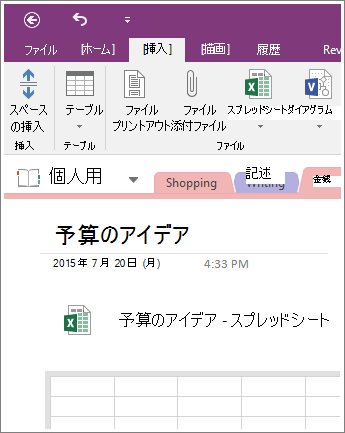
Excel のアイコンが、空のスプレッドシートの静的な画像と一緒に表示されます。スプレッドシートを編集するには、このアイコンをダブルクリックします。
重要
アイコンを削除しないか、スプレッドシートを編集できないようにしてください。