
ペンフォーカスビュー
ペンフォーカスビューを使用すると、気を散らすことなくペンで作成できます。 ビューには、お気に入りのカスタマイズされたペン ツールがすべて含まれるペン ツール バーが付属しています。 これで、講義やブレーンストーミング セッション中の注意書きに焦点を当てることができるようになりました。
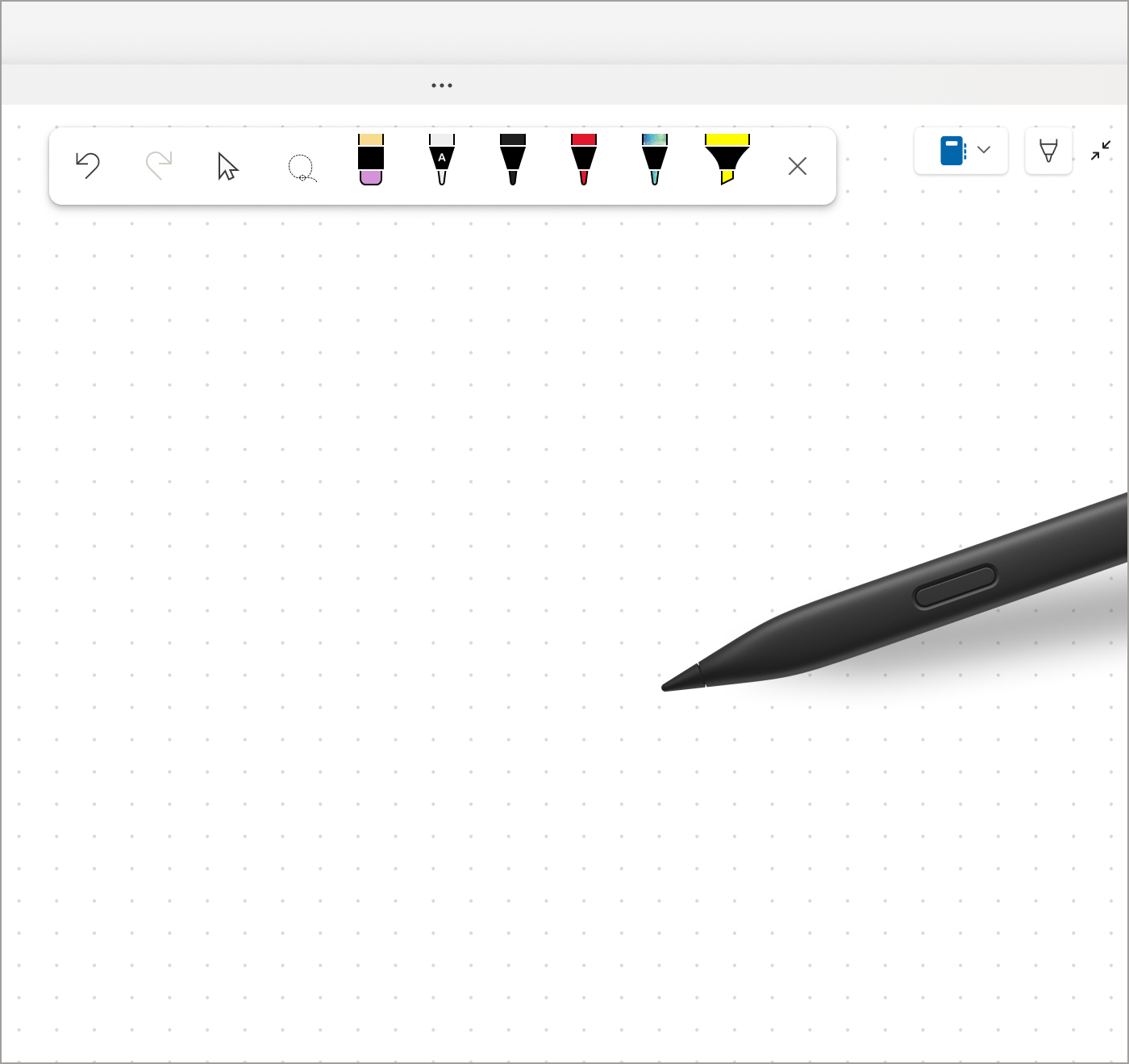
ペンフォーカスビューを起動するには、描画>ページビューまたは展開アイコンをクリックします。
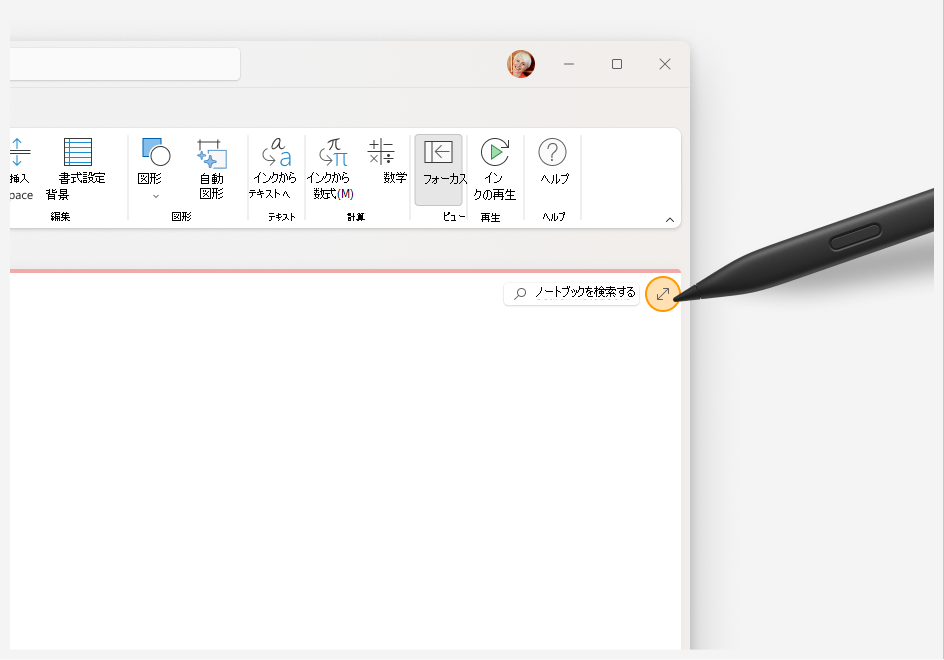
デバイスからドッキングを解除する Surface ペンがある場合、ペンがドッキング解除されると、OneNote はこのビューに自動的に切り替わります。 初めて実行すると、ペンフォーカスビューを紹介する画面が表示されます。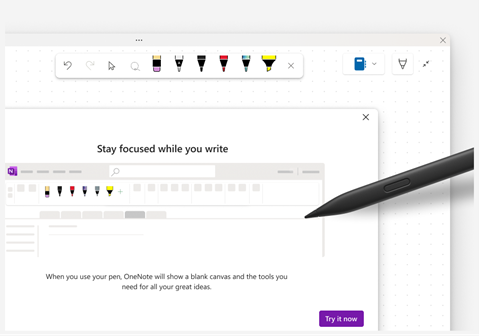
ヒント
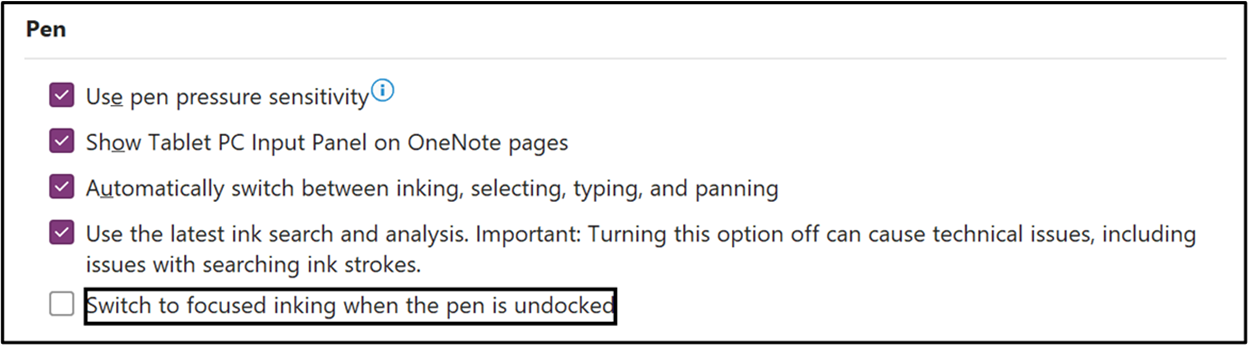
この設定をオフにするには、 ファイル>Options>Advanced を選択し、[ ペンがドッキングされていないときにフォーカスされた手描き入力に切り替える ] チェック ボックスをオフにします。
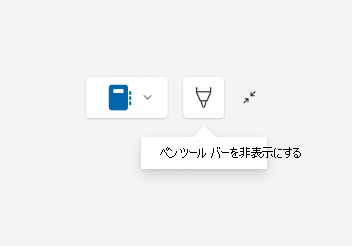
ペンフォーカス ビューでペン ツール バーを表示または非表示にするには、[ペン ツール バーの表示 ] または [ ペン ツール バーの非表示] を選択します。
[ペン] ツール バーを使用して、OneNote ページでノートの撮影、書式設定、編集を行う際に、インク ツール ([元に戻す]、[やり直し]、[オブジェクトの選択]、[テキストの種類]、[なげなわの選択]、[ストローク 消しゴム]、および [ペン] ) を選択します。 ペン ツール バーから直接、ペン ツールをカスタマイズ (色 & 太さを変更) することもできます。
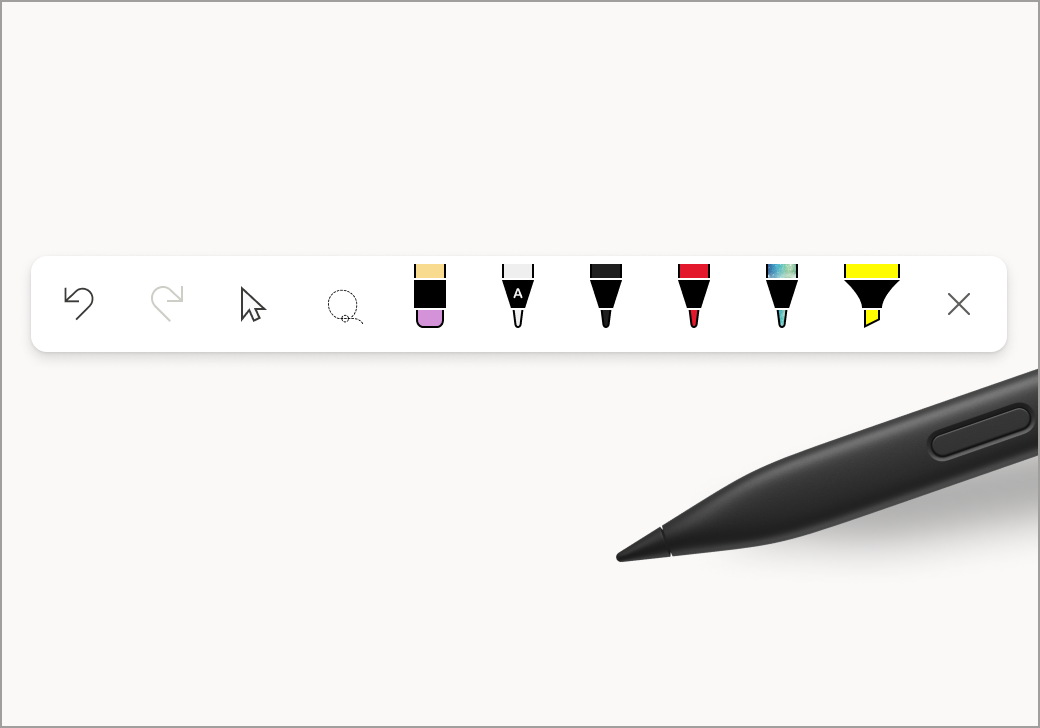
また、ペン ツール バーはペン ユーザーだけでなく、マウスとタッチのユーザーもアクセスできます。
関連記事
インクをテキスト、図形、数式に変換する - Microsoft サポート
Ink を数式または図形に変換する - Microsoft サポート
インクからテキストへのペンを調べる - Microsoft サポート
図形を作成したり、インクを削除したりするためのジェスチャーを使用してインクをより速くする - Microsoft サポート