Outlook で Copilot にアクセスできない場合は、IT 管理者にチェックします。
重要
新しい Outlook および Outlook の Web バージョンでは、Copilot を使った下書きはプレーン テキスト形式で作成されたメッセージをサポートしません。 プレーン テキストではなく HTML でメッセージを作成するには、[設定] > [メール > Composeと返信] に移動します。 ドロップダウンから [HTML] を選択します。
新しい下書き
Copilot でメッセージを下書きするには、メール メッセージ領域の [Copilot] ボックスと [チャット] の 2 つの方法があります。
メール メッセージ領域の下書き
新しい Outlook で、[ ホーム] > [新しいメール] を選択します。
新しいメッセージを開始するには、空のメールの上にあるツール バーから  を選択し、ドロップダウン メニューから [下書き ] を選択します。 ツール バーにアイコンが表示されない場合は、電子メール メッセージ領域で ] または [下書きと Copilot テキスト] を選択します。
![[新しい Outlook メール] ページが表示され、Outlook アイコンの周りにボックスが表示されます。アイコンは、空のメールのすぐ上にあるアイコンです。](../media/outlook-new-copilot-1-edited.png)
[Copilot] ボックスにプロンプトを入力するか、ドロップダウンから推奨されるプロンプトのいずれかを選択して編集します。
![[新しい Outlook メール] ページが表示され、通常はメールの入力を開始するプロンプト ウィンドウが開きます。](../media/outlook-new-copilot-2-edited.png)
完了したら、[ 生成 ] 矢印を選択します。 Copilot はメッセージを下書きします。
メッセージを確認します。 求めているものと今一つ異なる場合は、次のいずれかの操作を行います。
- ドロップダウンのオプションのいずれかを選択して、長さ、トーンを変更するか、同じプロンプトをもう一度試してください。
![Outlook によって作成された下書きの [新しい Outlook メール] ページを表示します。下書きの下には、下書きを保持、破棄、または変更するためのオプションがあります。](../media/outlook-new-copilot-3-edited.png)
- 新しいプロンプトを入力し、[ 生成 ] 矢印をもう一度選択します。
結果に問題がなければ、[ 保持] を選択します。 生成された出力に割り当てられた秘密度がドラフトのレベルよりも高い場合、ドラフトの秘密度レベルが変更される可能性があることに注意してください。
必要に応じて下書きを編集し、準備ができたら [送信] を選択します。
ヒント
電子メール メッセージ内のテキストを選択し、[Copilot] ボタンをクリックし、使用可能なオプションのいずれかを選択すると、Copilot を使用して選択内容を変更できます。
チャット内
- Outlook を開き、新しいメールを開始します。 メールには、新しい会話、返信、転送を行うことができます。
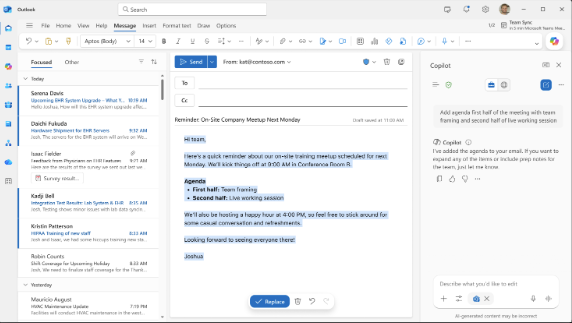
- 電子メール メッセージ領域で、[書き込みヘルプ] または [返信のヘルプ] をクリックして Copilot との共同作業を開始します。 チャットが開きます (以前に開かれていた場合)。チャットを開
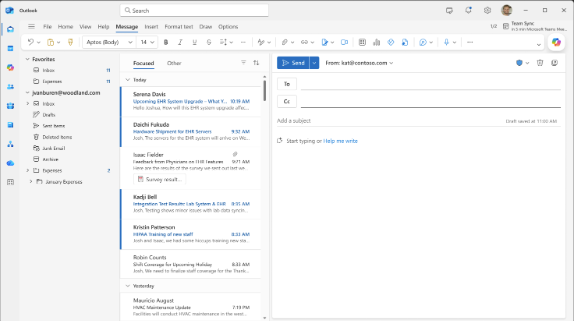
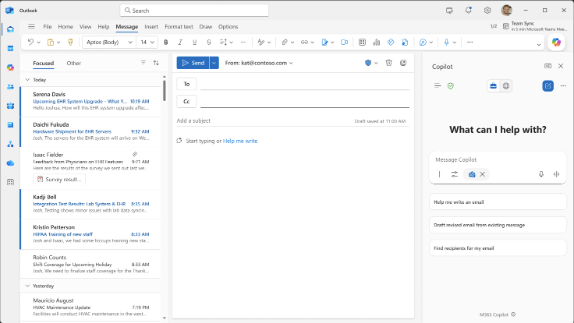 エントリ ポイント
- チャットを使用して、Copilot にメッセージの下書きを依頼します。 その後、Copilot から質問を明確にするか、新しいメッセージ領域に下書きを追加します。
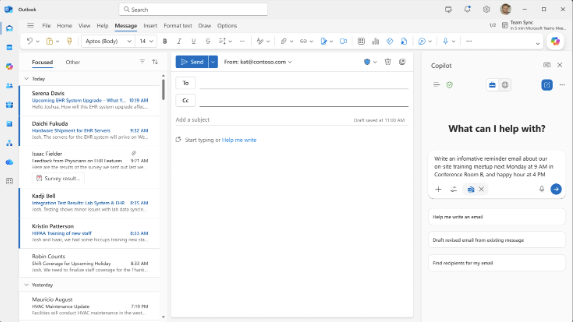 を
を
- Copilot で作業している間、または自分で下書きを直接編集し続けます。 既存の下書きを最新の下書きに置き換え、最新の下書きを破棄するか、Copilot で生成したさまざまな下書きオプションを切り替えて、希望のオプションを選択します。
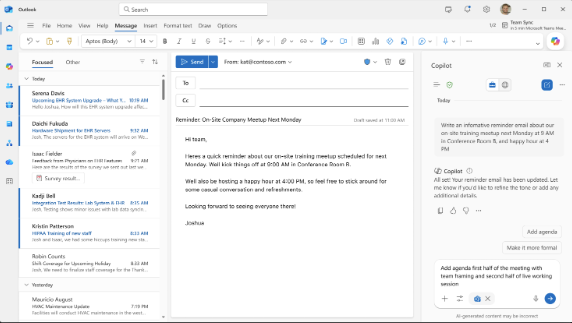
注
Outlook で Copilot にアクセスできない場合は、IT 管理者にチェックします。
クラシック Outlook で、[ホーム] > [新しいEmail] を選択します。
ツール バーから Copilot アイコン ] を選択します。
ドロップダウン メニューから [ Copilot で下書き ] を選択します。

[Copilot] ボックスにプロンプトを入力します。 たとえば、「期日通りに行えるのに粘土屋根でいくと決心したことをチームに知らせてください。」
[生成] を選択します。 Copilot がメッセージを下書きします。
メッセージを確認します。 求めているものと今一つ異なる場合は、次のいずれかの操作を行います。
- 少し異なるものを作成するには、[
 調整] アイコンを選択し、別のトーンまたは長さを選択します。
![Outlook クラシック メール ページが表示され、Copilot の下書きが表示され、[調整] オプションが表示されます。](../media/outlook-classic-copilot-2-edited.png)
- プロンプトを編集するには、プロンプトの青いテキストを選択し、新しいコンテンツを入力して、[生成] を選択します。
- 最初からやり直すには、[再生成] を選択します。
結果に満足していれば、[保持] を選択します。 生成された出力に割り当てられた秘密度がドラフトのレベルよりも高い場合、ドラフトの秘密度レベルが変更される可能性があることに注意してください。
必要に応じて下書きを編集し、準備ができたら [送信] を選択します。
注
Outlook の Copilot は、最新バージョンのOutlook for Macでのみ使用できます。 従来の Outlook はサポートされていません。 「Outlook for Mac」を参照してください。
Outlook for Macで、[新しいメッセージ] を選択します。
新しいメッセージを開始するには、ツール バーから Copilot アイコン を選択します。

ドロップダウン メニューから [ Copilot で下書き ] を選択します。
[Copilot] ボックスにプロンプトを入力します。 たとえば、「ご協力いただき、ありがとうございます。来週もお会いできることを楽しみにしています。」
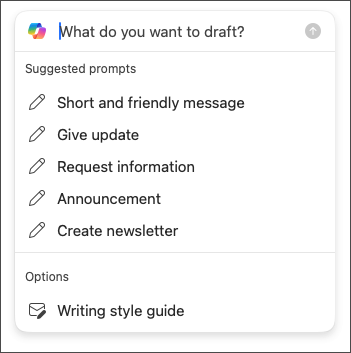
完了したら、[生成] を選択します。 Copilot がメッセージを下書きします。
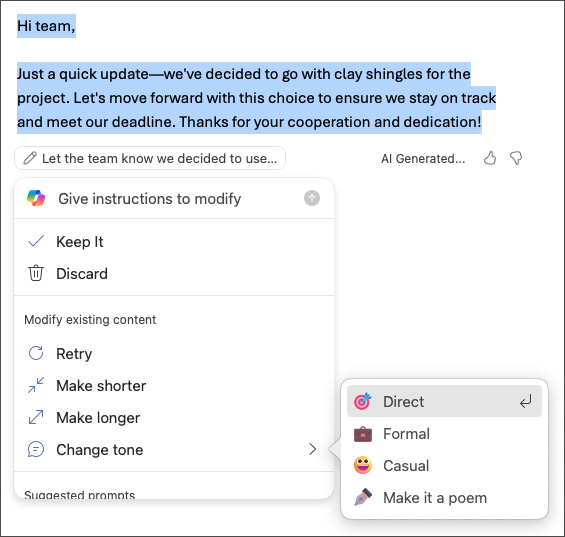
メッセージを確認します。 目的に合わない場合は、[ ドラフトの再生成 ] を選択すると、Copilot によって新しいバージョンが作成されます。
出力のトーンと長さを変更するには:
- [ ニュートラル] を選択すると、オプションの一覧が表示されます。
- [ 短い ] を選択して長さを変更します。
完全にやり直すには、プロンプトを変更し、もう一度 [生成] を選択します。
問題がなければ、[挿入] を選択します。 生成された出力に割り当てられた秘密度がドラフトのレベルよりも高い場合、ドラフトの秘密度レベルが変更される可能性があることに注意してください。
必要に応じて下書きを編集し、準備ができたら [送信] を選択します。
ヒント
電子メール メッセージ内のテキストを選択し、[Copilot] ボタンをクリックし、使用可能なオプションのいずれかを選択すると、Copilot を使用して選択内容を変更できます。
注
画像は iOS の例として機能しますが、手順は iOS デバイスと Android デバイスの両方に適用できます。
Copilot でメッセージを下書きするには、メール メッセージ領域の [Copilot] ボックスと [チャット] の 2 つの方法があります。
メール メッセージ領域の下書き
Outlook for iOS または Outlook for Android アプリケーションで、[ 新しいメール] を選択します。
新しいメッセージを作成するには、ツール バーの をタップします。
Copilot での下書きを使って、最初からメッセージを作成するか、Copilot による指導を使って自分のメッセージをサポートするかを選択します。
![iOS と Android の [メッセージの作成] ボックス](../media/new-message-with-copilot-in-ios-and-android.png)
ヒント
Copilot による指導 を使用すると、AI を利用した提案でメッセージの検索条件を絞り込むことができます。 Copilot が関連するフィードバックを提供できるようにするには、少なくとも 100 文字を入力します。
Copilot での下書き を選択した場合は、ボックスにプロンプトを入力します。 たとえば 、「プロジェクトの期限を満たすために、現在のマーケティング計画を進めていくことをチームに知らせます」とします。
矢印をタップします。 Copilot によって、確認するためのメッセージが生成されます。 その後、オプション を選択して、好みに応じてトーンと長さを調整できます。
完全に新しいバージョンの場合は[ 保持 ] を選択し、最初からやり直すには [破棄] を選択するか、[ 再生成 ] を選択します。 生成された出力に割り当てられた秘密度がドラフトのレベルよりも高い場合、ドラフトの秘密度レベルが変更される可能性があることに注意してください。 さらにカスタマイズするには、プロンプト ボックスでテキストまたは入力カスタム指示を直接編集し、生成 を選択して、更新された下書きを作成することもできます。 結果に満足するまでこのプロセスを繰り返し、完了したら 保持 をタップします。
必要に応じて下書きをさらに編集するか、送信 をタップしてメッセージを送信します。
コーチング機能を使用するには、少なくとも 100 文字のメッセージを作成し、ツール バーの Copilot による指導 を選択します。 Copilotはあなたのテキストをレビューし、明確で効果的なコミュニケーションのためにあなたのメッセージを改善し、強化するための提案を提供します。
ヒント
電子メール メッセージ内のテキストを選択し、[Copilot] ボタンをクリックし、使用可能なオプションのいずれかを選択すると、Copilot を使用して選択内容を変更できます。
チャット内
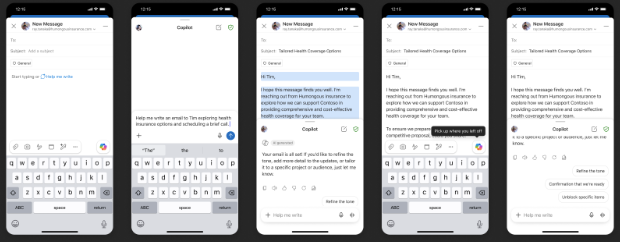
- アプリを開き、既存の会話をタップするか、新しいメールドラフトを開く
- メール キャンバスで [返信のヘルプ] または [ヘルプを表示する] をタップします
- チャットで、メールで送信する内容を共有します。
- バイブの書き込みの魔法は、下書きがあなたの電子メールに表示されるということです。 Copilot とチャットしてさらに編集を行うと、キャンバスにライブで表示されます。 いつでもメールで直接下書きを編集できます。
既存のテキストの編集
既にメール メッセージに書き込んだテキストを Copilot でサポートする場合は、そのテキストを選択してから、選択したテキストの横にある [Copilot] アイコンを選択します。
![メール メッセージの一部のテキストが選択され、[Copilot] メニューが展開され、そのテキストで実行できる操作のオプションが表示されます。](../media/copilot-outlook-highlight-and-rewrite.png)
詳細情報
Outlook で Copilot を使用してメール スレッドを要約する
Outlook で Copilot を使用したメール コーチング
Outlook の Copilot についてよく寄せられる質問
& 学習に役立つMicrosoft Copilot

