Outlook では、連絡先、メッセージ、予定表、会議、タスクを印刷することができます。 Outlook の各種アイテムには、さまざまな印刷オプションがあります。
使用している Outlook のバージョンに応じて、以下のタブ オプションを選択します。
所有している Outlook のバージョンが不明な場合。
注
この [新しい Outlook] タブの手順が機能していない場合は、新しい Outlook for Windows をまだ使用していない可能性があります。 [ クラシック Outlook ] を選択し、代わりにこれらの手順に従います。
メッセージをプリントする
- メッセージを選択します。 リボンから [ホーム] タブを選択し、上部にある [
 ] を選択します。
- [ 印刷 ] ダイアログ ボックスで、プリンター、レイアウト、印刷するページを選択します。
- [印刷] を選びます。
予定表を印刷する
ナビゲーション ウィンドウで、[![Calendar] アイコンを選択します。](../media/monarcholk-calendarmodulesymbol-onnavigationbar-24px.png) Calendar。
Calendar。
[ ホーム ] タブで、[ 印刷] を選択します。
プレビュー ダイアログの [Calendar] で、印刷する予定表を選択します。
[ 表示] で、 仕事の週 や月など、目的の予定表レイアウトを選択 します。
時間範囲を選択し、ミニ月と詳細な議題のどちらを使用するかを選択します。 (行った各選択はすぐにプレビュー イメージに反映されます)。
目的の設定を選択したら、[ ホーム ] タブに戻り、[印刷] を選択 します。
[ 印刷 ] ダイアログでプリンターを選択し、もう一度 [印刷 ] を選択します。
ヒント
予定表を PDF ファイルとして保存するには、[ プリンター] で [ Microsoft Print to PDF] を選択します。
メールで画像を印刷する
現在、メッセージの本文から画像を印刷することはできません。 ただし、いくつかのアイデアを次に示します。
イメージを右クリックし、[ ![イメージを名前を付けて保存] ボタン [イメージを名前を](../media/outlook-web-save-image-as-button-icon.png) 付けて保存] を選択します。 イメージをデバイスに保存します。 次に、エクスプローラーからファイルを右クリックし、[印刷] を選択します。
付けて保存] を選択します。 イメージをデバイスに保存します。 次に、エクスプローラーからファイルを右クリックし、[印刷] を選択します。
ヒント
印刷プレビューで画像が途切れているように見える場合は、[ 画像をフレームに合わせる ] ボックスをオフにします。
画像を右クリックし、[![イメージのコピー] ボタン [イメージ](../media/outlook-web-copy-image-button-icon.png) のコピー] を選択します。
ペイントまたは別のイメージ エディターを開き、Ctrl キーを押しながら V キーを押して貼り付け、エディターから画像を印刷します。
のコピー] を選択します。
ペイントまたは別のイメージ エディターを開き、Ctrl キーを押しながら V キーを押して貼り付け、エディターから画像を印刷します。
画像を添付ファイルとして受け取った場合は、画像の横にある矢印を選択し、[ ダウンロード ] または [OneDrive に保存] を選択します。
任意の Outlook アイテムを印刷する
印刷するメール、予定表、連絡先、またはタスクアイテムを選択します。
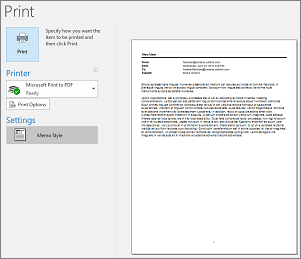
[ ファイル>印刷] を選択すると、印刷するアイテムのプレビューが表示されます。
注
Ctrl キーを押しながら P キーを押してアイテムを印刷することもできます。
まだ選択されていない場合は、使用するプリンターを選択します。
印刷オプションを押して、必要に応じて印刷設定を変更します。
![Outlook の [印刷] ダイアログ ボックスの [プリンター] オプション](../media/outl-outlook-printer-options.png)
-
プリンター セクション
プリンターの選択、ファイルへの印刷、または [プロパティ ] の順に選択してレイアウトの向きを設定し、用紙/出力オプションを変更します。
-
[印刷スタイル ] セクション
Outlook アイテムの種類によって印刷スタイルのオプションが異なります。 表のスタイルとメモ スタイルは、2 つの最も一般的なオプションです。 [ ページ設定] を選択して、異なるフォントの選択、特定の用紙と書式のプロパティの変更、ヘッダーまたはフッターの追加を行います。 独自のカスタム スタイルを保存する場合は、[ スタイルの定義 ] を選択し、特定のスタイルを編集します。
-
[ページ範囲 ] セクション
選択した項目のすべてのページを印刷するか、印刷するページを指定します
-
[印刷オプション] セクション
添付ファイルを印刷するかどうかを選択できます。
-
[コピー] セクション
印刷するページ数とコピー数を設定し、コピーを照合するかどうかを示します。
[印刷] を選びます。
Outlook ウィンドウの下部にある [People] または [People] アイコンを選択します。
フォルダー ウィンドウの [ 個人用連絡先 ] で、印刷する連絡先を含む連絡先フォルダーを選択します。
連絡先をダブルクリックして開きます。
[ ファイル>印刷] を選択します。
印刷された連絡先のプレビューが右側に表示されます。 これが目的の形式で、すべてのページを印刷する場合は、[印刷] を選択 します。 それ以外の場合は、手順 6 に進みます。
[ 印刷オプション] を 選択して、[印刷オプション] ダイアログ ボックスを表示します。
- [印刷スタイル] で、[スタイルの定義] > [編集] を選択して、フォント、フィールド、用紙オプション、ヘッダーとフッターのオプションを変更します。 変更が完了したら、[ OK]、[ 印刷] の順に選択します。
- [ 印刷 ] ダイアログ ボックスの [ ページ範囲] に、印刷するページ番号またはページ番号の範囲を入力し、[印刷] を選択 します。
連絡先リストのすべてではなく、一部を印刷する場合は、まず、目的の連絡先のみが表示されるように連絡先をフィルター処理します。 連絡先をフィルター処理した後、印刷の手順は、ここで説明しているように、すべての連絡先を印刷する場合と同じになります。 連絡先リストのフィルターの詳細については、「電子メール メッセージをフィルターする」を参照してください。
Outlook ウィンドウの下部にある [People] または [People] アイコンを選択します。
フォルダー ウィンドウの [ 個人用連絡先 ] で、印刷する連絡先を含む連絡先フォルダーを選択します。
[ ファイル>印刷] を選択します。
印刷された連絡先のプレビューが右側に表示されます。 これが目的の形式で、すべてのページを印刷する場合は、[印刷] を選択 します。 それ以外の場合は、手順 5 に進みます。
[ 印刷オプション] を 選択して、[印刷オプション] ダイアログ ボックスを表示します。
- [印刷スタイル] で、[スタイルの定義] > [編集] を選択して、フォント、フィールド、用紙オプション、ヘッダーとフッターのオプションを変更します。 変更が完了したら、[ OK]、[ 印刷] の順に選択します。
- [ 印刷 ] ダイアログ ボックスの [ ページ範囲] に、印刷するページ番号またはページ番号の範囲を入力し、[印刷] を選択 します。
[ファイル>印刷] を使用してプリンター設定と印刷プレビューの両方を含む印刷ビューを表示すると、現在のウィンドウが Outlook のメイン ウィンドウの背後にある背景に移動する可能性があります。 メインの Outlook ウィンドウを最小化して、[印刷] ビューを前面に戻すことができます。 この問題の詳細については、「Outlook の印刷プレビューの問題」を参照してください。
Outlook.com またはOutlook on the webで印刷するには、次の操作を行います。
メッセージをプリントする
- 表示されるメッセージのプレビューで、上部にある を選択します。
- [ 印刷 ] ダイアログ ボックスで、プリンター、レイアウト、印刷するページを選択します。
- [印刷] を選びます。
予定表を印刷する
Calendarで、[ホーム] タブの [印刷] を選択します。
プレビュー ダイアログの [Calendar] で、印刷する予定表を選択します。
[ 表示] で、 仕事の週 や月など、目的の予定表レイアウトを選択 します。
時間範囲を選択し、ミニ月と詳細な議題のどちらを使用するかを選択します。 (行った各選択はすぐにプレビュー イメージに反映されます)。
目的の設定を選択したら、[ ホーム ] タブに戻り、[印刷] を選択 します。
[ 印刷 ] ダイアログでプリンターを選択し、もう一度 [印刷 ] を選択します。
ヒント
予定表を PDF ファイルとして保存するには、[ プリンター] で [ Microsoft Print to PDF] を選択します。
メールで画像を印刷する
現在、メッセージの本文から画像を印刷することはできません。 ただし、いくつかのアイデアを次に示します。
イメージを右クリックし、[ 付けて保存] を選択します。 イメージをデバイスに保存します。 次に、エクスプローラーからファイルを右クリックし、[印刷] を選択します。
ヒント
印刷プレビューで画像が途切れているように見える場合は、[ 画像をフレームに合わせる] という名前のボックスをオフにします。
画像を右クリックし、[のコピー] を選択します。
ペイントまたは別のイメージ エディターを開き、Ctrl キーを押しながら V キーを押して貼り付け、エディターから画像を印刷します。
画像を添付ファイルとして受け取った場合は、画像の横にある矢印を選択し、[ ダウンロード ] または [OneDrive に保存] を選択します。
