Outlook アドインは、Outlook との対話を改善し、Outlook を離れずにメッセージや予定のタスクを完了するのに役立つソリューションを提供します。
一部のアドインはメール管理者によってインストールされますが、Office ストアまたはファイルから他のアドインをインストールできます。
使用している Outlook のバージョンに応じて、以下のタブ オプションを選択します。
所有している Outlook のバージョンが不明な場合。
注
この [新しい Outlook] タブの手順が機能していない場合は、新しい Outlook for Windows をまだ使用していない可能性があります。 [ クラシック Outlook ] を選択し、代わりにこれらの手順に従います。
ストアからアドインをインストールします | カスタム アドインをインストールします | IT 管理によってインストールされたアドイン | 共有メールボックスでアドイン | アドインの可用性を使用する|アドインを削除する
新しい Outlook で Office ストアからアドインをインストールする
新しい Outlook で、リボンまたはナビゲーション バーに移動し、[その他のアプリ] を選択>[アプリの追加] を選択します。
ヒント
[ アプリ ] ボタンからストアにアクセスして、メッセージまたは予定から直接アドインをインストールすることもできます。 メール アイテムの読み取りまたは作成中にアドインにアクセスする [アプリ ] ボタンを見つける方法のガイダンスについては、「 Outlook でアドインを使用する」を参照してください。
[ アプリ ] ページで、使用可能な一覧から目的のアドインを検索します。 または、特定のアドインの後ろにいる場合は、検索ボックスにその名前を入力します。 インストールするアドインが見つかると、そのアドインを選択してアドインの詳細を確認し、そのプライバシー ポリシーを確認します。
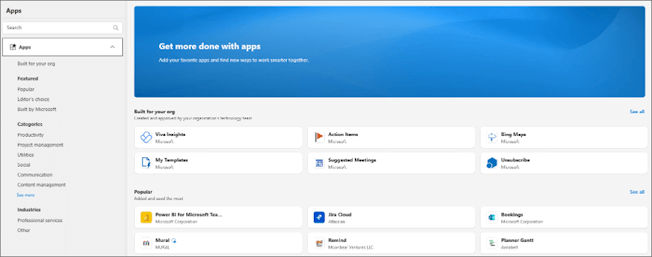
アドインをインストールする準備ができたら、[追加] を選択 します。
新しい Outlook のファイルからカスタム アドインをインストールする
お好みのブラウザーで、[Outlook on the web] に移動すると、[Outlook 用アドイン] ウィンドウが開きます。

注
XML ファイルからのカスタム アドインのインストールは、現在、[ Outlook 用アドイン ] ダイアログでのみ使用できます。 チームは、Outlook の新しいストア (その他のアプリ>アプリの追加) でこの機能のサポートに取り組んでいます。
[ マイ アドイン] を選択します。
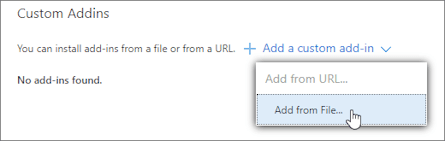
[ カスタム アドイン] セクションで、[ カスタム アドインの追加] を選択し、[ ファイルから追加] を選択します。
注
[ URL から追加] オプションは、カスタム Outlook アドインをインストールするために使用できなくなりました。 回避策として、任意のブラウザーで URL を開いてアドイン ファイルをダウンロードし、[ ファイルから追加 ] オプションを使用してインストールします。
アドインの XML ファイルを選択します。
[ インストール] を選択してアドインをインストールします。
IT 管理者がインストールしたアドイン
organizationの一部であり、IT 管理者が新しいアドインをインストールした場合、アドインは読み取り画面または新規作成画面で使用できます。このアドインは機能するように設計されています。 アドインにアクセスする方法のガイダンスについては、「 Outlook でアドインを使用する」を参照してください。
新しい Outlook でアドインを使用する
アドインがインストールされる場所は、メール アイテムを読み取るか作成しているかによって異なります。
新しい Outlook でメッセージを読み取る際にアドインを使用する
閲覧ウィンドウでメッセージを選択するか、別のウィンドウでメッセージを開きます。
リボンから [ その他のアプリ ] を選択するか、メッセージのアクション バーから [ アプリ ] を選択します。
ヒント
リボンとアクション バーにピン留めすることで、アドインにすばやくアクセスできます。 アドインをピン留めするには、リボンから [ その他のアプリ ] を選択します。 次に、該当するアドインを右クリックし、[ ピン留め] を選択します。 アドインがリボンとメッセージのアクション バーに表示されます。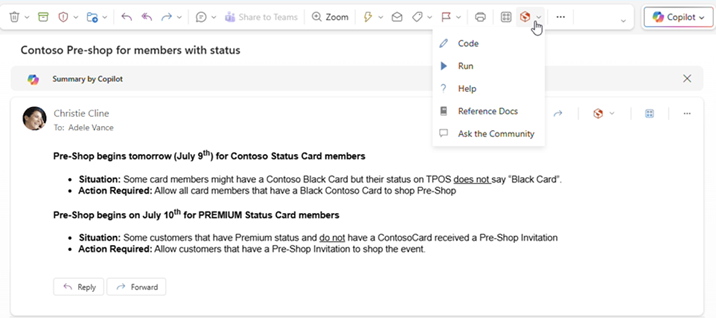
アドインのピン留めを解除するには、同じ手順に従って [その他のアプリ ] メニューを開き、該当するアドインで [ピン留め解除 ] を選択します。
リボンの [その他のアプリ] オプション。
![リボンの [その他のアプリ] アイコンが選択されています。](../media/outlook-owa-new-win32-more-apps-ribbon.png)
アクション バーの [アプリ] オプション。
![Outlook on the webおよび新しい Outlook for Windows のメッセージのアクション バーにある [アプリ] アイコン。](../media/outlook-owa-new-win32-message-action-bar.png)
新しい Outlook でメッセージを作成するときにアドインを使用する
新しいメッセージを作成するか、既存のメッセージに返信します。
リボンから [ メッセージ ] タブを選択し、使用するアドインを選択します。

アドインがリボンに表示されない場合は、[ アプリ ] を選択して、インストールされているアドインを表示します。
![Outlook on the webおよび新しい Outlook for Windows で構成されているメッセージのリボンにある [アプリ] ポップアップ メニュー。](../media/outlook-owa-new-win32-apps-ribbon-flyout.png)
新しい Outlook で会議や予定を表示またはスケジュールするときにアドインを使用する
既存の予定を開くか、新しい予定を作成します。
ヒント
既存の会議または予定でアドインを使用する場合は、ポップアップ ウィンドウで会議または予定を開いてリボンを表示する必要があります。
リボンから、使用するアドインを選択します。
オフライン時のアドインの可用性
コンピューターがオフラインの場合、Outlook アドインと Microsoft 365 および Copilot ストアは使用できません。 次の表は、コンピューターがオフラインであるか、断続的に接続されている場合の特定の種類のアドインの動作を示しています。
ヒント
- 使用しているアドインの種類の特定に関するサポートが必要な場合は、organizationのテクニカル サポート チームにお問い合わせください。
- 管理者は、メールボックス ポリシーを構成して、ネットワーク接続の再確立時にアドインがメッセージを送信する前に、コンプライアンスのためにメッセージを確実にチェックできます。 詳細については、「 新しい Outlook on Windows 用 Outlook アドインを開発する」の「オフライン時のアドインの可用性」セクションを参照してください。
|
シナリオ |
作業ウィンドウと UI レス アドイン |
イベント ベースのアドイン |
| Outlook の起動時にインターネットに接続できない |
インストールされているアドインはリボンまたはアクション バーに表示されません。 |
オフライン中にインストールされるアドインは Outlook で判断できないため、処理するイベントが発生した場合、イベント ベースのアドインは実行できません。 たとえば、新しいメッセージを作成するときに、アドインでパーソナライズされた署名を自動的に挿入することはできません。
送信メッセージが送信される前にチェックするアドインを使用している場合は、organizationに適用されているメールボックス ポリシーに応じて、[オフライン中に送信] を選択すると、送信メッセージが下書きフォルダーまたは送信トレイ フォルダーに保存されます。
[送信トレイ] フォルダーに保存されたメッセージは、オンラインに戻ると自動的に送信されます。 ただし、 Drafts フォルダーに保存されたすべてのメッセージを手動で送信する必要があります。 サポートについては、organizationのテクニカル サポート チームにお問い合わせください。 |
| オフライン中に Outlook を起動した後に接続が確立される |
インストールされているアドインがリボンとアクション バーに表示されます。 |
Outlook では、インストールされているアドインを特定できます。 インストールされたアドインは、処理するイベントが発生したときに実行できます。 |
| Outlook の使用中にコンピューターが接続を失う |
Outlook の使用中に接続が失われると、インストールされているアドインは実行されません。 オフラインであることを通知するダイアログまたは通知が表示されます。 |
接続が失われた場合、インストールされているイベント ベースのアドインの種類によって動作が異なります。
送信時に実行されるアドイン: 動作は、アドインの構成方法によって異なります。 詳細については、organizationのテクニカル サポート チームにお問い合わせください。
その他のイベント ベースのアドイン: 処理するイベントが発生しても、アドインはアクティブになりません。 |
| 接続が再確立される |
インストールされたアドインは、操作をもう一度実行できます。 |
インストールされているアドインは、イベントが発生したときに処理を再開します。
[送信トレイ] フォルダーに保存されたメッセージは、オンラインに戻ると自動的に送信されます。 ただし、該当するイベント ベースのアドインがコンプライアンス チェックを実行できるように、 Drafts フォルダーに保存されたすべてのメッセージを手動で送信する必要があります。 サポートについては、organizationのテクニカル サポート チームにお問い合わせください。 |
新しい Outlook for Windows でオフラインで作業する方法については、「Outlook でオフラインで作業する」を参照してください。
共有メールボックスでのアドインの可用性
次の表は、共有メールボックスでのアドインの可用性の概要を示しています。 共有メールボックスが完全なアカウントに昇格されているかどうかによって動作が異なる場合があることに注意してください (詳細については、「 新しい Outlook で共有メールボックスの設定を管理する」を参照してください)。
|
シナリオ |
共有メールボックスが完全なアカウントに昇格されない |
完全なアカウントに昇格された共有メールボックス |
| ユーザーがインストールしたアドイン |
共有メールボックスにアドインをインストールすることはできません。 インストールするアドインは、プライマリ メールボックスに追加されます。 |
共有メールボックスにアドインをインストールすることはできません。 Office ストアがメールボックスのリボンに表示されません。 |
| 管理者がインストールしたアドイン |
管理者は、アドインを共有メールボックスに展開しないでください。 代わりに、ユーザーのプライマリ メールボックスにアドインを展開する必要があります。
アドインがメールボックスに展開されたら、アドインが特定の要件を満たしている限り、共有メールボックス内のアドインを使用できます (読み取りモードと新規作成モードでのアドインの可用性については、次のシナリオを参照してください)。 |
|
| 既定の Outlook アドイン |
既定の Outlook アドインは、共有メールボックスで使用できます。 既定のアドインには、[ マイ テンプレート]、[ 登録解除]、[ アクション アイテム] を含めることができます。
Outlook に既定のアドインがない場合は、organizationでアドインがオフになっている可能性があります。 詳細については、管理者にお問い合わせください。 |
|
|
マイ テンプレート アドインを使用して作成されたテンプレート |
作成したテンプレートは、プライマリ メールボックスに保存されます。 これらのテンプレートはプライマリ メールボックスと共有メールボックスの両方で使用できますが、共有メールボックスにアクセスできる他のユーザーはこれらのテンプレートにアクセスできません。 詳細については、「 メール メッセージ テンプレートを作成する」を参照してください。 |
作成したテンプレートは、共有メールボックスに保存されます。 これらのテンプレートは、新しい Outlook on Windows で共有メールボックスを開き、完全なアカウントに昇格させる限り、共有メールボックスへのアクセス権を持つすべてのユーザーが編集または使用できます。 共有テンプレートには、他のプラットフォームからテンプレート作成者を含む誰もアクセスできません。 これには、共有メールボックスが完全なアカウントに昇格されていない場合の新しい Outlook on Windows が含まれます。 逆に、他のプラットフォームで作成されたテンプレートは、完全なアカウントに昇格された共有メールボックスからアクセスできません。 詳細については、「 メール メッセージ テンプレートを作成する」を参照してください。 |
| 読み取りモードで使用されるアドイン |
プライマリ メールボックスにインストールされているアドインは、共有メールボックスをサポートするように構成する必要があります。 詳細については、管理者にお問い合わせください。 |
|
| 新規作成モードで使用されるアドイン |
作成モードでサポートされている、プライマリ メールボックスにインストールされているアドインを使用できます。 |
アドインはプライマリ メールボックスにインストールする必要があり、共有メールボックスをサポートするように構成する必要があります。 詳細については、管理者にお問い合わせください。 |
新しい Outlook でアドインを削除する
- リボンまたはナビゲーション バーに移動し、
![Outlook のナビゲーション バーの [その他のアプリ] アイコンを選択します。](../media/outlook365-navigationbar-moreappsicon.png) その他のアプリ>アプリを追加します。
その他のアプリ>アプリを追加します。
- [ アプリ ] ページで、[ アプリの管理] を選択します。
- [ アプリの管理] で、削除するアプリを見つけて、[ その他のオプション>Remove] を選択します。
ストアからアドインをインストールします | カスタム アドインをインストールします | アドインを使用します | 共有メールボックスでのアドインの可用性
従来の Outlook で Office ストアからアドインをインストールする
クラシック Outlook を開きます。
リボンから [ホーム] > [すべてのアプリ] を選択します。 Outlook クライアントで 簡略化されたリボン が構成されている場合は、リボンから 省略記号 ボタン (...) を選択し、[ すべてのアプリ] を選択します。
![Outlook for Windows の [すべてのアプリ] ボタン](../media/all-apps-button-in-outlook-for-windows.png)
![Outlook on Windows の折りたたまれたリボン レイアウトの [すべてのアプリ] アイコン。](../media/outlook-win32-collapsed-ribbon-apps.png)
注
- Outlook for Windows バージョン 2303 (ビルド 16215.10000) 以降、[ すべてのアプリ ] ボタンがリボンの [ アドインの取得] ボタンに置き換わり、インストールされているアドインを表示し、Office ストアにアクセスします。 以前のバージョンの Outlook を使用している場合は、代わりに [ アドインの取得 ] ボタンが表示されます。
![リボンから [アドインの取得] を選択します。](../media/select-get-add-ins-to-access-the-store-001.png)
- リボンに [すべてのアプリ] が表示されない場合は、管理者がorganizationのアドインをオフにしている可能性があります。
従来の Outlook のバージョンまたはアカウントの種類に応じて、[ アプリの追加] または [ アドインの取得] を選択します。
表示されるダイアログは、[ アプリの追加] オプションと [ アドインの取得 ] オプションのどちらを使用できるかによって異なります。
[アプリの 追加] を選択すると、[ アプリ ] ダイアログが表示されます。

[アドインの 取得] を選択した場合、[ Outlook 用アドイン ] ダイアログが表示されます。
使用可能な一覧から目的のアドインを検索します。 または、特定のアドインの後ろにいる場合は、検索ボックスにその名前を入力します。 インストールするアドインが見つかると、そのアドインを選択してアドインの詳細を確認し、そのプライバシー ポリシーを確認します。
アドインをインストールする準備ができたら、[追加] を選択 します。
XML ファイルからカスタム アドインをインストールする
お好みのブラウザーで、[ https://aka.ms/olksideload] に移動します。 これにより、Outlook on the webが開き、数秒後に [Outlook 用アドイン] ダイアログが読み込まれます。
注
XML ファイルからのカスタム アドインのインストールは、現在、[ Outlook 用アドイン ] ダイアログでのみ使用できます。 チームは、Outlook の新しいストア (すべてのアプリ>アプリの追加) でこの機能のサポートに取り組んでいます。
[ マイ アドイン] を選択します。
[ カスタム アドイン ] セクションで、[ カスタム アドインの追加] を選択し、[ ファイルから追加] を選択します。
注
[ URL から追加] オプションは、カスタム Outlook アドインをインストールするために使用できなくなりました。 回避策として、任意のブラウザーで URL を開いてアドイン ファイルをダウンロードし、[ ファイルから追加 ] オプションを使用してインストールします。
アドインの XML ファイルを選択します。
[ インストール] を選択してアドインをインストールします。
従来の Outlook でアドインを使用する
インストールしたアドインの種類に応じて、アドインは Outlook の次のいずれかの領域に表示されます。
重要
- Outlook の 閲覧ウィンドウ が [右 ] または [下] に設定されていることを確認します。 それ以外の場合、アドインは使用できなくなります。 閲覧ウィンドウを構成するには、[ 表示>読み取りウィンドウ] を選択します。
- 従来の Outlook for Windows から 新しい Outlook for Windows に移行する場合は、アドインの場所がクライアントごとに異なる点に注意してください。 新しい Outlook for Windows のアドインの場所は、メール アイテムを読み取るか作成しているかによって異なります。 新しい Outlook for Windows でアドインを使用する方法のガイダンスについては、「新しい Outlook for Windows でアドインを使用する」を参照してください。
従来の Outlook のリボンのアドイン
特定のアドインは、メッセージまたは予定の適切な読み取りまたは新規作成画面のリボンに追加されます。 この種類のアドインを使用するには、次の操作を行います。
従来の Outlook で、リボンに移動します。
ヒント
会議または予定でアドインを使用する場合は、ポップアップ ウィンドウで会議または予定を開いてリボンを表示する必要があります。
適切なリボン タブを選択します。タブは、現在のメール 画面によって異なります。
- メッセージを読んでいる場合は、[ ホーム ] タブを選択します。
- メッセージを作成する場合は、[ メッセージ] タブ を選択します。
- 予定を表示またはスケジュールする場合は、[ 予定 ] タブを選択します。
- 会議を表示またはスケジュールする場合は、[ 会議 ] タブを選択します。
リボンから [アドイン] ボタンを選択します。 アドインがリボンに表示されない場合は、[ すべてのアプリ ] を選択して、インストールされているアドインを表示します。
![Outlook for Windows の [すべてのアプリ] ポップアップ メニュー。](../media/outlook-win32-all-apps-flyout.png)
クラシック Outlook のアプリ バーのアドイン
特定のアドインは、Outlook のアプリ バーに追加されます。 この種類のアドインを使用するには、Outlook の左側にあるアプリ バーに移動します。 次に、実行するアドインを選択します。

アドインのアイコンがアプリ バーに表示されない場合は、[ その他のアプリ ] を選択して、インストールされているアドインを表示します。
共有メールボックスでのアドインの可用性
次の表は、共有メールボックスでのアドインの可用性の概要を示しています。 従来の Outlook on Windows で共有メールボックスにアクセスする方法のガイダンスについては、「Outlook で共有メールボックスを開いて使用する」を参照してください。
|
シナリオ |
動作 |
| ユーザーがインストールしたアドイン |
共有メールボックスにアドインをインストールすることはできません。 インストールするアドインは、プライマリ メールボックスに追加されます。 |
| 管理者がインストールしたアドイン |
管理者は、アドインを共有メールボックスに展開しないでください。 代わりに、ユーザーのプライマリ メールボックスにアドインを展開する必要があります。
アドインがメールボックスに展開されたら、アドインが特定の要件を満たしている限り、共有メールボックス内のアドインを使用できます (読み取りモードと新規作成モードでのアドインの可用性については、次のシナリオを参照してください)。 |
| 既定の Outlook アドイン |
既定の Outlook アドインは、共有メールボックスで使用できます。 既定のアドインには、[ マイ テンプレート]、[ 登録解除]、[ アクション アイテム] を含めることができます。
Outlook に既定のアドインがない場合は、organizationでアドインがオフになっている可能性があります。 詳細については、管理者にお問い合わせください。 |
|
マイ テンプレート アドインを使用して作成されたテンプレート |
作成したテンプレートは、プライマリ メールボックスに保存されます。 これらのテンプレートはプライマリ メールボックスと共有メールボックスの両方で使用できますが、共有メールボックスにアクセスできる他のユーザーはこれらのテンプレートにアクセスできません。 詳細については、「 メール メッセージ テンプレートを作成する」を参照してください。 |
| 読み取りモードで使用されるアドイン |
プライマリ メールボックスにインストールされているアドインは、共有メールボックスをサポートするように構成する必要があります。 詳細については、管理者にお問い合わせください。 |
| 新規作成モードで使用されるアドイン |
作成モードでサポートされている、プライマリ メールボックスにインストールされているアドインを使用できます。 |
注
Outlook on the webは、職場または学校アカウントを使用していて、有効なライセンスを持っている場合にのみ使用できます。
ストアからアドインをインストールします | カスタム アドインをインストールします | IT 管理によってインストールされたアドイン | 共有メールボックスでアドイン | アドインの可用性を使用する
Office ストアからアドインをインストールしてOutlook on the web
Outlook on the webで、クライアントの左側にあるリボンまたはアプリ バーに移動します。 次に、[その他のアプリ] > [アプリの追加] を選択します。
[ アプリ ] ページで、使用可能な一覧から目的のアドインを検索します。 または、特定のアドインの後ろにいる場合は、検索ボックスにその名前を入力します。 インストールするアドインが見つかると、そのアドインを選択してアドインの詳細を確認し、そのプライバシー ポリシーを確認します。
アドインをインストールする準備ができたら、[追加] を選択 します。
従来の Outlook on the web 用の手順
- [
![設定] アイコン](../media/owa-gearicon.png) [設定>アドインの管理] を選択します。
[設定>アドインの管理] を選択します。
![[設定] ボタンのスクリーンショット。](../media/outlookcom-settingsbutton.png)
- 無料のアドインの場合は、切り替えコントロールを使用して、機能のオンとオフを切り替えます。 有料のアドインと無料試用版の場合は、[入手] を選択して、購入を完了します。
Office ストアからさらにアドインをインストールすることもできます。
ファイルからカスタム アドインをインストールする
お好みのブラウザーで、[Outlook on the web] に移動すると、[Outlook 用アドイン] ウィンドウが開きます。
注
XML ファイルからのカスタム アドインのインストールは、現在、[ Outlook 用アドイン ] ダイアログでのみ使用できます。 チームは、Outlook の新しいストアでこの機能のサポートに取り組んでいます (その他のアプリ > アプリの追加)。
[ マイ アドイン] を選択します。
[ カスタム アドイン ] セクションで、[ カスタム アドインの追加] を選択し、[ ファイルから追加] を選択します。
注
[ URL から追加] オプションは、カスタム Outlook アドインをインストールするために使用できなくなりました。 回避策として、任意のブラウザーで URL を開いてアドイン ファイルをダウンロードし、[ ファイルから追加 ] オプションを使用してインストールします。
アドインの XML ファイルを選択します。
[ インストール] を選択してアドインをインストールします。
[Outlook 用アドイン] ダイアログを閉じます。 次に、Outlook on the web ページを更新します。
管理者によってデプロイされたアドイン
organizationの一部であり、IT 管理者が新しいアドインをインストールした場合、アドインは読み取り画面または新規作成画面で使用できます。このアドインは機能するように設計されています。 アドインにアクセスする方法のガイダンスについては、「 Outlook でアドインを使用する」セクションを参照してください。
アドインを使用Outlook on the web
アドインがインストールされる場所は、メール アイテムを読み取るか作成しているかによって異なります。
Outlook on the webでメッセージを読み取る際にアドインを使用する
閲覧ウィンドウでメッセージを選択するか、別のウィンドウでメッセージを開きます。
リボンから [ その他のアプリ ] を選択するか、メッセージのアクション バーから [ アプリ ] を選択します。
ヒント
リボンとアクション バーにピン留めすることで、アドインにすばやくアクセスできます。 アドインをピン留めするには、リボンから [ その他のアプリ ] を選択します。 次に、該当するアドインを右クリックし、[ ピン留め] を選択します。 アドインがリボンとメッセージのアクション バーに表示されます。
アドインのピン留めを解除するには、同じ手順に従って [その他のアプリ ] メニューを開き、該当するアドインで [ピン留め解除 ] を選択します。
リボンの [その他のアプリ] オプション。
アクション バーの [アプリ] オプション。
Outlook on the webでメッセージを作成するときにアドインを使用する
新しいメッセージを作成するか、既存のメッセージに返信します。
リボンから [ メッセージ ] タブを選択し、使用するアドインを選択します。
アドインがリボンに表示されない場合は、[ アプリ ] を選択して、インストールされているアドインを表示します。
Outlook on the webで会議や予定を表示またはスケジュールするときにアドインを使用する
既存の予定を開くか、新しい予定を作成します。
ヒント
既存の会議または予定でアドインを使用する場合は、ポップアップ ウィンドウで会議または予定を開いてリボンを表示する必要があります。
リボンから、使用するアドインを選択します。
共有メールボックスでのアドインの可用性
次の表は、共有メールボックスでのアドインの可用性の概要を示しています。 動作は、共有メールボックスをプライマリ メールボックスと同じパネルで開くか、[別のメールボックスを開く] オプションを使用して別のタブまたはウィンドウで 開くか によって異なる場合があることに注意してください。
Outlook on the webで共有メールボックスにアクセスする方法のガイダンスについては、「Outlook で共有メールボックスを開いて使用する」を参照してください。
|
シナリオ |
共有メールボックスが同じタブまたはウィンドウで開く |
別のタブまたはウィンドウで開いている共有メールボックス |
| ユーザーがインストールしたアドイン |
共有メールボックスにアドインをインストールすることはできません。 インストールするアドインは、プライマリ メールボックスに追加されます。 |
共有メールボックスにアドインをインストールすることはできません。 Office ストアがメールボックスのリボンに表示されません。 |
| 管理者がインストールしたアドイン |
管理者は、アドインを共有メールボックスに展開しないでください。 代わりに、ユーザーのプライマリ メールボックスにアドインを展開する必要があります。
アドインがメールボックスに展開されたら、アドインが特定の要件を満たしている限り、共有メールボックス内のアドインを使用できます (読み取りモードと新規作成モードでのアドインの可用性については、次のシナリオを参照してください)。 |
|
| 既定の Outlook アドイン |
既定の Outlook アドインは、共有メールボックスで使用できます。 既定のアドインには、[ マイ テンプレート]、[ 登録解除]、[ アクション アイテム] を含めることができます。
Outlook に既定のアドインがない場合は、organizationでアドインがオフになっている可能性があります。 詳細については、管理者にお問い合わせください。 |
|
|
マイ テンプレート アドインを使用して作成されたテンプレート |
作成したテンプレートは、プライマリ メールボックスに保存されます。 これらのテンプレートはプライマリ メールボックスと共有メールボックスの両方で使用できますが、共有メールボックスにアクセスできる他のユーザーはこれらのテンプレートにアクセスできません。 詳細については、「 メール メッセージ テンプレートを作成する」を参照してください。 |
作成したテンプレートは、共有メールボックスに保存されます。 これらのテンプレートは、[別のメールボックスを 開く ] オプションを使用してメールボックスを開く限り、共有メールボックスにアクセスできるすべてのユーザーが編集または使用できます。 共有テンプレートには、他のプラットフォームからテンプレート作成者を含む誰もアクセスできません。 これには、共有メールボックスがプライマリ メールボックスと同じタブで開かれている場合のOutlook on the webが含まれます。 逆に、[ 別のメールボックスを開く ] オプションを使用して開いた共有メールボックスから、他のプラットフォームで作成されたテンプレートにアクセスすることはできません。 詳細については、「 メール メッセージ テンプレートを作成する」を参照してください。 |
| 読み取りモードで使用されるアドイン |
プライマリ メールボックスにインストールされているアドインは、共有メールボックスをサポートするように構成する必要があります。 詳細については、管理者にお問い合わせください。 |
|
| 新規作成モードで使用されるアドイン |
作成モードでサポートされている、プライマリ メールボックスにインストールされているアドインを使用できます。 |
アドインはプライマリ メールボックスにインストールする必要があり、共有メールボックスをサポートするように構成する必要があります。 詳細については、管理者にお問い合わせください。 |
よく寄せられる質問
アドインのしくみ
インストールされているアドインは既定で有効になっていますが、データにアクセスする必要がある場合は、初めて実行するときに同意を求めるメッセージが表示されます。 ほとんどのアドインは、作業中の電子メール メッセージ内のデータにのみアクセスできます。
新しい Outlook にアドインをインストールすると、他のバージョンの Outlook にも表示されます。 たとえば、新しい Outlook にアドインをインストールすると、Outlook on the webを開いたときにアドインも表示されます。
すべてのアドインは、Office ストアからインストールするものも含めて、Microsoft によって検証されます。 詳細については、アドインの同意フォームのプライバシーに関する声明と使用条件に関するセクションを参照してください。
アドインはサード パーティサービスにデータを送信しますか? そのようにされる場合、それはなぜですか。
アドインは、データをアドインの独自のサービスに送信することがありますが、お客様が要求したタスクを完了する目的に限られています。 すべてのアドインには、それぞれのプライバシー ポリシーと Microsoft の標準に準拠することが要求されています。 詳細については、アドインのプライバシーに関する声明を参照してください。
Office ストアに移動し、探しているアドインを検索します。 そして、アドインを選択すると、概要、要件、評価、レビューのような情報を確認できます。
関連記事
Outlook for Macでアドインを使用する
