
注
現在、新しいMicrosoft Plannerは顧客にロールアウトされています。 この記事の手順とは異なるエクスペリエンスが表示される場合、または政府機関向けコミュニティ クラウド (GCC)、GCC High、または防衛署 (DoD) の環境から作業している場合は、ページの下部にある手順を参照してください。
Planner の詳細については、「Planner に関するよく寄せられる質問」を参照してください。
Planner では、要件、場所、依存関係、重要な時間の制限など、ラベルを使用して、複数のタスクに共通する情報を速やかに確認できます。
プランにラベルを追加する
タスク ボードで、タスクを選択して詳細を開きます。
カードで、[ラベルの追加] を選択し、一覧の 25 個のラベルのいずれかを選択します。 ラベルの名前を変更するには、一覧の横にある鉛筆アイコンを選択し、新しい名前を入力します。 ラベルの名前を変更すると、プランでそのラベルの色が使用されるすべてのインスタンスに影響します。
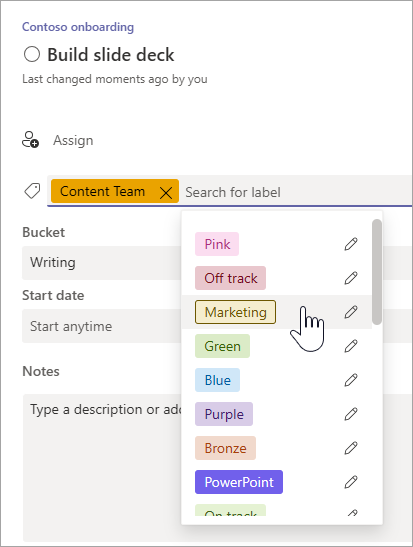
1 つのタスクでラベルを定義すると、それらをプランのすべてのタスクに使用できます。
たとえば、"アカウントに資金を追加" タスクでピンク色のラベルを "Safety" として定義し、安全性に関連するプラン内の他のすべてのタスクに同じフラグを設定できます。
作業を整理するための他の方法
他の方法で作業を整理する必要がある場合は、バケットが役に立ちます。 タスクをバケットに分類すると、タスクをフェーズ、作業の種類、部署などで整理するのに便利です。
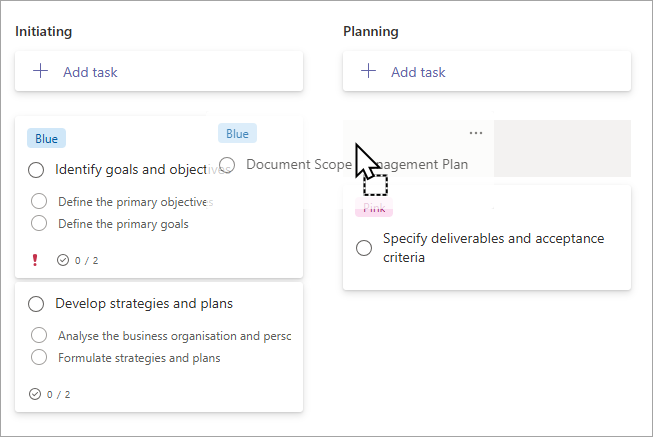
ボード上の各タスクにラベル、バケット、進捗記号、日付、割り当て、コメント、および添付ファイルが表示され、プランの状況がひとめで把握できます。
全体像をお探しですか? [ グラフ ] ビューを試して、プランの全体的な進行状況を簡単に確認してください。
![[グラフ ビュー] タブの選択](media/planner-labels-chartview.png)
新しい Planner をまだ使用していない場合、または GCC High、GCC、または DoD 環境から作業している場合は、次の手順を使用します。
Planner では、要件、場所、依存関係、重要な時間の制限など、ラベルを使用して、複数のタスクに共通する情報を速やかに確認できます。
プランにラベルを追加する
タスク ボードで、タスクを選択して詳細を開きます。
カードで、[ラベルの追加] を選択し、一覧の 25 個のラベルのいずれかを選択します。 ラベルの名前を変更するには、一覧の横にある鉛筆アイコンを選択し、新しい名前を入力します。 ラベルの名前を変更すると、プランでそのラベルの色が使用されるすべてのインスタンスに影響します。
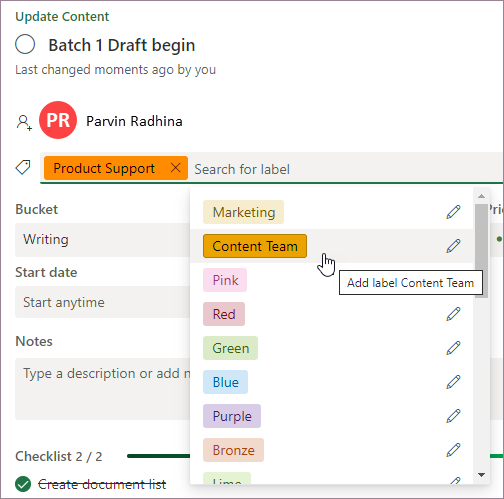
1 つのタスクでラベルを定義すると、それらをプランのすべてのタスクに使用できます。
たとえば、"アカウントに資金を追加" タスクでピンク色のラベルを "Safety" として定義し、安全性に関連するプラン内の他のすべてのタスクに同じフラグを設定できます。
作業を整理するための他の方法
他の方法で作業を整理する必要がある場合は、バケットが役に立ちます。 タスクをバケットに分類すると、タスクをフェーズ、作業の種類、部署などで整理するのに便利です。
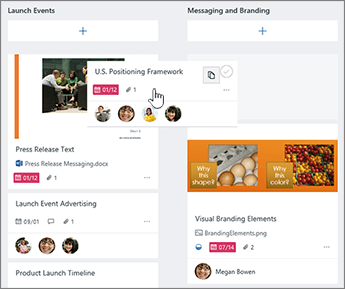
ボード上の各タスクにラベル、バケット、進捗記号、日付、割り当て、コメント、および添付ファイルが表示され、プランの状況がひとめで把握できます。
全体像をお探しですか? [ グラフ ] ビューを試して、プランの全体的な進行状況を簡単に確認してください。
![グラフ ビューの [グラフ] をクリックします](media/o365planner-chartsnav-new.png)