
概要
この記事では、スマートフォン連携とエクスプローラーを使用して、Windows で携帯電話から写真を設定してアクセスする方法について説明します。
写真機能をスマートフォン連携からエクスプローラーに移動しました
この変更により、より一貫性のあるエクスペリエンスを提供するために、長く要求された機能も導入されています。写真機能はスマートフォン連携からエクスプローラーに移行しています。 これにより、すべてのユーザーに改善された機能とサポートを提供できます。
スマートフォン連携の写真機能は、Windows 11のエクスプローラーに移行しています。
これで、スマートフォン連携の [写真] タブではなく、モバイル デバイスの写真がエクスプローラーに表示されます。
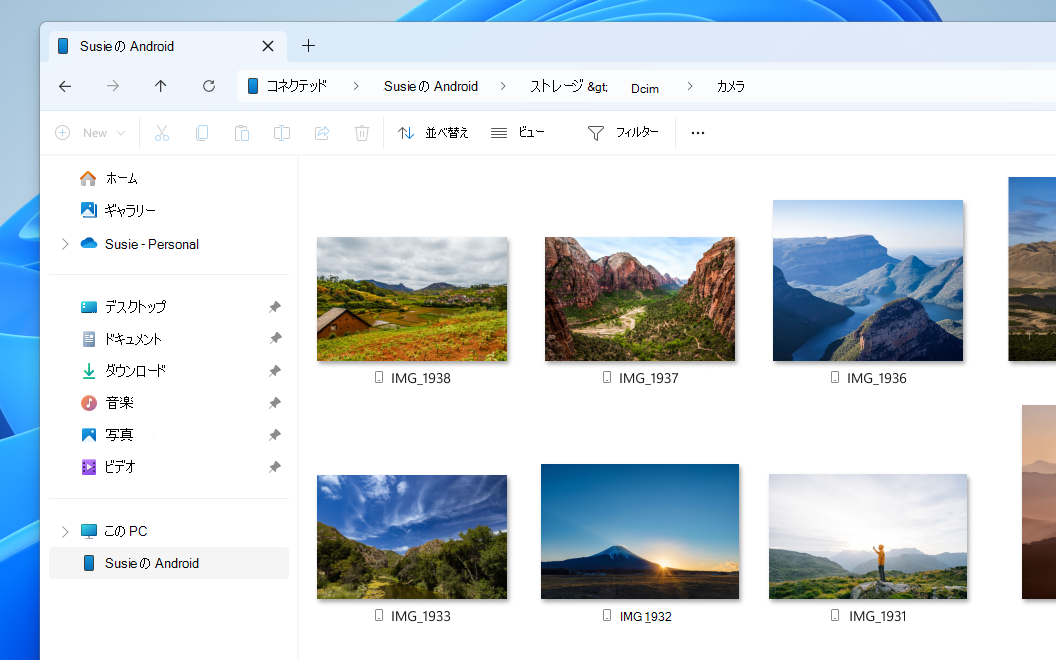
これはどういう意味ですか?
- 使い慣れた場所で、モバイル デバイスの写真を他のファイルと一緒に表示、整理、管理できます。
- オリジナルの品質であなたの写真をお楽しみください - 画質の制限はありません。
- エクスプローラーでは、コピー、貼り付け、ドラッグ アンド ドロップ、バッチ 操作などのオプションが提供され、organizationが容易になります。
- カメラ ロールだけでなく、すべてのモバイル デバイスのフォルダーにアクセスできるようになりました。
- モバイル デバイスに保存されたビデオやオーディオ ファイルなど、より豊富なメディアの種類にアクセスできます。
今すぐ写真にアクセス操作方法?
[エクスプローラーでモバイル デバイスを表示する] が有効になっていることを確認します。 [設定>Bluetooth & デバイス>モバイル デバイス> PC 上のモバイル デバイスを管理する] に移動し、オンに切り替えます。
- Windows PC でエクスプローラーを開きます。
- 左側のウィンドウで、モバイル デバイスを参照して選択します。
- カメラ フォルダーまたは他のフォルダーに移動して、写真やその他のファイルを表示します。
重要
エクスプローラーを介してアクセスされる写真、ビデオ、その他のファイルはオンライン専用のファイルです。 エクスプローラーからファイルを削除すると、リンクされたモバイル デバイスから完全に削除されます。 ファイルを保持するには、コピー、貼り付け、ドラッグ アンド ドロップ、または "名前を付けて保存" を使用して PC に保存してから、エクスプローラーから削除してください。