
PC で問題 (特にWindows Updateに関連する問題) が発生している場合は、[Windows Update回復を使用して問題を修正する] オプションを使用して、現在のバージョンの Windows を再インストールできます。
このプロセス:
- PC に既に同じバージョンの Windows を再インストールします
- システム ファイルとコンポーネントを修復します
- アプリ、ファイル、設定を保持します
重要
再インストールプロセス全体で、PC を電源とインターネットに接続したままにします。
Windows を再インストールする手順
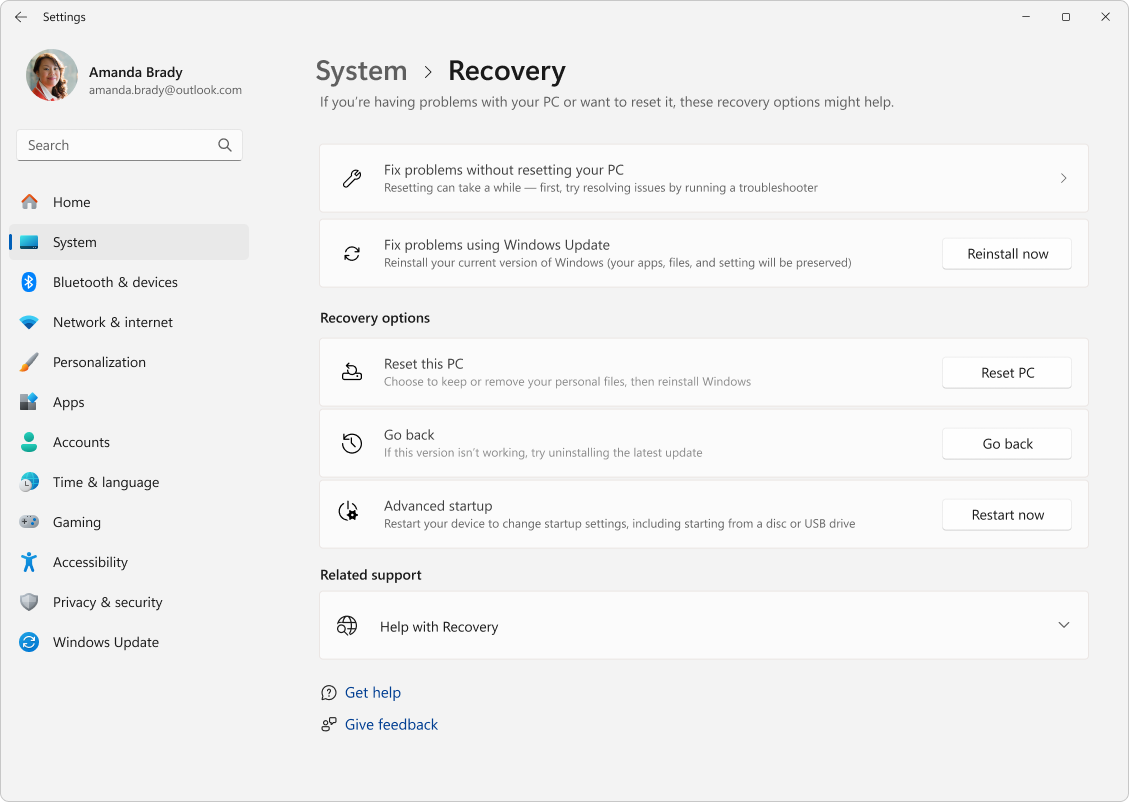
[ Start>Settings>System>Recovery ] を選択するか、次のショートカットを使用します。
[Windows Updateを使用して問題を解決する] で、[今すぐ再インストール] を選択します。
[Windows Updateを使用した問題の修正] ウィンドウで、インストールが完了してから 15 分後に PC が自動的に再起動されるようにするかどうかを選択します。
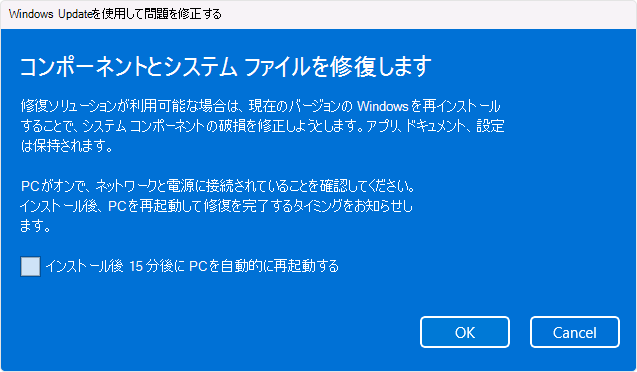
インストールを開始する準備ができたら、[ OK] を選択します 。
再インストールすると、[設定] の [Windows Update] ページに移動します。 PC に正常にインストールされた最後のオペレーティング システム更新プログラムの修復バージョンのダウンロードが開始されます。 ダウンロードが完了すると、更新プログラムの修復バージョンがインストールされます。
再インストールが完了したら、自動的に再起動することを許可しない場合は、PC を再起動します。
Windows Updateは、更新プログラムのインストールが失敗した後に再インストールすることをお勧めします
システム ファイルまたはコンポーネントに関連する問題が原因で更新プログラムのインストールが失敗した場合は、[設定] の [Windows Update] ページに次のメッセージが表示されることがあります。
'システム ファイルとコンポーネントを修復するために、現在のバージョンの Windows を再インストールします。''
- [今すぐ再インストール] オプションを選択すると、[Windows Updateを使用して問題を解決する] が開きます。 インストールが完了してから 15 分後に PC が自動的に再起動されるようにするかどうかを選択します。
- インストールを開始する準備ができたら、[ OK] を選択します 。 再インストールが完了したら、自動的に再起動することを許可しない場合は、PC を再起動します。
表示されないWindows Updateの使用に関する問題を修正する
PC が職場または学校によって管理されている場合は、Windows Updateを使用して問題を解決できない可能性があります。 また、2022 年の更新プログラムでWindows 11より前のバージョンの Windows を実行している場合は、オプションが見つからない可能性があります。 また、2024 年 2 月のオプションの更新プログラム、またはそれ以降の更新プログラムが PC にインストールされている必要もあります。
IT プロフェッショナル向けの情報
更新プログラムが管理されているデバイスで使用できないWindows Updateに関する問題を修正します。 自動 パッチに登録されている場合、 展開サービスを利用している場合、または次のいずれかの Windows 更新ポリシーが構成されている場合、デバイスにはオプションがありません。
MDM
./Device/Vendor/MSFT/Policy/Config/Update/
グループ ポリシー
コンピューターの構成> Windows コンポーネント>管理用テンプレート > Windows Update > Windows Server Update Service >から提供される更新プログラムを管理するイントラネット Microsoft 更新サービスの場所を指定する
コンピューターの構成> Windows コンポーネント>管理用テンプレート> Windows Update > Windows Update >から提供される更新プログラムを管理するプレビュー ビルドと機能のUpdatesを受信したときに選択します
コンピューターの構成> Windows コンポーネント>管理用テンプレート> Windows Update > Windows Update >から提供される更新プログラムを管理する品質Updatesを受け取ったときに選択します
コンピューターの構成> Windows コンポーネント>管理用テンプレート > Windows Update > Windows Update >から提供される更新プログラムを管理する対象の機能更新プログラムのバージョンを選択します
コンピューターの構成> Windows コンポーネント>管理用テンプレート > Windows Update > エンド ユーザー エクスペリエンスの管理 >すべてのWindows Update機能を使用するためのアクセス権の削除