
Microsoft Teams for Educationを使用してクラスと通信します。 クラスの接続は、クラス チームの会議、チャット、チャネル投稿を使用して、教室の壁をはるかに超える可能性があります。
仮想クラス会議を開催して、レッスン計画を進め、有意義なクラスディスカッションを開催します。 少人数のグループでの会話やプロジェクトを容易にするために 、クラス会議にブレークアウト ルームを実装 する方法について説明します。
学生と教師に直接メッセージを送信して、現在のレッスン、今後の課題、およびクラスの学生の進捗状況に関する質問やコメントを確認します。 教師付きチャット設定を実装することで、学生の安全を確保します。
クラス チームのチャネルを使用して、ディスカッション トピック、質問、クラス チームが役立つ可能性があるその他の興味深い情報を含む投稿を作成します。
クラスにメッセージを送る
- クラス全体のメッセージを作成するには、[ Teams Teams
![] ボタン](../media/skype-teams-team-icon.png) を選択し、クラス チームとチャネルに移動します。
を選択し、クラス チームとチャネルに移動します。 - [ 投稿] を選択します。
- [作成] ボックスにメッセージを入力し、[送信] ボタン を選択
 。
。 - @ とクラス名を使用して、全員に投稿を通知します。 例:@Algebra。
1人の学生または学生グループと会話を開始する
- アプリの上部にある [ 新しいチャット] [新しいチャット
![] ボタン](../media/skype-teams-compose-icon.png) を選択します。
を選択します。 - [宛先] フィールドに、メッセージを送信する学生の名前を入力します。
- [作成] ボックスにメッセージを入力し、[送信] ボタン を選択。


会話に返信する
チャネル内の投稿は、ソーシャル メディア投稿と同様にスレッド化されます。 元の投稿の下で返信すると、会話内のすべてのメッセージがまとめて整理されます。
- 返信したい会話スレッドを見つけます。
- [返信] を選択し、メッセージを追加し、[送信] ボタン を選択。

お知らせ
重要な投稿に学生の注意を引くには、 お知らせ を使用します。
- [書式]
 を選択して、[Compose] ボックスを展開します。
 - [お知らせ] を選択し、背景色を選択して重要な投稿をカスタマイズします。
![[アナウンス] を選択します。](../media/o365-edu-teams-simplified-choose-announcement-001.png)

ステッカーなどで楽しみを追加する
- 作成ボックスの下にある [
![ステッカー ステッカー] ボタン](../media/skype-teams-icon-sticker.png) を選択して、カスタム Microsoft Education ステッカーの範囲から選択します。
を選択して、カスタム Microsoft Education ステッカーの範囲から選択します。 - スマイリーフェイスの
 とアニメーション GIF の Giphy
 を選択します。

クラスの仮想会議のスケジュールを設定する
Teams 会議を使用して、クラス全体の仮想プレゼンテーションとディスカッションのスケジュールを設定します。
- [Teams Teams選択し、[Calendar
![Meetings] ボタン を選択します](../media/skype-teams-schedule-icon.png) 。
。 - [+新しい会議] を選択します。
- 新しい会議にタイトルを付けます。 日付と時刻を決定し、追加の詳細を追加します。
ヒント
任意の会議を設定して、毎日、毎週、毎月、毎年、またはカスタムの間隔で繰り返すことができます。
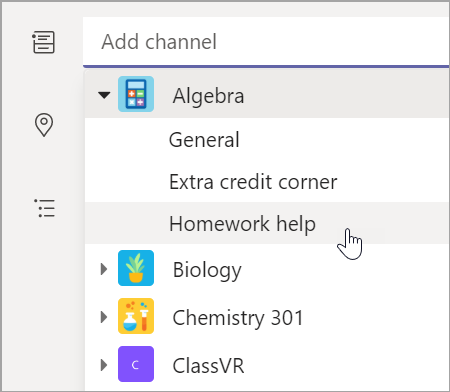
- [チャネルを追加] を選択してクラス チームとそのチャネルのリストを表示し、参加するチャネルを選択します。
注
クラス チームのチャネルを選択して会議を主催すると、そのチャネルにアクセスできるすべての学生が会議に参加できます。 また、共有されているすべてのリソースと、会議中に取得されたすべての記録がチャネルに保存されます。
- 会議の詳細を確認してください。 完了したら、[送信] を選びます。 これにより、予定表と学生の予定表に会議が追加されます。
ヒント
クラスの会議を実行するためのベスト プラクティスと学生との会議中の安全の維持の詳細をご覧ください。
![[+ 新しい会議] を選択します。](../media/o365-edu-teams-new-meeting-004.png)

ビデオ通話または音声通話を使用して学生と会議する
Teams でビデオまたはオーディオ チャットを使用して、個々の学生やグループと会います。
- アプリ バーで [ チャット ] を選択します。
- [新しいチャット] [。 [対象] ボックス に 、1 人以上の学生の名前を入力します。 学生をグループ化するには、ドロップダウン矢印を選択し、グループ名を入力します。
- あいさつメッセージを送信して会話を開始します。
- 音声のみを使用する場合は、[ビデオ通話]
 を選択して、ビデオ通話を使用して会議を行うか、[音声通話
![] ボタン](../media/skype-teams-call-icon.png) を選択します。
を選択します。
既存のチャットで学生とライブで会議こともできます。
- アプリ バーから [ チャット ] を選択し、会うチャットを選択します。
- [ ビデオ通話] または [音声通話 して、学生または学生のグループとの会議を開始します。
ヒント
会議を事前にスケジュールするには、[Calendar>+ 新しい会議] を選択します。
![[To] ボックスに 1 人以上の学生名を入力します。](../media/o365-edu-teams-select-video-audio-calls-002.png)
![[ビデオ通話] または [音声通話] を選択します。](../media/o365-edu-teams-video-audio-002.png)
![アプリ バーから [チャット] を選択します。](../media/o365-edu-teams-select-chat-002.png)
会議に参加して管理する
スケジュールを設定した会議、または他の誰かが招待した会議に参加します。
- [Calendar選択し、参加する会議に移動します。
- 会議を開き、[参加] を選択します。
- 音声とビデオの入力を再確認し、カメラの電源を入れ、マイクのミュートを解除して聞きます。 会議に参加するには、[今すぐ参加] を選択します。
ヒント
学生の会議を管理するためのヒントおよびテクニックと生徒の安全確保について説明します。
![[参加] を選択して会議に参加します。](../media/o365-edu-teams-join-meeting-1-001.png)
![[今すぐ参加] を選択して、会議に参加します。](../media/o365-edu-teams-join-meeting-001.png)


![共有] ボタンを共有します](../media/skype-teams-icon-share.png)


![予定表会議からの [参加] ボタン](../media/join-button-from-calendar-meeting-001.png)

