クラス チーム内の会話、ファイル、課題、メモを検索して整理します。
クラス アプリ
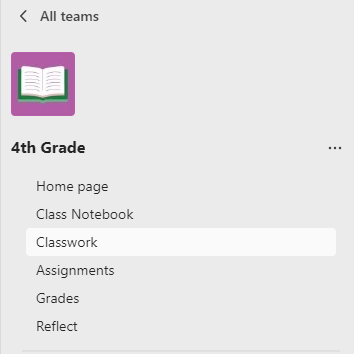
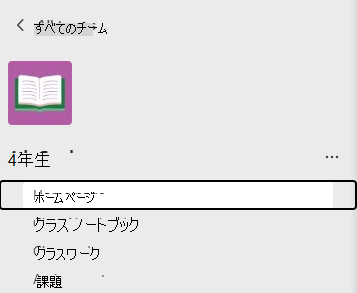
クラス チームに移動してクラス アプリを表示し、コースのコンテンツ、課題、成績、分析情報などを管理します。
クラス アプリには次のものが含まれます。
- ホーム ページ - 最新のお知らせ、ピン留めされたクラス リソース、今後の課題、最近編集したクラス ファイルなどをチェックするための一元的なランディング先。
- クラス ノートブック - 各学生用のプライベート ノートブック、クラス リソースを配布するコンテンツ ライブラリ、コラボレーション用のキャンバス。
- 課題 - 課題 とクイズを作成して追跡します。
- 成績 - 学生の作業を採点および追跡します。
- 反映 - 学生のウェルビーイング チェックを作成します。
- Insights - 学生の進捗状況とエンゲージメント データを追跡および管理します。
チャネル
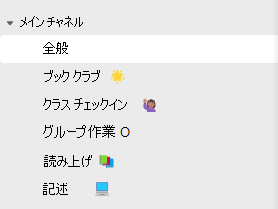
すべてのクラス チームには、全般 チャネルが用意されています。
チャネルは、トピックのすべてのファイル、会話、アプリを 1 か所に整理します。 チャネルは、グループ ワーク、トピック、ユニットなどのために作成できます。
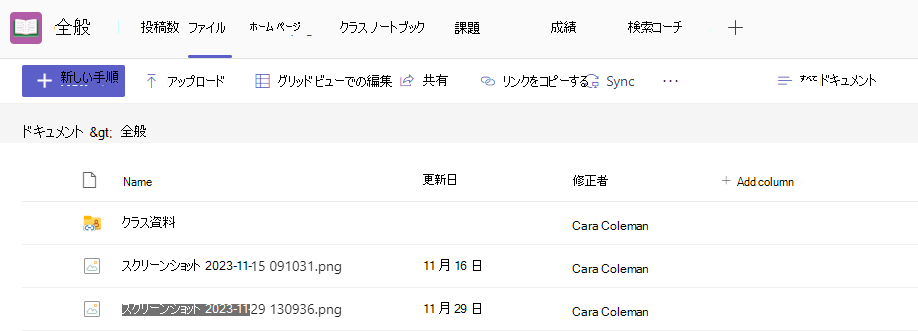
すべてのチャネルにはタブがあります。 [全般] チャネルには、次のタブがあります。
- このチャネルのすべてのメッセージの [投稿] タブ。
- このチャネルで共有されているすべてのファイルを保存するための [ファイル] タブ。
ヒント
[タブの追加 ] を選択して、任意のチャネルにタブを追加します。

チャネルの追加
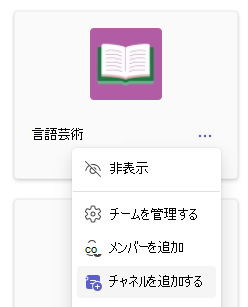
- チャネルを追加するには、クラス チームの名前の横にある [ その他のオプション ] を選択し、[ チャネルの追加] を選択します。
- チャネルの名前とオプションの説明を入力します。
- チャンネルを標準または非公開にするかどうかを選択します。 標準チャネルは、すべてのユーザーが利用できます。 非公開チャネルは、選択した学生のみが使用できます。
- チェック ボックスをオン にすると、すべてのユーザーのチャネル 一覧にこのチャネルが自動的に表示されます。
- [追加] をクリックします。
通知の確認
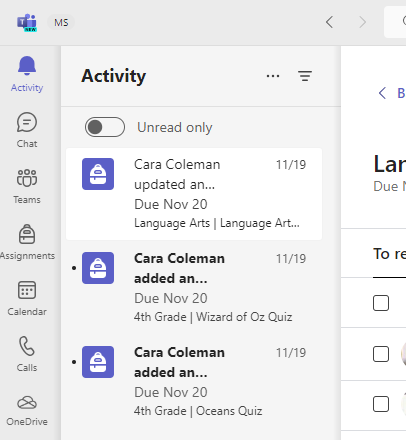
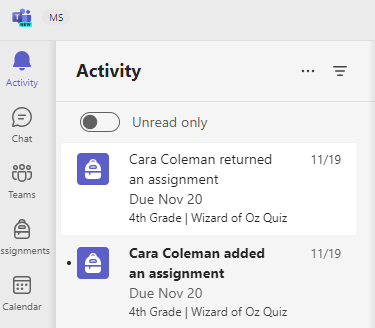
アプリ バーで [アクティビティ] を選択して、クラスで何が起こっているかを確認します。