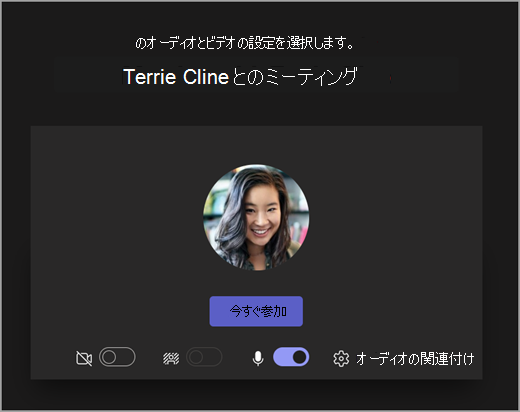
Microsoft Teams for Education会議ツール バーを使用すると、中断を回避するために、会議に参加する前にカメラ、マイク、背景の設定を調整できます。 会議ツール バーを使用すると、会議中のコンテンツの共有、手の上げなどの重要な機能にも簡単にアクセスできます。
クラスの開始前にツールバーを使用します。
-
Calendarを開き
 会議を見つけます。 [ オンラインで参加] を選択します。
 - 事前参加画面で、カメラの
 とマイクの
とマイクの  をオンまたはオフにします。
 - ビデオをオンにして背景フィルターを表示し
 背後に表示される内容を選択します。
 - [今すぐ参加] を選択して、会議に参加します。
注
モバイル デバイスから参加するには、Teams アプリに移動して [カレンダー] を選択します。 会議を検索して、[参加] を選択します。
会議コントロールを使用する
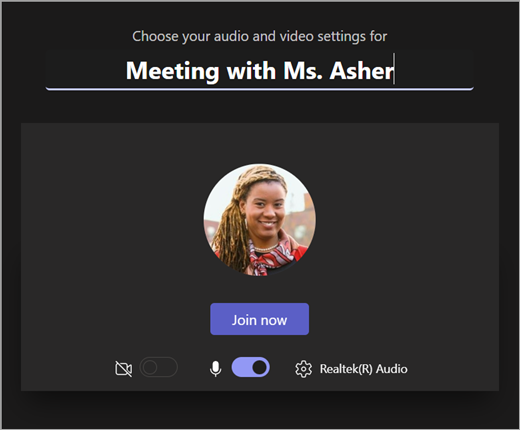
会議コントロールは、コンテンツの共有、背景の調整、Teams クラス会議への参加に役立ちます。

タイマー - 会議の実行時間を示します。
カメラのオン/オフ  切り替える
切り替える 
マイク ミュートとミュート解除
コンテンツ  を表示する- プレゼンテーションまたは個人用画面PowerPoint共有するためのオプションを生成します。
その他のアクション
- ギャラリー、大きなギャラリー、または一緒に表示 する - 他の会議参加者のビデオ フィードの配置を変更します。
- 背景効果を表示 する - 会議中に背景を変更します。
- 記録の開始/停止 - 今後の参照のために会議を記録します。
- 会議の終了 - これにより、すべてのユーザーの会議が終了します。
手を上げます - 会議で手を挙げて、中断することなくコメントや質問を行うことができます。
会話を表示します - 会議の参加者間のチャット会話を表示します。
参加者を表示します - すべての会議参加者を表示します。
会議を終了する