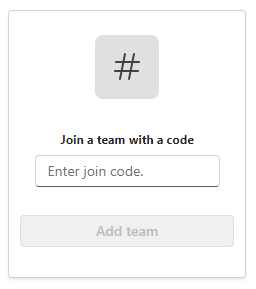
Microsoft 365 EducationとMicrosoft Teamsでオンライン教室にすぐにアクセスできます。 デバイスと学校のサインイン情報を使用して、Microsoft365.com でクラスに進 みます。
Teams にサインインする
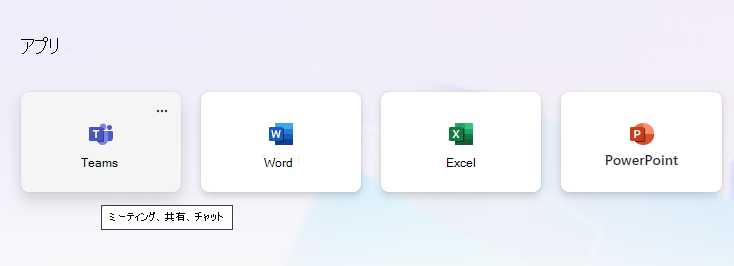
- Web ブラウザー で Microsoft365.com を開き、学校のメールとパスワードでサインインします。
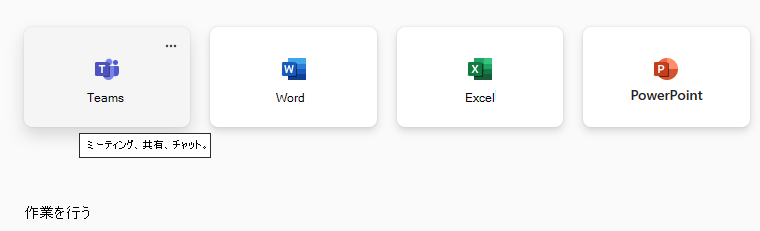
- Teams アプリを選択します。
注
Microsoft Teams for Educationは、Microsoft 365 Educationの一部です。 対象機関の学生や教師は、Microsoft 365 Education に無料でサインアップすることができます。 サインアップの詳細については、こちらをご覧ください。
クラス チームを作成する
IT 管理者が既にクラスをセットアップしている場合があります。 そうでない場合は、作成してください。
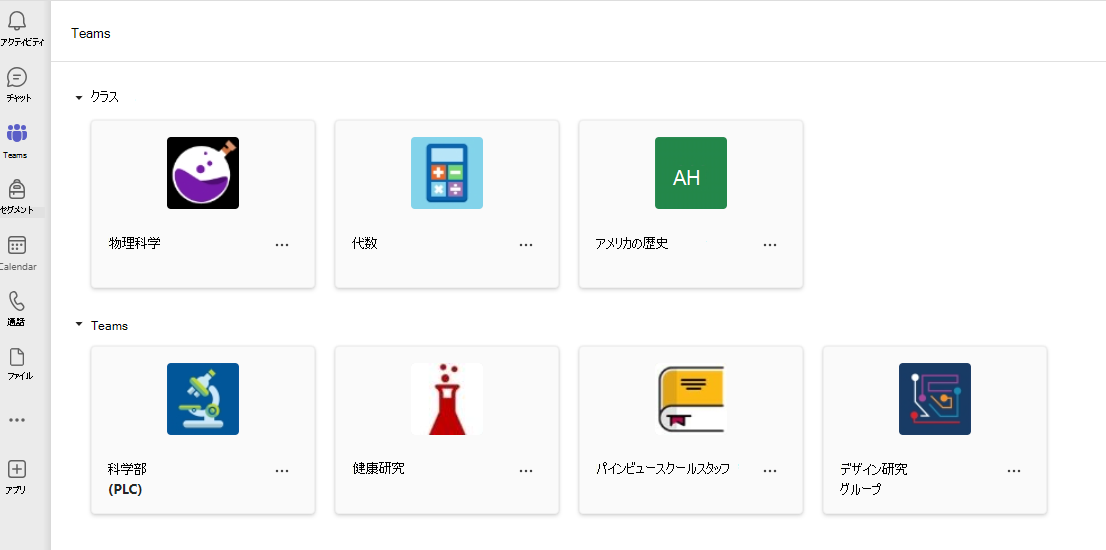
- アプリ バーから [Teams
 ] を選択します。
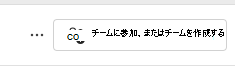
 - [チームに参加または作成する>チームの作成] を選択します。
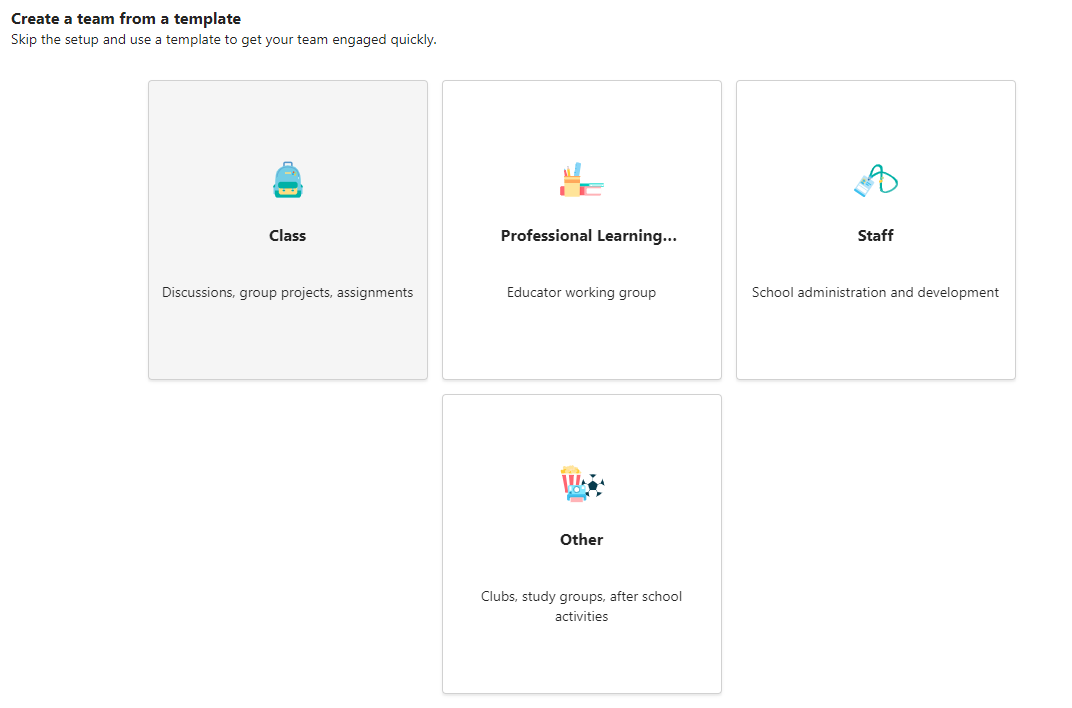
- チームの種類として [クラス] を選択します。
- 1 つのチャネル - 全般 - 新しいクラスを設定することで自動的に作成されます。 [ このテンプレートを使用 する] ボタンを選択します。
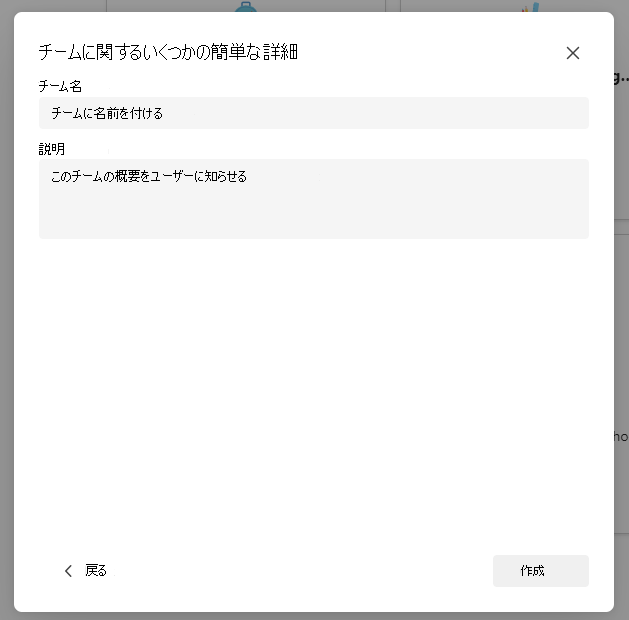
- クラスの名前とオプションの説明を入力します。 [作成] を選択します。
注
チームを作成するオプションが表示されない場合 適切なアクセス許可があることを確認するには、IT 管理者にお問い合わせください。
学生を追加する (オプション)
- [Teams] ページのクラスの一覧でクラスを見つけます。
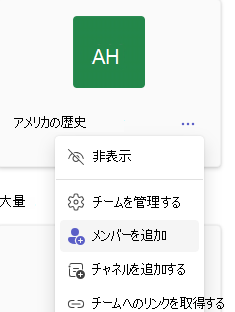
- クラス タイルで [ その他のオプション
 アイコンを選択します。
 - ドロップダウン メニューから [ メンバーの追加] を選択します。
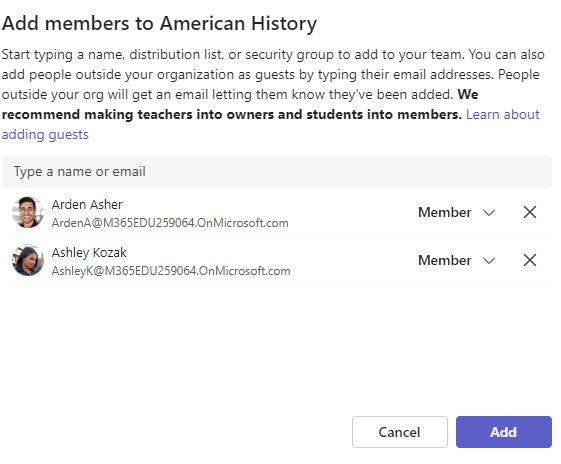
- 学生の名前またはメール アドレスを入力して、正しい学生を見つけます。 複数の学生をクラス リストに追加できます。
- [ 追加 ] ボタンを選択して、リスト内のすべての学生をクラス グループに追加します。 学校にクラス グループが既に作成されている場合は、クラス グループの名前を IT 管理者に問い合わせてください。
注
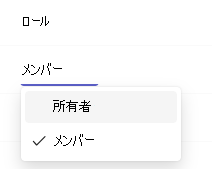
教師をこのクラス チームに追加するには、教師をクラス グループに追加し、[ ロール ] 列に移動し、 メンバー から所有者に変更 します。
これで完了です。
後で学生を追加したり、このチームに変更を加えたりするには、チームに移動し、[ その他のオプション ] を選択します。