
ファイルとフォルダーは、Microsoft OneDrive から、または Microsoft 365 の SharePoint、SharePoint Server サブスクリプション エディション、またはSharePoint Server 2019から、わずか数回のクリックでコンピューターにダウンロードできます。
注
共有フォルダーから定期的にダウンロードする場合は、共有フォルダーを独自の OneDrive に追加して同期できます。
OneDrive、Microsoft 365 の SharePoint、SharePoint Server サブスクリプション エディション、または SharePoint Server 2019 Web サイトで、ダウンロードするファイルまたはフォルダーを選択します。
- 個別または複数のファイルをダウンロードするには、表示される円形のチェック ボックスをクリックして各アイテムを選択します。 (下の左側の画像はリスト ビューの項目を示し、右側の画像にはタイルビューまたはフォト ビューの項目が表示されます)。(一度に複数のファイルを選択するには、1 つのファイルを選択し、一覧を下にスクロールし、Shift キーを押しながら最後に選択する項目を左クリックします)。
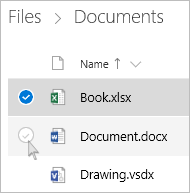

- フォルダー内のすべてのファイルを選択するには、見出し行の左側にある円をクリックするか、キーボードで Ctrl キーを押しながら A キーを押します。

- フォルダーのコンテンツだけではなくフォルダーを選択するには、1 つ上のレベルに移動するか戻るかしてフォルダー全体を選択する必要があります。


- 個別または複数のファイルをダウンロードするには、表示される円形のチェック ボックスをクリックして各アイテムを選択します。 (下の左側の画像はリスト ビューの項目を示し、右側の画像にはタイルビューまたはフォト ビューの項目が表示されます)。(一度に複数のファイルを選択するには、1 つのファイルを選択し、一覧を下にスクロールし、Shift キーを押しながら最後に選択する項目を左クリックします)。
上部のナビゲーションで [ダウンロード] を選択します。 (ファイル、写真、またはフォルダーを右クリックして [ダウンロード] を選択することも可能です)。

注
- [ダウンロード] ボタンは、ファイルまたはフォルダーが選択されているときにのみ表示されます。
- フォルダーを調べているときに Web ページを更新すると、[ダウンロード] ボタンが表示されなくなることがあります。 この問題を回避するには、1 つ上のフォルダー ディレクトリに移動して元のフォルダーに戻るか、ブラウザーのそのタブを閉じて、もう一度元のフォルダーにアクセスします。
ブラウザーがプロンプトを表示したら、[保存] または [名前を付けて保存] を選択して、ダウンロードを保存する場所を参照します。 (一部のブラウザーは、コンピューターの [ダウンロード] フォルダーに直ちに保存を開始します)。
注
- OneDrive の空き領域を増やす必要がある場合は、ファイルまたはフォルダーを OneDrive フォルダーの外部の場所にダウンロードします (以下を参照)。 OneDrive のファイルまたはフォルダーを削除して記憶域の使用量を減らすことができます。

- 詳細については、「OneDrive でファイルまたはフォルダーを削除する」を参照してください。
- OneDrive の空き領域を増やす必要がある場合は、ファイルまたはフォルダーを OneDrive フォルダーの外部の場所にダウンロードします (以下を参照)。 OneDrive のファイルまたはフォルダーを削除して記憶域の使用量を減らすことができます。
複数のファイルまたはフォルダーを選択し、[Microsoft OneDrive、Microsoft 365 の SharePoint からダウンロード] を選択するか、SharePoint Server サブスクリプション エディションから選択した場合、ブラウザーは、選択したすべてのファイルとフォルダーを含む .zip ファイルのダウンロードを開始します。 フォルダー内で、ファイルまたはフォルダーを選択しないで [ダウンロード] を選択すると、ブラウザーは、フォルダーのすべてのコンテンツのダウンロードを開始します。
注
- [共有] ビューからファイルを直接ダウンロードすることはできません。 ファイルを開き、任意の場所にコピーを保存する必要があります。
- SharePoint Server 2019から複数のファイルやフォルダーをダウンロードすることはできません。
- OneNote ノートブックはダウンロードできません。 OneNote ノートブックを含むフォルダーをダウンロードすると、.zip ファイルに .txt ファイルの形式でエラー メッセージが含まれます。
- 複数のファイルをダウンロードするオプションは、オンプレミスの SharePoint Server ではまだ使用できません (organizationが Microsoft 365 ビジネス プランをサブスクライブしていない場合)。
- フォルダーを調べているときに Web ページを更新すると、[ダウンロード] ボタンが表示されなくなることがあります。 この問題を回避するには、1 つ上のフォルダー ディレクトリに移動して元のフォルダーに戻るか、ブラウザーのそのタブを閉じて、もう一度元のフォルダーにアクセスします。
- 職場または学校用の OneDrive では、インターネット エクスプローラーを使用してフォルダーまたは複数のファイルをダウンロードすることはできません。 フォルダーまたは複数のファイルをダウンロードするには、Microsoft Edge または Google Chrome を使用します。
- ダウンロードには、250 GB のファイル サイズ制限が適用されます。ファイルの合計数の制限: 10,000;フォルダー サイズの制限: 1,0000 ファイル。
- .zip ファイルや .mp4 など、複数の圧縮ファイルをダウンロードする場合、サイズ制限は .zip ファイルあたり 10 GB、全体で 20 GB です。
- 次のシナリオでは、秘密度ラベルまたはサイズが 4 MB を超える IRM で暗号化されたファイルは、ダウンロードされた zip ファイルに含まれません。 影響を受けるファイルを取得するには、個別にダウンロードする必要があります。
OneDrive モバイル アプリでファイルをオフラインで使用可能にする
モバイル デバイスでは、ファイルをオフラインで使用できるようにすることができます。これは、ファイルのダウンロードに似ています。 iOS、Android、またはWindows 10電話の OneDrive アプリから、[オフライン] アイコンを探します (Android または iOS ![用 OneDrive アプリの [オフライン] ボタン](media/od-android-offline.png) 、または Windows モバイル デバイス
、または Windows モバイル デバイス![の Windows 10場合は OneDrive アプリの [Keep Offine] アイコンのスクリーンショット](media/od-wp10-keepoffline.png) )。
)。
- OneDrive アプリで、オフラインで使用するファイルを選択します (ファイルを選択するには、長押しします。)
- [オフラインを維持] を選択します。
注
OneDrive アプリでは、フォルダーや OneNote ノートブックをオフラインで使用することはできません。
補足説明

|
サポートに問い合わせる Microsoft アカウントとサブスクリプションに関するヘルプについては、「 アカウント & 課金ヘルプ」を参照してください。 テクニカル サポートについては、[連絡先] Microsoft サポートに移動し、問題を入力して [ヘルプの取得] を選択します。 それでもサポートが必要な場合は、[サポートに問い合わせ] を選択して、最適なサポート オプションに導きます。 |
|---|---|

|
管理者 管理者は 、OneDrive 管理者、 OneDrive Tech Community のヘルプを表示するか、 ビジネス サポートのために Microsoft 365 にお問い合わせください。 |