
ご自身のアカウントでビデオ通話が有効になっている場合は、連絡先に対して顔を見ながらのビデオ通話を発信できます。 必要なものは、カメラとコンピューターのスピーカーとマイクだけです。 コンピューターにオーディオ デバイスが組み込まれていない場合は、ヘッドセットを使うこともできます。
ビデオ通話を開始する
- Skype for Business開き、連絡先リストで連絡先を見つけるか、検索ボックスに名前を入力して探しているユーザーを見つけます。 (organization内のユーザーの検索と Skype アカウントを使用したユーザーの検索の詳細については、「Skype for Businessに連絡先を追加する」を参照してください)。
- 連絡先の写真をポイントし、[ビデオ] をクリックします。

連絡先の画面にトースト通知が表示されます。この通知で、相手は要求を受け入れたり無視したりします。
ビデオ通話を受け入れると、会話ウィンドウが拡大されてビデオを表示します。 必要に応じて、[ミュート]、[ミュート解除] のコントロールやビューを使います。 コントロールやビューの詳細については、次のセクションを参照してください。
いつでも、次のいずれかの操作を行うことができます。
通話を終了するには、ウィンドウを閉じるか、ハングアップ ボタンをクリックします。

自分のビデオを見せるのを停止するには、[カメラ] をクリックし、[ビデオの終了] をクリックします。 音声が途切れることはありません。
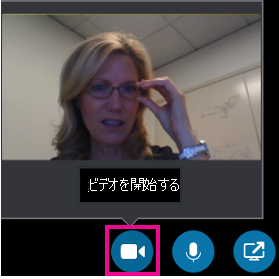
既存のインスタント メッセージング (IM) 会話にビデオを追加することもできます。 ウィンドウ内の [カメラ]をクリックするだけでビデオが開始します。
ビデオ コントロールとビューを使う
会話ウィンドウで、[レイアウトを選びます] をクリックしてから、次のいずれかをクリックすることで、ビューを選びます。
- [ギャラリー ビュー]: 参加者全員のビデオを表示します (3 人以上いる場合)。
- [スピーカー ビュー]: 発表者のビデオまたは写真を会議ウィンドウの右下隅に表示し、それに加えて会議の内容を表示します。
- [コンテンツ ビュー]: 会議の内容だけが表示されます。
- [コンパクト表示]: コンパクトなウィンドウに参加者の写真のタイルを表示します。
通話の参加者を管理するには、会話ウィンドウで対象者のビデオまたは写真を右クリックし、次のいずれかをクリックします。
- [ミュート]、[ミュート解除]、[削除]: その人物をその通話で無音にしたり、無音を解除したり、通話から削除したりできます。
- [ビデオ スポットライトを固定する]: 話しているユーザー以外の人のビデオまたは写真をオフにします。
ビデオや写真を別のウィンドウに表示するには、[ビデオ ギャラリーを別ウィンドウで表示] をクリックしてから、次のいずれかをクリックします。
- [全画面表示]: ビデオや写真が大きく表示されます。
- [発表者の画像を元のウィンドウに戻す]: 通常の表示に戻ります。
ビデオ通話に応答する
着信があると、画面上にトースト通知が表示されます。 次のいずれかの操作を行います。
呼び出しに応答するには、写真領域内をクリックします。
電話を拒否するには、[無視] をクリックします。
[オプション] をクリックし、以下の操作を行うための適切なオプションを選びます。
- 音声やビデオを使う代わりにインスタント メッセージングで返信する
- 音声のみで通話に応答する
- 通話を拒否して着信不可とするには、状態を [応答不可] に設定する
関連項目
Skype for Business ビデオのセットアップとトラブルシューティング